
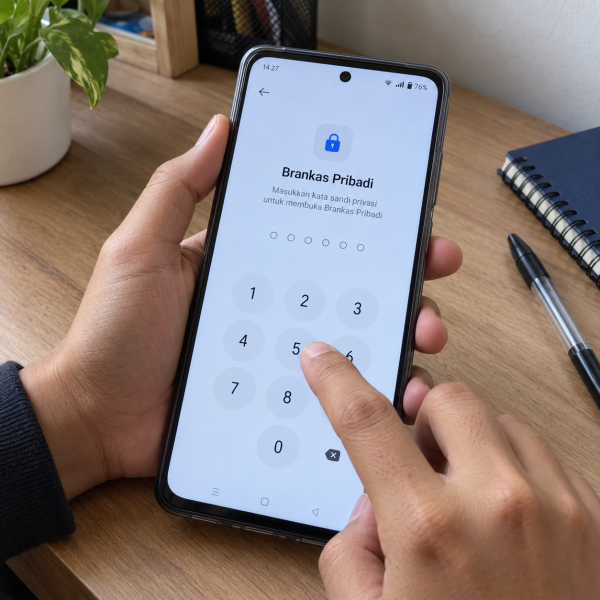
4. Membuka Brankas Pribadi dengan Menggeser Album Foto
Mau melihat foto tersembunyi tanpa repot membuka Pengaturan? Pada beberapa HP OPPO, kamu bisa mengaksesnya langsung dari halaman Album.
Caranya:
Buka aplikasi ‘Foto’ → pilih tab ‘Album’ → geser halaman album ke bawah → ketuk ‘Private’ atau ‘Locked’ jika muncul → masukkan kata sandi privasi → pilih foto atau video yang ingin dilihat.
Pintasan ini tersedia pada versi aplikasi Foto tertentu. Kalau menu ‘Private’ nggak muncul, coba metode lainnya karena tampilan Galeri bisa berbeda tergantung model HP dan versi ColorOS.
3. Membuka Brankas Pribadi dengan Menekan Lama Tab Foto
Selain menggeser Album, OPPO juga menyediakan pintasan dengan menekan dan menahan tab ‘Photos’ pada perangkat yang mendukungnya.
Trik ini cocok kalau kamu ingin melihat foto privat dengan lebih cepat.

Ikuti langkah berikut:
Buka aplikasi ‘Foto’ → cari tab atau ikon ‘Photos’ → tekan dan tahan tab tersebut → tunggu halaman verifikasi → masukkan kata sandi privasi → buka foto atau video yang tersimpan.
Kalau berhasil, kamu akan langsung masuk ke area foto pribadi. Namun, pintasan ini tetap membutuhkan kata sandi, jadi bukan cara untuk melewati perlindungan keamanan.
2. Membuka Brankas Pribadi OPPO yang Lupa Kata Sandi
Nah, kalau kamu udah menemukan Brankas Pribadi tetapi lupa password-nya, coba gunakan fitur pemulihan bawaan OPPO.
Pada beberapa versi ColorOS, kata sandi privasi bisa dipulihkan melalui pertanyaan keamanan, email pemulihan, atau metode lain yang sebelumnya sudah didaftarkan.
Caranya:
Buka ‘Brankas Pribadi’ → ketuk ‘Lupa Kata Sandi’ atau ‘Forgot Password’ → pilih metode pemulihan yang tersedia → selesaikan verifikasi → buat kata sandi baru jika diizinkan → buka kembali brankas.
Kalau sebelumnya udah mengaktifkan sidik jari atau pengenalan wajah untuk ‘Private Safe’, kamu juga bisa mencoba metode biometrik yang ditawarkan sistem.
Namun, metode pemulihan tersebut nggak selalu tersedia pada setiap HP. Kalau belum pernah mengatur email atau pertanyaan keamanan, jangan langsung melakukan ‘factory resetDefinisi: Proses pengembalian perangkat lunak ke setelan awal dengan menghapus seluruh data pribadi, pengaturan sistem, dan aplikasi unduhan sehingga kembali seperti saat pertama kali keluar dari pabrik’ karena proses itu bisa menghapus file di Brankas Pribadi.
1. Membuka Brankas Pribadi HP OPPO Lewat Pengaturan
Ini dia cara yang paling mimin rekomendasikan!
Melalui ‘Pengaturan’, kamu bisa mengakses halaman utama ‘Brankas Pribadi’ untuk melihat foto, video, audio, dokumen, dan file lainnya yang sudah disembunyikan.
Langkah-langkahnya:
Buka ‘Pengaturan’ → pilih ‘Privasi’ atau ‘Keamanan & Privasi’ → cari ‘Brankas Pribadi’ atau ‘Private Safe’ → masukkan kata sandi privasi → pilih kategori file yang ingin dibuka.
Kalau menunya nggak ditemukan, gunakan kolom pencarian di ‘Pengaturan’, lalu ketik ‘Private Safe’ atau ‘Brankas Pribadi’.
Pada sejumlah versi ColorOS, jalurnya bisa berupa ‘Pengaturan’ → ‘Privasi’ → ‘Brankas Pribadi’. Pada versi lain, fitur ini berada dalam kelompok pengaturan keamanan yang berbeda.
Cara Mengembalikan Foto dari Brankas Pribadi ke Galeri
Kalau foto yang dicari udah ketemu dan kamu ingin menampilkannya lagi di Galeri biasa, gunakan opsi pengembalian file.
Buka ‘Brankas Pribadi’ → pilih kategori ‘Foto dan Video’ → tekan dan tahan foto yang ingin dikembalikan → pilih ‘Set as Public’ atau opsi sejenis jika tersedia → periksa kembali aplikasi ‘Foto’.
Pastikan kamu memilih opsi untuk menjadikan file publik, bukan menghapusnya, ya. Nama tombolnya bisa berbeda tergantung versi ColorOS.
Kenapa Brankas Pribadi di HP OPPO Nggak Bisa Dibuka?
Udah mencoba cara-cara tadi, tetapi Brankas Pribadi masih sulit diakses? Ada beberapa penyebab yang perlu kamu cek.
1. Kata Sandi Privasi Berbeda dari Kunci Layar
PIN, pola, atau password untuk membuka layar HP belum tentu sama dengan kata sandi ‘Brankas Pribadi’.
ColorOS memiliki pengaturan ‘Privacy Password’ tersendiri untuk melindungi fitur privasi tertentu. Jadi, meskipun HP bisa dibuka seperti biasa, sistem mungkin tetap meminta kata sandi khusus saat kamu mengakses brankas.
Coba ingat apakah kamu pernah membuat kata sandi berbeda ketika pertama kali mengaktifkan fitur tersebut.
2. Letak Menu Berubah Setelah Pembaruan ColorOS
Setelah pembaruan ColorOS, pengaturan keamanan dan privasi bisa menggunakan susunan menu yang berbeda.
Makanya, tutorial untuk OPPO keluaran lama belum tentu cocok dengan tampilan HP yang kamu gunakan sekarang.
Cara paling gampang untuk mengeceknya adalah membuka kolom pencarian di ‘Pengaturan’, kemudian mengetik ‘Private Safe’ atau ‘Brankas Pribadi’.
3. Sidik Jari Belum Diaktifkan untuk Brankas Pribadi
Bisa membuka layar menggunakan sidik jari, tetapi kenapa tetap harus memasukkan kata sandi saat masuk ke brankas?
Karena autentikasi biometrik untuk membuka layar dan fitur privasi nggak selalu menggunakan pengaturan yang sama.
Kalau ingin menggunakan sidik jari untuk ‘Private Safe’, fitur tersebut harus didukung perangkat dan sudah diaktifkan sebelumnya. Dalam kondisi tertentu, sistem juga bisa tetap meminta kata sandi utama.
4. Metode Pemulihan Kata Sandi Belum Disiapkan
Kalau kata sandi terlupa, pertanyaan keamanan atau email pemulihan bisa membantu selama sudah didaftarkan sebelumnya.
Namun, kalau metode tersebut belum pernah disiapkan, pilihan pemulihan menjadi lebih terbatas.
OPPO menjelaskan bahwa mereka nggak menyimpan kata sandi pribadi pengguna. Karena itu, jangan mengandalkan aplikasi pembuka password yang menjanjikan akses tanpa verifikasi.
Brankas Pribadi memang dirancang untuk melindungi file sensitif. OPPO Indonesia juga menjelaskan bahwa fitur tersebut menggunakan enkripsi AES dan perlindungan autentikasi untuk membatasi akses ke data pribadi.
Perlu diingat, keempat cara di atas nggak menjamin 100% berhasil karena fitur dan jalur menu berbeda menurut model HP, versi ColorOS, serta pengaturan keamanan yang pernah dibuat. Kalau metode pemulihan resmi nggak tersedia, hindari mencoba aplikasi pembuka password atau reset pabrik secara sembarangan karena file pribadi bisa hilang dan belum tentu dapat dipulihkan.
Brankas Pribadi OPPO Masih Nggak Bisa Dibuka? Ceritain ke Mimin!
Kalau Brankas Pribadi masih nggak bisa dibuka setelah mencoba cara-cara aman tadi, jangan buru-buru reset HP atau instal aplikasi yang menjanjikan bisa membuka password, ya. File penting justru berisiko terhapus atau terekspos. Mending konsultasiin dulu masalahnya ke mimin MenyalaGadgetku supaya langkah berikutnya lebih terarah, ya, Abangku.
cta
Ceritain ke mimin tipe HP OPPO Abangku, versi ColorOS kalau diketahui, serta riwayat masalahnya. Misalnya, apakah sebelumnya pernah mengganti kata sandi, baru memperbarui sistem, atau muncul pesan error tertentu saat membuka brankas. Mimin dan tim MenyalaGadgetku bisa membantu mengarahkan pemeriksaan perangkat dan menjelaskan pilihan penanganan yang memungkinkan, tetapi nggak menjanjikan pembukaan data terenkripsi tanpa kredensial yang sah.
Terus, kalau perlu pemeriksaan HP, kira-kira habis berapa, Min? Biayanya bergantung pada tipe perangkat, kondisi HP, dan tindakan yang diperlukan setelah pengecekan. Supaya Abangku punya gambaran sebelum memutuskan, nih, mimin spill pricelist-nya di bawah ini.
price
Jadi, Intinya Apa, Abangku?
Cara membuka Brankas Pribadi di HP OPPO bisa melalui pintasan aplikasi ‘Foto’, pemulihan kata sandi, atau langsung dari ‘Pengaturan’. Kalau kata sandi masih diingat, membuka ‘Private Safe’ melalui ‘Pengaturan’ menjadi pilihan yang paling praktis untuk mengakses berbagai jenis file.
Kalau password-nya lupa, utamakan metode pemulihan resmi dan jangan asal reset perangkat. Yang penting, file pribadi tetap aman dan nggak sampai hilang gara-gara salah langkah, Abangku.