
8. Coba Face Unlock Kalau Masih Tersedia
Kalau HP OPPO sebelumnya udah mengaktifkan pengenalan wajah, coba pakai fitur tersebut terlebih dahulu.
Arahkan wajah ke layar seperti biasanya. Pastiin kamera depan nggak tertutup, pencahayaan cukup, dan wajahmu terlihat jelas.
Face unlock bisa sangat membantu kalau masalahnya cuma kamu lupa PIN atau pola sementara biometrik masih diizinkan oleh sistem.
Namun, ada kondisi tertentu saat HP tetap meminta password utama. Misalnya setelah perangkat direstart atau ketika sistem meminta autentikasi tambahan.
Kalau layar langsung meminta PIN atau password dan nggak menawarkan pengenalan wajah, jangan coba memaksakan trik lain. Cek opsi berikutnya.
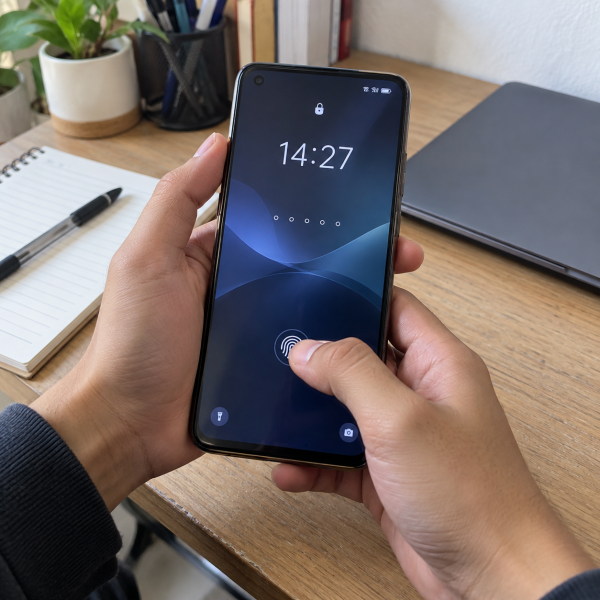
7. Gunakan Sidik Jari yang Udah Terdaftar
Kalau fingerprint sebelumnya udah aktif, tempelkan jari yang memang terdaftar pada sensor.
Bersihkan jari dan area sensor kalau pembacaan gagal. Jangan cuma mencoba satu kali dengan posisi yang sama kalau sensor kesulitan membaca.
Cara ini cocok kalau password layar lupa tapi biometrik masih diizinkan.
Kalau fingerprint berhasil membuka HP, saran mimin adalah langsung amankan foto, dokumen, dan data penting yang belum punya backup. Jangan restart HP dulu kalau kamu benar-benar nggak ingat password karena setelah restart sistem biasanya bisa meminta password utama kembali.
Kalau fingerprint juga nggak tersedia, lanjut dengan memastikan password yang dimasukkan memang benar.
6. Tunggu Batas Percobaan lalu Masukkan Password yang Benar
Terlalu sering memasukkan password yang salah bisa bikin HP memberikan jeda sebelum percobaan berikutnya.
Kalau muncul hitungan waktu, tunggu sampai selesai. Jangan terus-terusan menekan kombinasi acak karena itu nggak membantu menemukan password yang benar.
Setelah bisa mencoba lagi, pikirkan pola password yang memang pernah kamu pakai.
Periksa hal sederhana seperti:
- Urutan angka yang mungkin tertukar.
- Pola layar yang arahnya keliru.
- Huruf besar atau kecil pada password teks.
Kalau kamu masih ingat password aslinya dan cuma salah beberapa kali, cara ini jelas jauh lebih aman daripada melakukan reset.
Namun, kalau password-nya beneran lupa total, fitur pemulihan berikutnya perlu disesuaikan dengan versi ColorOS.
5. Cek Opsi Forgot Password pada OPPO Lama
Beberapa HP OPPO dengan ColorOS generasi lama bisa menampilkan opsi ‘Forgot Password’ setelah beberapa percobaan gagal.
Kalau opsi tersebut memang muncul di layar, kamu boleh memilihnya lalu mengikuti proses verifikasi yang tersedia.
Masukkan password salah beberapa kali → pilih ‘Forgot Password’ → ikuti verifikasi yang tampil
Eits, jangan heran kalau menu ini nggak muncul pada HP OPPO yang lebih baru. Mekanisme pemulihan password berubah pada generasi ColorOS yang berbeda.

Jadi, kalau tutorial lama di internet menyuruh mencari tombol ‘Forgot Password’ sementara HP-mu nggak punya menu tersebut, belum tentu ada yang salah dengan perangkatnya.
Kalau menunya tersedia, cek metode verifikasi yang ditawarkan.
4. Gunakan Security Email pada ColorOS Lama
Pada beberapa perangkat OPPO lama, password layar bisa dipulihkan melalui email keamanan yang sebelumnya udah ditautkan.
Cara ini hanya bisa digunakan kalau email tersebut memang sudah dihubungkan sebelum HP terkunci.
Kalau pada layar muncul opsi pemulihan melalui email:
Pilih ‘Forgot Password’ → masukkan security email → lakukan verifikasi → buat password baru
Pastiin kamu masih punya akses ke email tersebut.
Fitur ini terutama berkaitan dengan generasi ColorOS lama. Pada ColorOS yang lebih baru, pemulihan password layar melalui security email nggak lagi tersedia seperti dulu.
Jadi, jangan membuat email baru lalu berharap bisa dipakai buat membuka HP yang sudah terkunci. Emailnya harus memang sudah dikaitkan sebelumnya.
Kalau perangkatmu menawarkan verifikasi biometrik dalam menu pemulihan, ada satu opsi lain yang bisa dicoba.
3. Pakai Verifikasi Fingerprint dari Menu Pemulihan
Pada sebagian OPPO generasi lama, sistem bisa menawarkan verifikasi sidik jari sebagai bagian dari proses pemulihan password.
Kalau pada layar memang muncul instruksi untuk menempelkan jari yang benar, ikuti petunjuk tersebut.
Pakai jari yang sebelumnya sudah diregistrasikan pada HP. Setelah identitas berhasil diverifikasi, ikuti instruksi yang muncul untuk mengatur akses layar kembali.
Metode ini sangat bergantung pada versi ColorOS dan konfigurasi yang dibuat sebelum HP terkunci.
Kalau opsi fingerprint recovery nggak muncul, itu bukan berarti ada menu tersembunyi yang perlu dipaksa keluar. Sistem di versi yang lebih baru memang bisa punya mekanisme keamanan berbeda.
Masih punya kemungkinan mengakses HP lewat biometrik biasa? Manfaatkan akses tersebut sebelum masuk ke opsi yang berisiko menghapus data.
2. Backup Data Dulu Kalau Biometrik Masih Bisa Masuk
Ini penting banget kalau kamu masih bisa masuk ke halaman utama memakai sidik jari atau wajah.
Begitu berhasil membuka HP, fokus utama jangan langsung mencoba reset password secara acak. Amankan data terlebih dahulu.
Backup foto, video, dokumen, kontak, dan file penting yang memang masih bisa diakses. Tujuannya sederhana: kalau pada akhirnya HP perlu direset, kamu nggak kehilangan semua data yang belum punya salinan.
Pastiin juga kamu masih tahu akun Google yang sebelumnya digunakan pada HP.
Kenapa?
Setelah perangkat di-factory resetDefinisi: Proses pengembalian perangkat lunak ke setelan awal dengan menghapus seluruh data pribadi, pengaturan sistem, dan aplikasi unduhan sehingga kembali seperti saat pertama kali keluar dari pabrik, sistem keamanan Android dapat meminta akun Google yang sebelumnya terhubung ke perangkat untuk menyelesaikan proses aktivasi. Jadi, reset bukan cara buat menghilangkan kepemilikan akun lama.
Kalau password layar benar-benar lupa dan semua metode aman tadi nggak tersedia, barulah pertimbangkan cara terakhir.
1. Reset HP melalui Recovery Mode Kalau Password Benar-Benar Lupa
Kalau HP OPPO memakai ColorOS yang lebih baru dan password layar benar-benar nggak bisa diingat, reset perangkat bisa menjadi opsi terakhir buat memakai HP kembali.
Perhatian dulu, Abangku: cara ini dapat menghapus data yang tersimpan di perangkat.
Jangan lanjut kalau masih ada kemungkinan kamu mengingat password atau masih bisa mengakses HP lewat biometrik untuk membuat backup.
Pada banyak OPPO, alurnya secara umum seperti ini:
Matikan HP → masuk ‘Recovery ModeDefinisi: Mode khusus untuk menjalankan fungsi pemulihan seperti reset, pembaruan sistem, atau perbaikan tertentu tanpa masuk ke sistem normal.’ → pilih ‘Wipe DataDefinisi: Perintah recovery untuk menghapus data pengguna dan mengembalikan perangkat ke kondisi sistem yang bersih.’ → pilih opsi format/reset → konfirmasi proses
Kombinasi tombol buat masuk ke ‘Recovery Mode’ bisa berbeda menurut model, tapi banyak perangkat OPPO memakai tombol power dan volume bawah saat perangkat mati.
Baca setiap menu dengan teliti. Jangan memilih opsi penghapusan data cuma karena pengin cepat keluar dari layar terkunci.
Setelah proses selesai, HP kembali ke kondisi awal dan data lokal yang belum dibackup bisa hilang.
Ada hal penting lain: factory reset nggak sama dengan menghapus perlindungan akun. Setelah reset, HP masih bisa meminta akun Google yang sebelumnya tertaut sebagai bagian dari verifikasi kepemilikan.
Kalau Abangku nggak ingat akun Google tersebut, pulihkan akses akun melalui prosedur resminya. Jangan memakai jasa atau aplikasi yang menjanjikan bypass keamanan akun karena selain berisiko, hasilnya juga nggak bisa dijamin.
Kenapa HP OPPO Bisa Terkunci dan Nggak Bisa Dibuka?
Biasanya masalahnya memang sesimpel password layar yang terlupa. Namun, ada beberapa kondisi lain yang bikin HP terlihat seolah nggak bisa dibuka.
Beberapa kemungkinannya adalah:
- PIN, pola, atau password yang dimasukkan salah.
- Biometrik nggak lagi diizinkan setelah restart.
- Terlalu banyak percobaan gagal sehingga muncul waktu tunggu.
- Metode pemulihan berbeda karena versi ColorOS.
- Password memang benar-benar lupa dan nggak ada metode pemulihan yang sebelumnya disiapkan.
Perlu dibedakan juga antara lupa password layar dengan lupa password akun Google. Keduanya merupakan sistem keamanan yang berbeda.
Reset HP mungkin menghilangkan kunci layar karena perangkat dikembalikan ke kondisi awal, tapi proses aktivasi setelah reset masih bisa meminta akun yang sebelumnya tertaut.
Nah, kalau seluruh opsi aman tadi nggak membantu, jangan tergoda menginstal aplikasi aneh atau mengikuti tutorial bypass akun yang nggak jelas. Kondisi tiap HP OPPO bisa berbeda, dan tindakan reset pun bisa berakhir dengan kehilangan data kalau dilakukan tanpa persiapan.
HP OPPO Masih Terkunci? Mimin Bantu Cek
Kalau HP tetap terkunci setelah semua opsi aman tadi dicoba, jangan buru-buru melakukan reset atau utak-atik sistem memakai tool yang nggak jelas. Risiko kehilangan data dan masalah aktivasi bisa makin ribet, jadi konsultasiin kondisinya ke mimin dulu, ya, Abangku.
cta
Spill model OPPO yang dipakai, riwayat sebelum HP terkunci, dan pesan yang muncul di layar kalau ada. Kasih tahu juga apakah fingerprint atau face unlock masih bisa dipakai. Dari situ, mimin bareng tim MenyalaGadgetku bisa membantu menganalisis pilihan pemulihan yang memungkinkan, risiko terhadap data, dan apakah tim dapat membantu.
Terus biaya pengecekannya berapa? Nominalnya menyesuaikan model HP, kondisi perangkat, atau tindakan yang memang dibutuhkan setelah dicek. Biar Abangku punya gambaran lebih jelas, nih, mimin spill pricelist-nya setelah bagian ini.
price
Jadi, Intinya Apa, Abangku?
Intinya sih, kepala dingin dulu, ya, Abangku. Cara membuka HP OPPO yang terkunci paling aman adalah mulai dari metode akses yang memang sudah terdaftar, seperti wajah atau sidik jari, lalu memakai opsi pemulihan yang tersedia sesuai versi ColorOS.
Kalau akhirnya harus reset, pahami dulu bahwa data lokal bisa terhapus dan akun lama masih mungkin diminta setelah perangkat dinyalakan kembali. Jangan paksa metode bypass yang nggak jelas cuma demi satset masuk ke HP. Semoga akses HP OPPO-nya bisa segera kembali dengan aman, Abangku.