
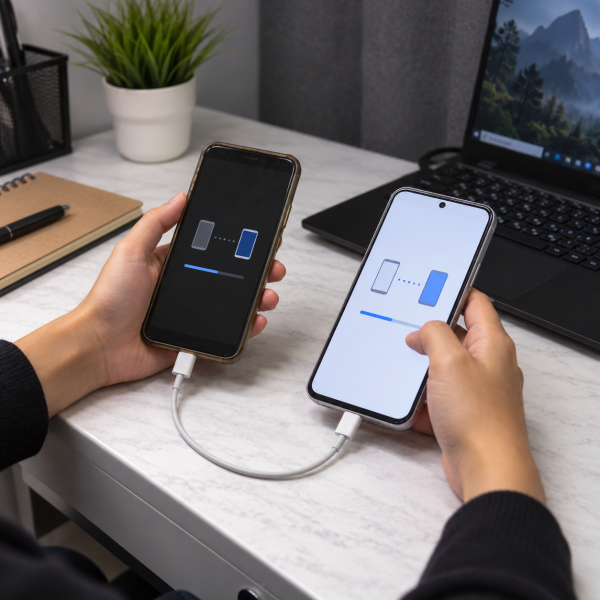
6. Pindahkan File Manual Lewat Komputer
Kalau yang mau dipindahkan cuma foto, video, dokumen, atau file tertentu, komputer bisa jadi cara paling basic.
Sambungkan HP lama ke komputer dengan kabel data. Setelah penyimpanan terbaca, salin folder yang memang dibutuhkan ke komputer terlebih dahulu.
Biasanya file pribadi bisa ditemukan di folder seperti:
- DCIM untuk foto kamera.
- Pictures untuk gambar.
- Download untuk file unduhan.
Setelah selesai, lepas HP lama lalu sambungkan HP baru. Salin file tadi ke folder yang sesuai.
Metode ini enak kalau kamu pengin milih file tertentu aja dan nggak mau semua isi HP lama ikut pindah. Kamu juga punya salinan sementara di komputer sebagai cadangan.
Namun, cara manual biasanya nggak ikut memindahkan aplikasi, akun, atau pengaturan sistem.
Kalau data yang mau dipindahkan lebih banyak, metode berbasis cloud bakal jauh lebih praktis.
5. Pulihkan Data dari Backup Cloud
Kalau HP lama rutin melakukan backup, kamu bisa memindahkan banyak data tanpa harus menyambungkan kedua HP secara langsung.
Untuk Android, data tertentu bisa tersimpan melalui akun Google. Sementara pengguna iPhone bisa memanfaatkan backup iCloud.
Saat menyiapkan HP baru, masuk memakai akun yang sama lalu pilih opsi untuk memulihkan data dari backup jika tersedia.
Data yang bisa dipulihkan bakal tergantung jenis perangkat, akun, pengaturan backup, dan layanan yang digunakan. Jadi, jangan langsung menganggap semua file pasti ikut kembali.
Sebelum pindah HP, cek dulu apakah backup terakhir benar-benar udah selesai.
Pastiin juga HP baru punya koneksi Wi-Fi yang stabil karena proses pengunduhan bisa memakan waktu kalau datanya banyak.
Kalau HP lama masih ada di tangan dan pengin transfer lebih langsung, kamu bisa memakai aplikasi migrasi bawaan merek.
4. Pakai Aplikasi Transfer Bawaan Merek HP
Beberapa produsen HP menyediakan aplikasi atau fitur migrasi khusus buat memindahkan data dari perangkat lama.
Contohnya, perangkat Samsung punya Smart Switch. Merek lain juga bisa memiliki alat transfer masing-masing dengan nama yang berbeda.
Biasanya alurnya kurang lebih seperti ini:
Buka aplikasi transfer → pilih HP lama dan HP baru → sambungkan perangkat → pilih data → mulai transfer
Metode ini bisa memindahkan lebih banyak jenis data dibanding sekadar menyalin file manual. Kontak, foto, video, dan sebagian aplikasi atau pengaturan bisa ikut terbawa tergantung dukungan perangkat.
Pastiin kamu memakai aplikasi resmi yang sesuai merek HP, ya. Hindari aplikasi migrasi nggak jelas yang meminta terlalu banyak izin hanya demi memindahkan data.
Kalau kedua HP mendukung transfer lewat kabel, opsi berikutnya biasanya lebih stabil.
3. Transfer Langsung Pakai Kabel
Transfer menggunakan kabel cocok kalau datanya banyak atau koneksi nirkabel kurang stabil.
Saat HP baru pertama kali disiapkan, sistem biasanya akan menawarkan opsi menyalin data dari perangkat lama. Sambungkan kedua perangkat memakai kabel yang kompatibel.
Kalau konektornya berbeda, adaptor mungkin dibutuhkan.
Setelah kedua HP saling mengenali:
Sambungkan kabel → izinkan koneksi → pilih data → mulai proses penyalinan
Keuntungan metode kabel adalah prosesnya nggak terlalu bergantung pada kualitas Wi-Fi. Foto dan video berukuran besar juga bisa lebih nyaman dipindahkan secara langsung.
Pastiin baterai kedua HP cukup. Jangan mencabut kabel di tengah proses karena transfer bisa terhenti sebelum semua data selesai disalin.
Kalau kamu pindah antara Android dan iPhone, sistem transfernya sedikit berbeda.
2. Pakai Move to iOS atau Android Switch
Kalau pindah dari Android ke iPhone, kamu bisa memakai fitur Move to iOS saat proses pengaturan iPhone baru.
Sementara kalau pindah dari iPhone ke Android yang kompatibel, proses setup Android baru bisa menawarkan pemindahan data lewat kabel atau Android Switch.
Metode lintas sistem ini penting karena Android dan iOS nggak punya struktur data yang sama persis.
Beberapa jenis data dapat ikut dipindahkan, tapi hasilnya tetap bergantung pada perangkat dan aplikasi. Ada aplikasi yang perlu diunduh ulang dari toko aplikasi masing-masing.
Pastiin proses transfer dilakukan saat setup awal kalau metode yang digunakan memang mengharuskannya. Kalau HP baru udah selesai disetel, beberapa metode bisa meminta proses setup diulang.
Kalau HP lama dan baru masih satu ekosistem, cara terakhir biasanya jadi pilihan paling satset.
1. Gunakan Fitur Transfer Bawaan Saat Setup HP Baru
Nah, ini cara paling praktis kalau HP baru masih dalam tahap pengaturan awal.
Saat HP baru dinyalakan, biasanya bakal muncul pilihan untuk menyalin aplikasi dan data dari perangkat lama.
Pada Android, sistem bisa meminta HP lama didekatkan atau disambungkan lewat kabel. Pada iPhone, fitur Quick Start bisa dipakai untuk memindahkan data dari iPhone lama ke iPhone baru.
Pastiin kedua HP:
- Punya baterai yang cukup.
- Tetap berdekatan selama proses.
- Terhubung ke jaringan yang dibutuhkan.
Ikuti instruksi yang muncul pada layar dan pilih jenis data yang mau dipindahkan.
Jangan buru-buru menghapus isi HP lama setelah HP baru selesai menyala. Cek dulu kontak, foto, aplikasi penting, dan file pribadi satu per satu.
Kalau semua data penting udah aman di HP baru, barulah HP lama bisa disiapkan untuk disimpan, dijual, atau diberikan ke orang lain.
Kenapa Data dari HP Lama Kadang Gagal Dipindahkan?
Biasanya penyebab paling umum adalah proses transfer terputus sebelum selesai. Tapi nih ya, selain itu, kegagalan juga bisa berkaitan dengan:
- Penyimpanan HP baru nggak mencukupi.
- Koneksi Wi-Fi atau kabel nggak stabil.
- Versi sistem atau metode transfer nggak kompatibel.
Akun yang berbeda juga bisa bikin sebagian backup nggak muncul di HP baru. Sementara data dari aplikasi tertentu mungkin punya sistem backup sendiri dan nggak otomatis ikut proses migrasi utama.
Makanya, jangan langsung hapus atau reset HP lama setelah transfer terlihat selesai. Cek data penting terlebih dahulu dan pastiin semuanya benar-benar bisa dibuka dari perangkat baru.
Nah, kalau proses transfer terus gagal dan data yang mau dipindahkan penting banget, jangan asal reset HP lama. Kondisi setiap perangkat bisa berbeda dan data tertentu mungkin butuh penanganan yang lebih hati-hati.
Data Masih Belum Pindah Semua? Mimin Bantu Cek
Kalau proses transfer mentok terus, hindari buru-buru reset HP lama sebelum data pentingnya dipastikan aman. Salah langkah bisa bikin proses pemindahan makin ribet, jadi konsultasiin kondisinya ke mimin terlebih dahulu, ya, Abangku.
cta
Spill merek dan model kedua HP, riwayat proses transfer yang udah dicoba, dan pesan error kalau memang muncul. Mimin bareng tim MenyalaGadgetku bisa membantu melihat metode transfer yang lebih cocok, kemungkinan sumber masalah, dan apakah tim dapat membantu.
Terus biayanya berapa? Nominalnya bakal mengikuti perangkat, kondisi data, atau tingkat kendala yang ditemukan. Biar Abangku punya gambaran dulu, nih, mimin spill pricelist-nya setelah bagian ini.
price
Jadi, Intinya Apa, Abangku?
Intinya sih, kepala dingin dulu, ya, Abangku. Cara memindahkan data dari HP lama ke HP baru paling enak dimulai dari fitur transfer bawaan saat setup. Kalau nggak cocok, masih ada backup cloud, aplikasi migrasi, sampai transfer manual.
Yang paling penting, jangan hapus isi HP lama sebelum semua data penting benar-benar udah dicek di perangkat baru. Semoga pindah HP-nya satset dan semua datanya ikut aman, Abangku.