
7. Kirim Foto lewat Email atau Aplikasi Chat
Kalau cuma mau mindahin satu atau dua foto, cara paling sederhana adalah kirim ke akun sendiri lewat email atau aplikasi chat yang bisa dibuka di MacBook.
Di iPhone, buka aplikasi Photos lalu pilih gambar yang pengin dikirim.
Buka ‘Photos’ → pilih foto → tekan ‘Share’ → pilih aplikasi → kirim
Sesudah itu, buka aplikasi atau akun yang sama lewat MacBook kemudian simpan fotonya.
Gampang banget, kan? Tapi cara ini lebih cocok buat jumlah file sedikit. Jangan dipakai buat ratusan foto karena prosesnya bakal makan waktu.
Kualitas file juga perlu diperhatikan. Beberapa aplikasi chat dapat mengecilkan ukuran atau mengompres foto secara otomatis. Kalau kamu membutuhkan file asli buat desain, editing, atau arsip, pilih opsi pengiriman sebagai file bila aplikasinya menyediakan pilihan tersebut.
Email juga punya batas ukuran lampiran. Jadi, metode ini paling masuk akal buat transfer kecil yang pengin satset tanpa kabel.
Kalau koleksi fotonya mulai banyak, mending pindah ke penyimpanan cloud.
6. Upload ke Google Drive atau Cloud Storage Lain
Punya Google Drive, OneDrive, Dropbox, atau penyimpanan cloud lainnya? Kamu bisa menjadikannya perantara antara iPhone dan MacBook.
Prinsipnya sederhana. Upload foto dari iPhone, tunggu sampai proses selesai, lalu buka layanan yang sama di MacBook.
Misalnya:
Pilih foto di iPhone → upload ke penyimpanan cloud → buka di MacBook → download foto
Kelebihannya, kamu nggak harus berada dekat MacBook ketika proses upload dilakukan. Selama punya koneksi internet dan akun yang sama, file nantinya bisa diakses dari perangkat lain.
Tapi ada dua hal yang perlu diperhatikan.
Pertama, upload ratusan foto bisa menghabiskan kuota dan waktu lumayan panjang. Kedua, ruang penyimpanan cloud juga punya batas.
Kalau jumlah foto sampai puluhan gigabyte, cara ini mulai terasa kurang praktis dibanding transfer lokal.
Masih pengin metode berbasis cloud tapi seluruh ekosistemmu Apple? Ada pilihan yang lebih nyambung.
5. Download Foto lewat iCloud.com di MacBook
Kalau foto iPhone udah tersimpan di iCloud Photos, kamu nggak harus menyambungkan iPhone ke MacBook.
Buka iCloud melalui browser di MacBook lalu masuk memakai Akun Apple yang menyimpan foto tersebut. Setelah perpustakaan fotonya muncul, pilih gambar yang pengin dipindahkan kemudian download ke Mac.
Cara ini berguna ketika kamu cuma membutuhkan beberapa foto tanpa pengin menyinkronkan seluruh perpustakaan.
Kamu juga bisa memilih beberapa file sekaligus supaya nggak perlu download satu-satu.
Namun, ingat satu hal penting: file harus udah berhasil tersimpan di iCloud. Foto yang belum selesai diunggah dari iPhone tentu belum akan tersedia dari MacBook.
Kecepatan download juga mengikuti internet yang dipakai.
Kalau kamu rutin memakai iPhone dan MacBook, cara berikutnya jauh lebih nyaman karena fotonya bisa muncul otomatis.
4. Nyalakan iCloud Photos di iPhone dan MacBook
Kalau pengin foto iPhone otomatis tersedia di MacBook, iCloud Photos termasuk cara paling praktis.
Di iPhone, cek pengaturannya melalui:
‘Settings’ → nama akun → ‘iCloud’ → ‘Photos’ → aktifkan sinkronisasi
Di MacBook, buka aplikasi Photos kemudian pastiin iCloud Photos juga aktif dengan Akun Apple yang sama.
Setelah sinkronisasi aktif, foto yang tersimpan di iCloud bakal muncul di perpustakaan Photos pada MacBook tanpa perlu dikirim manual satu-satu.
Cara ini enak banget kalau kamu sering motret dengan iPhone lalu lanjut edit atau mengelola foto lewat Mac.
Tapi prosesnya nggak selalu instan. Kecepatan sinkronisasi dipengaruhi jumlah file dan koneksi internet. Ruang penyimpanan iCloud juga perlu mencukupi.
Kalau opsi optimasi penyimpanan aktif di iPhone, versi asli sebagian foto bisa berada di iCloud dan bukan tersimpan penuh secara lokal di perangkat.
Buat kamu yang nggak pengin sinkronisasi otomatis tapi ingin transfer langsung ke folder MacBook, ada cara lain.
3. Pakai Image Capture untuk Simpan Foto ke Folder
MacBook punya aplikasi bernama Image Capture yang bisa mengambil foto dari iPhone tanpa harus memasukkannya ke perpustakaan aplikasi Photos.
Cara ini cocok banget kalau kamu pengin file masuk langsung ke folder tertentu.
Hubungkan iPhone ke MacBook memakai kabel. Buka kunci iPhone dan beri izin jika muncul permintaan untuk mempercayai komputer.
Setelah itu:
Buka ‘Image Capture’ → pilih iPhone → pilih folder tujuan → pilih foto → tekan ‘Download’
Kamu juga bisa mengambil seluruh file sekaligus kalau memang dibutuhkan.
Keunggulan Image Capture adalah pengelolaan filenya lebih bebas. Misalnya, kamu ingin semua foto proyek langsung masuk ke folder kerja tanpa bercampur dengan perpustakaan Photos Mac.
Kalau iPhone nggak muncul di Image Capture, cek kabel dan port terlebih dahulu. Pastiin perangkat juga udah dibuka kuncinya.
Foto yang masih cuma tersimpan di iCloud dan belum tersedia secara penuh pada iPhone juga bisa membutuhkan proses download terlebih dahulu sebelum dapat diimpor secara lokal.
Nggak bawa kabel? Tenang, ada alternatif yang jauh lebih nyaman buat beberapa foto.
2. Kirim Foto ke MacBook dengan AirDrop
Kalau iPhone dan MacBook berada berdekatan, AirDrop bisa jadi cara satset buat memindahkan beberapa sampai puluhan foto.
Pastiin Wi-Fi dan Bluetooth aktif pada kedua perangkat.
Di iPhone:
Buka ‘Photos’ → pilih foto → tekan ‘Share’ → pilih ‘AirDrop’ → pilih MacBook
Kalau iPhone dan MacBook memakai Akun Apple yang sama serta pengaturannya mendukung, transfer biasanya dapat diterima dengan sangat simpel. Pada kondisi lain, MacBook mungkin meminta konfirmasi sebelum menerima file.
Setelah selesai, foto umumnya tersedia di lokasi penyimpanan hasil AirDrop pada Mac.
AirDrop nggak membutuhkan kamu mengunggah semua foto ke layanan cloud terlebih dahulu. Transfer dilakukan antardevice, jadi enak buat file dengan kualitas asli.
Meski begitu, mengirim koleksi foto yang sangat besar sekaligus bisa lebih merepotkan. Transfer juga membutuhkan kedua perangkat berada dalam kondisi yang mendukung AirDrop.
Kalau MacBook nggak muncul, cek pengaturan penerimaan AirDrop. Pastiin Wi-Fi dan Bluetooth aktif. Personal Hotspot yang sedang digunakan juga bisa mengganggu proses pada kondisi tertentu.
Nah, kalau tujuanmu mindahin ratusan bahkan ribuan foto, mimin lebih memilih cara nomor 1.
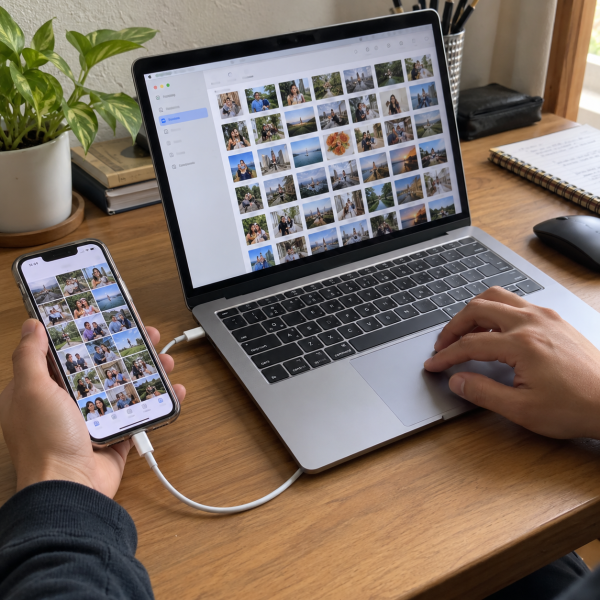
1. Import Foto lewat Kabel Menggunakan Photos di MacBook
Buat koleksi foto yang banyak, menghubungkan iPhone langsung ke MacBook masih jadi pilihan paling bisa diandalkan.
Siapkan kabel yang sesuai dengan konektor iPhone dan MacBook. Hubungkan kedua perangkat lalu buka kunci iPhone.
Kalau muncul permintaan ‘Trust This Computer’, konfirmasi dari iPhone dan masukkan kode sandi bila diminta.
Setelah itu:
Hubungkan iPhone → buka ‘Photos’ di Mac → pilih iPhone → pilih foto → tekan ‘Import Selected’
Kalau pengin mengambil semua foto baru, kamu juga bisa memilih opsi untuk mengimpor seluruh item baru yang tersedia.
Tunggu prosesnya sampai selesai sebelum mencabut kabel.
Cara ini punya beberapa keunggulan. Kamu nggak bergantung pada kecepatan internet dan bisa memilih banyak foto sekaligus. File juga langsung masuk ke perpustakaan Photos pada MacBook.
Namun, jangan langsung panik kalau sebagian foto nggak muncul untuk diimpor. Kalau iPhone memakai iCloud Photos dengan optimasi penyimpanan, beberapa file asli mungkin masih berada di iCloud.
Selain itu, kabel yang cuma mendukung pengisian daya atau kabel yang bermasalah bisa bikin MacBook gagal membaca iPhone dengan normal. Kalau perangkat nggak terdeteksi, coba port atau kabel lain yang memang mendukung transfer data.
Kalau tujuh cara tadi tetap nggak berhasil, jangan buru-buru utak-atik sistem atau menghapus foto. Cari dulu kenapa proses transfernya gagal karena sumber masalahnya bisa berbeda.
Kenapa Foto dari iPhone Nggak Bisa Dipindahkan ke MacBook?
Biasanya penyebab yang paling gampang ditemui adalah iPhone belum memberikan izin kepada MacBook untuk mengakses perangkat. Tapi nih ya, selain itu masalah transfer foto juga bisa berkaitan dengan:
- Kabel atau port nggak bekerja dengan baik.
- Foto asli masih berada di iCloud.
- Ruang penyimpanan MacBook hampir penuh.
Koneksi AirDrop juga bisa gagal kalau Wi-Fi atau Bluetooth bermasalah. Sementara transfer melalui cloud tentu bergantung pada koneksi internet dan kapasitas penyimpanannya.
Kalau iPhone muncul di MacBook tapi sebagian foto nggak tersedia, cek apakah iCloud Photos dan optimasi penyimpanan sedang aktif. Ada kemungkinan file yang terlihat pada iPhone merupakan versi yang dioptimalkan, sementara file aslinya perlu diambil dari iCloud.
Kalau iPhone sama sekali nggak terbaca saat disambungkan dengan kabel, coba buka kunci iPhone lalu periksa permintaan ‘Trust This Computer’. Tes kabel serta port lain sebelum menyimpulkan ada kerusakan perangkat.
Nah, kalau cara aman tadi masih nggak mempan, jangan buru-buru menghapus foto atau melakukan reset. Data yang belum punya salinan cadangan sebaiknya diamankan terlebih dahulu karena kondisi setiap iPhone dan MacBook bisa berbeda.
Foto Masih Nggak Bisa Dipindah? Mimin Bantu Cek
Kalau transfer foto tetap gagal setelah cara-cara aman tadi dicoba, jangan asal reset atau menghapus data dari iPhone. Salah tindakan bisa bikin proses penyelamatan foto makin ribet, jadi konsultasiin masalahnya ke mimin terlebih dahulu, ya, Abangku.
cta
Spill model iPhone dan MacBook yang dipakai, riwayat masalahnya, serta pesan error kalau memang muncul. Kasih tahu juga metode transfer yang udah dicoba. Dari informasi itu, mimin bareng tim MenyalaGadgetku bisa membantu menganalisis kemungkinan sumber masalah, pilihan solusi, dan apakah tim dapat membantu.
Terus kalau ternyata perangkatnya perlu diperiksa, biaya servisnya berapa? Nominal akhirnya mengikuti model perangkat, hasil pengecekan, atau masalah yang ditemukan. Biar Abangku punya gambaran budget, nih, mimin spill pricelist-nya setelah bagian ini.
price
Jadi, Intinya Apa, Abangku?
Intinya sih, kepala dingin dulu, ya, Abangku. Cara memindahkan foto dari iPhone ke MacBook bisa dipilih sesuai jumlah file dan kondisi perangkat. AirDrop enak buat transfer cepat, iCloud cocok buat sinkronisasi, sedangkan kabel plus Photos lebih nyaman buat koleksi yang banyak.
Kalau transfer mulai error dan fotonya penting, hindari reset atau hapus data sebelum punya salinan aman. Semoga foto-fotonya cepet pindah dan tersimpan rapi di MacBook, Abangku.