
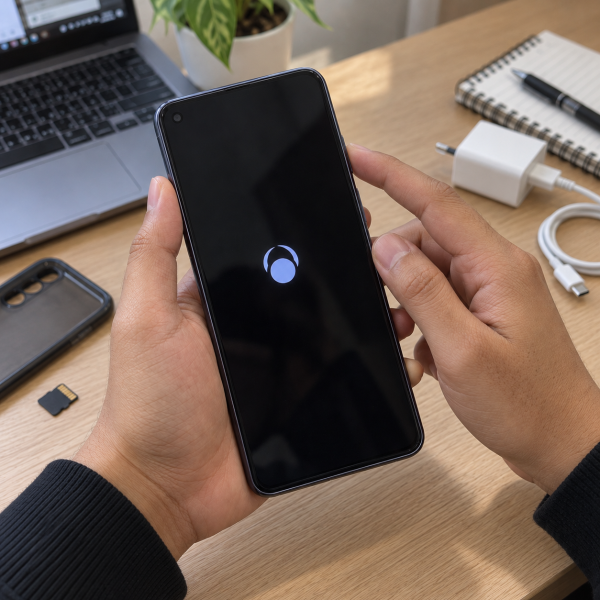
12. Cas HP Sampai Dayanya Cukup
Mulai dari yang simpel dulu. Baterai yang terlalu kosong atau suplai daya yang nggak stabil bisa bikin proses booting gagal selesai.
Sambungkan HP ke charger yang sesuai lalu diamkan sekitar 30 menit. Jangan buru-buru menekan tombol power berkali-kali selama pengisian.
Setelah dayanya cukup, coba nyalakan HP kembali.
Kalau HP berhasil masuk ke sistem, cek kondisi baterainya dan perhatikan apakah restart muncul lagi ketika daya mulai rendah.
Masih muter terus di logo? Coba paksa sistem memulai ulang.
11. Lakukan Force Restart
Force RestartDefinisi: Memulai ulang perangkat secara paksa ketika antarmuka tidak merespons, biasanya memakai tombol fisik atau kombinasi tombol tertentu. bisa membantu saat Android nge-freeze pada proses awal dan restart biasa nggak bisa dilakukan.
Kombinasi tombol berbeda menurut merek HP. Umumnya melibatkan tombol power bersama volume atas atau bawah selama beberapa detik.
Jangan asal menekan semua tombol sekaligus karena kamu bisa malah masuk ke menu lain seperti Recovery ModeDefinisi: Mode khusus untuk menjalankan fungsi pemulihan seperti reset, pembaruan sistem, atau perbaikan tertentu tanpa masuk ke sistem normal. atau FastbootDefinisi: Protokol dan mode bootloader Android yang digunakan untuk mengirim perintah, membuka bootloader, atau mem-flash partisi tertentu..
Setelah HP restart, tunggu proses booting beberapa menit.
Kalau berhasil masuk ke layar utama, jangan langsung dipakai berat. Cek dulu apakah sistemnya stabil.
Kalau masih balik lagi ke logo, lepaskan komponen tambahan yang bisa mengganggu proses awal.
10. Lepas microSD dan Aksesori Tambahan
Kartu microSDDefinisi: Versi kartu SD berukuran kecil yang umum digunakan pada smartphone, tablet, kamera, dan perangkat embedded. yang error bisa bikin proses membaca penyimpanan terganggu pada beberapa HP.
Matikan perangkat kalau memungkinkan. Lepas microSD, kabel USBDefinisi: Universal Serial Bus, standar antarmuka untuk transfer data, daya, dan koneksi periferal., atau aksesori lain yang sedang terhubung.
Setelah itu, coba nyalakan HP tanpa aksesori tersebut.
Kalau HP berhasil masuk ke sistem setelah microSD dilepas, jangan langsung masukkan kartu tersebut lagi. Periksa isinya lewat perangkat lain terlebih dahulu kalau datanya penting.
SIMDefinisi: Subscriber Identity Module, modul yang menyimpan identitas pelanggan dan kredensial untuk mengakses jaringan operator. biasanya nggak menjadi penyebab utama bootloop, tapi melepas aksesori eksternal membantu mempersempit sumber masalah.
Kalau HP masih nge-loop, coba masuk ke mode yang hanya menjalankan komponen sistem penting.
9. Coba Masuk Safe Mode
‘Safe ModeDefinisi: Mode diagnostik yang menjalankan sistem dengan aplikasi dan layanan minimum untuk membantu menemukan penyebab gangguan perangkat lunak.’ menjalankan Android dengan membatasi aplikasi pihak ketiga. Cara ini berguna kalau bootloop mulai muncul setelah kamu memasang aplikasi tertentu.
Cara masuk ‘Safe Mode’ beda-beda menurut merek dan model HP. Pada sebagian perangkat, kamu perlu menahan tombol volume tertentu ketika HP sedang menyala.
Kalau berhasil masuk, biasanya tulisan ‘Safe Mode’ muncul di bagian layar.
Jangan langsung mengubah banyak pengaturan. Cek dulu apakah HP tetap restart sendiri.
Kalau HP stabil di ‘Safe Mode’, kemungkinan besar ada aplikasi pihak ketiga yang bikin masalah.
Nah, kalau petunjuknya udah mulai mengarah ke aplikasi, lanjut buang tersangka paling baru.
8. Uninstall Aplikasi yang Baru Dipasang
Bootloop yang muncul setelah memasang aplikasi baru patut dicurigai berasal dari aplikasi tersebut.

Kalau HP bisa masuk ke ‘Safe Mode’, buka ‘Settings’ lalu cari daftar aplikasi.
Hapus dulu aplikasi yang dipasang sebelum masalah muncul. Fokus ke aplikasi yang punya akses luas ke sistem seperti launcher, aplikasi optimasi, atau aplikasi modifikasi tampilan.
Setelah aplikasi dicopot, restart HP secara normal.
Kalau bootloop hilang, kemungkinan aplikasinya bentrok dengan sistem atau aplikasi lain.
Kalau nggak ada aplikasi mencurigakan, ruang penyimpanan juga perlu dicek.
7. Kosongkan Penyimpanan Internal
Android butuh ruang kosong buat menjalankan proses sistem, menyimpan file sementara, dan menyelesaikan berbagai tugas latar belakang.
Kalau penyimpanan benar-benar penuh, performa bisa kacau dan proses booting berpotensi bermasalah.
Kalau HP masih bisa masuk ke ‘Safe Mode’ atau sesekali berhasil membuka layar utama, hapus file yang nggak dibutuhkan.
Mulai dari video besar, file unduhan, atau aplikasi yang jarang dipakai.
Jangan asal menghapus folder sistem karena bisa bikin masalah tambah panjang.
Setelah ruang kosong bertambah, restart HP lalu lihat apakah proses booting kembali normal.
Kalau penyimpanannya aman, cek apakah masalah muncul setelah pembaruan aplikasi.
6. Update atau Hapus Update Aplikasi Bermasalah
Aplikasi yang nggak kompatibel dengan versi Android tertentu bisa bikin sistem jadi nggak stabil.
Kalau HP masih bisa masuk ke sistem, buka toko aplikasi lalu perbarui aplikasi yang tertinggal versinya.
Kalau bootloop justru mulai setelah satu aplikasi diperbarui, kamu bisa uninstall aplikasi tersebut terlebih dahulu kalau memungkinkan.
Untuk aplikasi bawaan tertentu, opsi ‘Uninstall updates’ kadang tersedia di halaman informasi aplikasi.
Jangan menghapus pembaruan aplikasi sistem secara asal kalau kamu nggak tahu fungsinya.
Setelah perubahan dilakukan, restart HP dan cek lagi.
Kalau aplikasi bukan penyebabnya, sekarang coba periksa pembaruan Android.
5. Update Sistem Android Kalau Masih Bisa Masuk
Bug pada sistem bisa diperbaiki lewat pembaruan resmi.
Kalau HP masih sempat masuk ke layar utama, buka:
‘Settings’ → ‘System’ atau ‘Software UpdateDefinisi: Pembaruan perangkat lunak yang membawa perbaikan bug, peningkatan keamanan, fitur baru, atau optimasi sistem.’ → cek pembaruan
Nama menu bisa berbeda menurut merek.
Pastiin baterai cukup dan koneksi internet stabil sebelum memulai. Jangan mematikan HP ketika proses instalasi berjalan.
Kalau pembaruan tersedia dan berhasil dipasang, restart perangkat setelah selesai.
Tapi kalau HP bahkan nggak bisa masuk ke Android, opsi ini tentu nggak bisa dipakai. Dalam kondisi itu, pengecekan lewat recovery mode lebih relevan.
4. Masuk ke Recovery Mode dan Cek Opsi yang Tersedia
Recovery mode merupakan lingkungan pemulihan yang berjalan terpisah dari Android utama.
Kombinasi tombol untuk masuk ke menu ini berbeda menurut merek dan model HP.
Begitu berhasil masuk, jangan langsung memilih menu yang kamu nggak kenal.
Cari opsi aman seperti ‘Reboot System NowDefinisi: Opsi pada menu recovery Android untuk keluar dari recovery dan memulai ulang perangkat ke sistem normal.’ terlebih dahulu. Pada beberapa perangkat, ada juga opsi perbaikan atau pemeriksaan tambahan.
Kalau cuma mau mengetes, pilih ‘Reboot system now’ dan lihat apakah HP bisa memulai ulang dengan benar.
Hindari memilih menu penghapusan data kalau belum siap kehilangan isi HP.
Kalau recovery berhasil dibuka tapi bootloop tetap terjadi, cache sistem bisa jadi salah satu hal yang layak dicek.
3. Wipe Cache Partition Kalau Opsinya Tersedia
Beberapa HP masih menyediakan opsi ‘Wipe Cache PartitionDefinisi: Proses menghapus cache sistem pada partisi cache tanpa menghapus data pribadi pengguna.’ di recovery mode.
Cache sistem berisi file sementara yang membantu Android bekerja lebih cepat. Kalau cache bermasalah, proses sistem tertentu bisa ikut kacau.
Masuk ke recovery mode, lalu cari ‘Wipe cache partition’ kalau memang ada.
Jangan bingung dengan ‘Wipe data/factory reset’. Dua menu tersebut punya dampak yang jauh berbeda.
‘Wipe cache partition’ pada perangkat yang mendukungnya umumnya nggak dimaksudkan untuk menghapus foto dan file pribadi.
Namun, nggak semua HP modern menyediakan menu ini. Kalau opsinya nggak ada, jangan cari cara paksa atau memakai menu lain sebagai pengganti.
Kalau cache bukan biang keroknya, ada satu opsi pemulihan sistem lain yang bisa dicoba.
2. Pakai Fitur Recovery Resmi dari Produsen
Beberapa merek menyediakan perangkat lunak resmi di komputer untuk memulihkan sistem HP yang bermasalah.
Fungsinya bisa berbeda menurut merek dan model. Ada yang cuma melakukan pembaruan, ada juga yang bisa melakukan pemulihan sistem.
Kalau kamu memilih cara ini, pakai aplikasi resmi yang memang mendukung model HP tersebut.
Pastiin kabel USB stabil dan laptop nggak mati ketika proses berjalan.
Baca juga peringatan yang muncul sebelum memulai karena beberapa metode pemulihan bisa menghapus data.
Jangan mengunduh FirmwareDefinisi: Perangkat lunak tingkat rendah yang tertanam pada perangkat keras untuk mengendalikan fungsi dasar perangkat. random dari sumber nggak jelas atau memakai file milik model lain. Salah file bisa bikin HP malah gagal booting lebih parah.
Kalau pemulihan sistem resmi tetap nggak menyelesaikan bootloop, tersisa opsi software paling ekstrem.
1. Lakukan Factory Reset sebagai Opsi Terakhir
‘factory resetDefinisi: Proses pengembalian perangkat lunak ke setelan awal dengan menghapus seluruh data pribadi, pengaturan sistem, dan aplikasi unduhan sehingga kembali seperti saat pertama kali keluar dari pabrik’ menjadi cara paling ekstrem dari sisi software karena seluruh data pengguna di penyimpanan internal bisa terhapus.
Cara ini layak dipertimbangkan kalau bootloop memang mengarah ke kerusakan sistem dan semua metode yang lebih aman udah gagal.
Kalau HP masih bisa diakses, backup dulu foto, dokumen, akun, atau data penting lainnya.
Kalau HP cuma bisa masuk ke recovery mode, biasanya tersedia menu seperti ‘Wipe DataDefinisi: Perintah recovery untuk menghapus data pengguna dan mengembalikan perangkat ke kondisi sistem yang bersih./factory reset’.
Eits, jangan langsung pencet.
Baca nama menunya sampai benar dan pahami bahwa proses ini bisa menghapus data pribadi. Setelah selesai, HP akan kembali ke kondisi sistem awal seperti setelah reset.
‘Factory reset’ juga nggak menjamin bootloop pasti hilang. Kalau masalah sebenarnya berasal dari baterai, penyimpanan internal, atau komponen lain, HP bisa tetap bootloop setelah reset.
Kalau seluruh cara tadi udah mentok, jangan lanjut melakukan flashing atau bongkar HP sendiri tanpa pengalaman yang cukup. Salah file atau salah tindakan bisa bikin perangkat semakin susah dipulihkan.
Kenapa HP Bisa Bootloop?
Biasanya biang keroknya adalah Android gagal menyelesaikan proses booting. Tapi penyebabnya nggak selalu sama pada setiap HP.
Beberapa kemungkinan yang sering berkaitan dengan bootloop antara lain:
- Aplikasi mengalami konflik dengan sistem.
- Penyimpanan internal terlalu penuh atau bermasalah.
- Pembaruan sistem gagal atau file sistem rusak.
- Modifikasi sistem atau firmware nggak sesuai.
- Baterai atau suplai daya nggak stabil.
- Komponen penyimpanan atau hardware lain mengalami gangguan.
Pola gejalanya bisa memberi sedikit petunjuk. Bootloop yang muncul persis setelah memasang aplikasi tentu punya arah pengecekan berbeda dengan HP yang mendadak restart setelah jatuh atau terkena cairan.
Tapi penyebab finalnya nggak bisa dipastikan cuma dari logo yang muncul berulang.
Kalau seluruh troubleshooting aman udah dicoba dan HP tetap bootloop, mending berhenti eksperimen sendiri. Hasil pemulihan bisa berbeda karena tingkat kerusakan sistem, kondisi data, atau komponen setiap perangkat juga berbeda.
HP Masih Bootloop? Mimin Bantu Cek
Kalau HP tetap muter di logo setelah cara-cara aman tadi dicoba, jangan asal flashing atau bongkar bagian internalnya. Salah tindakan bisa bikin sistem makin susah dipulihkan, jadi konsultasiin kondisinya ke mimin dulu, ya, Abangku.
cta
Spill merek serta model HP, riwayat sebelum bootloop, dan pesan error kalau memang ada. Ceritain juga apakah masalah muncul setelah update, pasang aplikasi, atau kejadian tertentu. Dari informasi itu, mimin bareng tim MenyalaGadgetku bisa membantu menganalisis kemungkinan sumber masalah, pilihan penanganannya, dan apakah tim dapat membantu.
Terus biaya servisnya berapa? Nominalnya mengikuti model perangkat, hasil pengecekan, atau tingkat masalah yang ditemukan. Biar Abangku punya gambaran budget, nih, mimin spill pricelist-nya setelah bagian ini.
price
Jadi, Intinya Apa, Abangku?
Intinya sih, tetap santai dulu, ya, Abangku. Cara mengatasi HP bootloop sebaiknya dimulai dari yang paling aman, seperti cas baterai, force restart, masuk ‘Safe Mode’, sampai mencoba pemulihan sistem.
Kalau udah sampai tahap reset atau pemulihan tapi HP masih nge-loop, jangan dipaksain bongkar atau flashing sendiri. Semoga HP-nya cepet bisa masuk ke sistem dan dipake normal lagi, Abangku.