
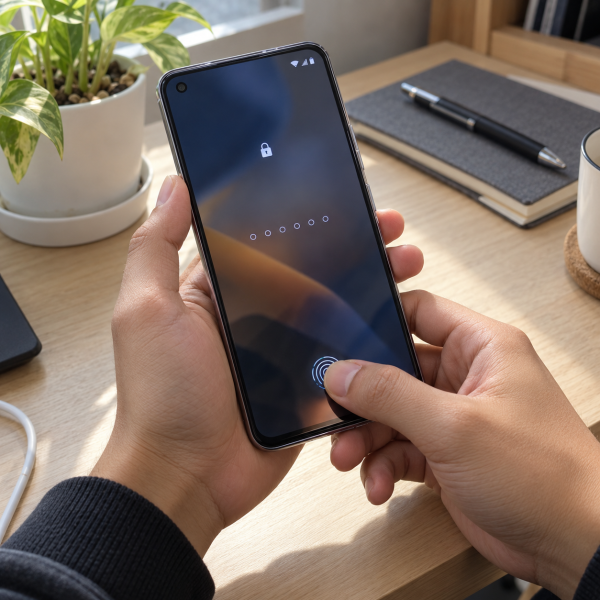
12. Pastiin Dulu yang Terlupa Memang Kunci Layar HP
Kedengarannya sepele, tapi kata sandi pada HP bisa merujuk ke beberapa hal berbeda.
Ada PIN layar kunci, PIN kartu SIMDefinisi: Subscriber Identity Module, modul yang menyimpan identitas pelanggan dan kredensial untuk mengakses jaringan operator., kata sandi aplikasi, sampai password akun Google atau akun bawaan merek HP. Cara pemulihannya jelas beda.
Kalau layar meminta PIN setelah HP dinyalakan dan ada keterangan terkait SIM, misalnya, bisa jadi yang diminta adalah PIN kartu SIM. Kalau masalahnya muncul hanya ketika membuka aplikasi tertentu, kemungkinan yang lupa justru App Lock.
Baca tulisan yang muncul pada layar dengan teliti sebelum mencoba apa pun.
Dengan begitu, kamu nggak malah mereset seluruh HP gara-gara masalah yang sebenarnya cuma berasal dari satu aplikasi atau SIM.
Kalau memang yang diminta adalah PIN, pola, atau kata sandi layar utama, lanjut ke cara berikutnya.
11. Cek Lagi Penulisan Kata Sandi yang Kamu Ingat
Kalau kunci layarnya berupa kata sandi alfanumerik, jangan langsung menyimpulkan kamu benar-benar lupa total.
Kadang password yang diingat benar, tapi input-nya meleset.
Perhatikan huruf kapital, angka, dan karakter khusus yang biasanya kamu pakai. Kalau keyboard layar menyediakan pilihan bahasa atau tata letak berbeda, cek juga apakah layout-nya berubah.
Coba hanya beberapa kombinasi yang memang benar-benar kamu ingat. Jangan asal menebak puluhan kemungkinan.
Semakin banyak percobaan gagal, beberapa HP bisa memperpanjang waktu tunggu sebelum percobaan berikutnya.
Kalau ternyata kamu tetap nggak yakin dengan password-nya, stop menebak dan coba akses resmi lain yang masih tersedia.
10. Coba Buka dengan Sidik Jari
Kalau sidik jari sebelumnya udah didaftarkan, coba sensor fingerprint terlebih dahulu.
Bersihkan jari dan sensor kalau permukaannya kotor atau berminyak. Setelah itu, tempelkan jari yang memang pernah didaftarkan.
Cara ini bisa menyelamatkan akses kalau HP belum masuk kondisi yang mewajibkan PIN atau kata sandi utama.
Namun, ada batasannya.
Android biasanya meminta credential utama lagi pada kondisi tertentu, misalnya setelah perangkat restart atau karena aturan keamanan sistem. Jadi, sidik jari nggak selalu bisa dipakai selamanya sebagai pengganti password.
Kalau fingerprint masih berhasil, jangan buru-buru restart HP. Prioritaskan mengamankan data penting selagi aksesnya masih tersedia.
Fingerprint ditolak? Pengenalan wajah masih layak dicoba.
9. Coba Face Unlock Kalau Sebelumnya Udah Aktif
HP yang sebelumnya udah mengaktifkan pengenalan wajah mungkin masih bisa dibuka dengan metode tersebut.
Hadapkan wajah ke kamera seperti biasanya. Pastiin pencahayaan cukup dan kamera depan nggak tertutup kotoran atau aksesori.
Kalau berhasil masuk, manfaatkan kesempatan itu buat mengecek backup foto, kontak, dan dokumen penting.
Tapi sama seperti fingerprint, face unlock punya batas keamanan.
Setelah restart atau ketika Android meminta autentikasi utama, sistem bisa tetap meminta PIN, pola, atau kata sandi. Pada kondisi tersebut, wajah nggak bisa dipakai buat melewati permintaan credential utama.
Kalau biometriknya udah mentok, cek apakah kamu sebelumnya memakai fitur yang membuat HP tetap terbuka dalam kondisi tertentu.
8. Cek Extend Unlock dari Tempat Tepercaya
Beberapa Android punya fitur ‘Extend Unlock’, yang pada versi lama lebih dikenal sebagai ‘Smart Lock’.
Salah satu fungsinya adalah menjaga HP tetap terbuka ketika perangkat berada di tempat yang sebelumnya ditandai sebagai lokasi tepercaya.
Kalau fitur tersebut memang udah disiapkan sebelum kamu lupa password, coba kembali ke lokasi tepercaya tersebut.
Pastiin juga lokasi dan Wi-FiDefinisi: Teknologi jaringan nirkabel berbasis standar IEEE 802.11 yang memungkinkan perangkat terhubung ke jaringan lokal dan internet. yang biasa dipakai tersedia.
Eits, ada catatan penting. ‘Extend Unlock’ bukan tombol rahasia untuk membobol HP yang udah terkunci penuh. Fitur ini lebih berfungsi menjaga perangkat tetap terbuka setelah autentikasi awal berhasil.
Jadi, kalau HP udah restart atau sistem sedang meminta credential utama, cara ini mungkin nggak membantu.
Kalau dulu kamu lebih sering memakai smartwatch atau perangkat Bluetooth sebagai pemicu, cek cara berikutnya.
7. Dekatkan Lagi Trusted Device yang Pernah Dipakai
‘Extend Unlock’ juga bisa bekerja dengan perangkat Bluetooth tepercaya kalau sebelumnya udah dikonfigurasi.
Contohnya smartwatch, sistem audio mobil, atau aksesori Bluetooth lain yang memang kamu jadikan trusted device.
Kalau HP masih berada dalam kondisi yang mendukung ‘Extend Unlock’, aktifkan perangkat tepercaya tersebut dan dekatkan ke HP.
Tunggu sebentar lalu lihat apakah status layar kuncinya berubah.
Sekali lagi, metode ini cuma relevan kalau fitur tersebut udah diatur sebelum password terlupa. Kamu nggak bisa menambahkan trusted device baru dari HP yang sekarang udah terkunci.
Kalau dulu kamu mengaktifkan opsi berbasis aktivitas tubuh, ada satu kemungkinan lagi.
6. Manfaatkan On-Body Detection Kalau Masih Aktif
Pada perangkat tertentu, ‘Extend Unlock’ mempunyai fitur on-body detection. Fungsinya menjaga HP tetap terbuka selama sistem mendeteksi perangkat masih dibawa setelah sebelumnya berhasil dibuka.
Ini berarti ada kondisi tertentu saat seseorang lupa password tapi HP-nya ternyata belum benar-benar masuk kondisi terkunci penuh.
Kalau perangkat masih bisa dibuka karena fitur tersebut aktif, jangan restart atau sengaja mengunci total HP.

Langsung manfaatkan akses yang masih ada untuk menyelamatkan data penting.
Namun, jangan salah kaprah. On-body detection nggak bisa membuka HP yang udah meminta kata sandi utama. Fitur ini hanya mempertahankan kondisi terbuka setelah autentikasi sebelumnya.
Kalau perangkat udah terkunci total, cek apakah Android lama milikmu masih mempunyai pemulihan pola bawaan.
5. Pakai ‘Forgot Pattern’ di Android Lama Kalau Masih Muncul
Punya HP Android jadul?
Beberapa versi Android lama pernah menyediakan pilihan seperti ‘Forgot pattern’ setelah beberapa kali pola yang dimasukkan salah.
Kalau pilihan itu memang muncul secara resmi pada layar, kamu bisa mengikuti proses verifikasi akun yang diminta perangkat.
Masukkan pola beberapa kali → pilih ‘Forgot pattern’ jika muncul → ikuti verifikasi resmi pada layar
Jangan mencari menu tersebut dengan trik, aplikasi, atau modifikasi sistem. Kalau opsinya nggak muncul, berarti perangkatmu kemungkinan memang nggak mendukung metode tersebut.
Android modern umumnya punya sistem keamanan yang jauh lebih ketat. Jadi, panduan jadul di internet yang menyuruh memasukkan akun Google untuk mengganti lock screen belum tentu berlaku di HP sekarang.
Kalau perangkatmu Samsung yang relatif baru, justru ada fitur lain yang jauh lebih relevan.
4. Coba Metode Kunci Sebelumnya di Samsung Galaxy
Kalau kamu memakai Samsung Galaxy dengan versi sistem yang mendukung fitur pemulihan kunci sebelumnya, ini bisa jadi penyelamat.
Fitur tersebut berguna terutama kalau kamu baru aja mengganti PIN, pola, atau kata sandi kemudian lupa credential yang baru.
Setelah beberapa percobaan gagal, perangkat yang kompatibel bisa menampilkan pilihan ‘Forgot PIN?’, ‘Forgot password?’, atau ‘Forgot pattern?’.
Kalau tersedia, kamu dapat memasukkan metode kunci sebelumnya.
Pada perangkat Galaxy yang mendukungnya, credential lama hanya disimpan untuk jangka waktu terbatas setelah kunci diganti. Jadi, cara ini paling relevan kalau lupanya terjadi nggak lama setelah kamu mengganti kunci layar.
Kalau opsi tersebut nggak muncul, jangan paksa memakai tutorial Samsung dari generasi berbeda karena fiturnya memang bergantung model dan versi One UI.
Buat pengguna OPPO lama, ada metode berbeda yang juga layak diperiksa.
3. Gunakan Security Email pada OPPO Lama Kalau Tersedia
Beberapa OPPO dengan ColorOS generasi lama mempunyai mekanisme pemulihan menggunakan alamat email keamanan yang sebelumnya udah ditautkan.
Kalau HP-mu termasuk perangkat yang mendukung fitur tersebut, pilihan ‘Forgot Password’ bisa muncul pada layar kunci.
Pilih ‘Forgot Password’ → verifikasi security email → ikuti instruksi pemulihan
Cara ini cuma bekerja kalau email keamanan memang udah ditambahkan sebelumnya.
Pada ColorOS yang lebih baru, mekanisme recovery lock screen lewat email nggak selalu tersedia. Jadi, jangan heran kalau HP OPPO baru nggak menampilkan pilihan yang sama.
Nggak ada menu tersebut? Jangan mencoba memaksa lewat software pihak ketiga.
Sebelum menyimpulkan layar HP benar-benar terkunci, pastiin juga masalahnya bukan cuma App Lock.
2. Kalau yang Terkunci Cuma Aplikasi, Pakai Pemulihan App Lock
Ada orang yang bilang “lupa password HP”, padahal layar utamanya bisa dibuka normal dan yang terkunci cuma WhatsApp, galeri, atau aplikasi tertentu.
Kalau kondisinya seperti itu, yang bermasalah kemungkinan App Lock, bukan lock screen Android.
Beberapa merek menyediakan ‘Forgot password’ pada fitur App Lock. Pemulihannya bisa memakai akun merek, nomor telepon, atau email yang sebelumnya udah ditautkan.
Contohnya, pada perangkat tertentu kamu mungkin bisa:
Buka halaman App Lock → pilih ‘Forgot password’ → verifikasi akun terkait → buat credential baru
Karena cara ini hanya memulihkan kunci aplikasi, data seluruh HP nggak perlu dihapus.
Kalau layar utama perangkat memang ikut terkunci, metode ini tentu bukan jawabannya.
Nah, masih ada opsi tanpa reset yang paling menarik kalau kondisi perangkat dan waktunya memenuhi syarat.
1. Pakai Previous Screen Lock pada Samsung yang Mendukung
Kalau HP-mu Samsung Galaxy dengan One UI 6.1 atau yang lebih baru dan kamu baru mengganti kunci layar, fitur previous screen lock termasuk opsi paling mantap buat dicoba.
Saat PIN, kata sandi, atau pola baru terlupa, perangkat yang mendukung fitur ini dapat mengizinkan credential sebelumnya dipakai sebagai recovery.
Biasanya pilihan pemulihan muncul setelah beberapa kali percobaan gagal.
Credential sebelumnya disimpan selama sekitar 72 jam setelah kunci layar diganti. Setelah periode tersebut lewat, data kunci lama akan dihapus dan metode ini nggak bisa dipakai lagi.
Jadi, misalnya kemarin kamu mengganti PIN dari 2580 menjadi 739164 lalu hari ini lupa PIN barunya, PIN lama masih mungkin membantu kalau perangkat serta versinya memang mendukung fitur tersebut.
Jangan terlalu banyak mencoba credential lama secara asal. Kesalahan berulang tetap bisa membatasi percobaan berikutnya.
Kalau berhasil masuk, langsung periksa data penting dan atur sistem keamanan dengan credential yang gampang kamu ingat tapi tetap susah ditebak orang lain.
Kenapa HP yang Lupa Kata Sandi Susah Dibuka Tanpa Reset?
Biasanya masalah utamanya bukan karena HP rusak, melainkan sistem keamanan memang dirancang supaya kunci layar nggak gampang dilewati. Kalau siapa pun bisa mengganti password hanya dengan akun email atau software sederhana, perlindungan data di HP jadi nggak banyak gunanya.
Tapi nih ya, peluang pemulihan tanpa reset masih dipengaruhi beberapa hal:
- Biometrik masih diizinkan oleh sistem.
- Fitur recovery udah disiapkan sebelum HP terkunci.
- Merek dan versi Android menyediakan metode pemulihan tertentu.
Restart juga bisa mengubah situasinya. Setelah perangkat dinyalakan ulang, Android umumnya meminta PIN, pola, atau password utama sebelum biometrik bisa dipakai kembali.
Makanya, kalau HP saat ini masih bisa dibuka lewat sidik jari, wajah, atau ‘Extend Unlock’, jangan iseng restart dulu. Amankan data penting sementara akses masih tersedia.
Perlu mimin kasih ekspektasi yang realistis juga: pada banyak Android modern, kalau credential layar benar-benar lupa dan nggak ada metode pemulihan resmi yang sebelumnya aktif, memang nggak tersedia cara universal untuk membuka perangkat tanpa menghapus data. Aplikasi, kabel, atau software yang menjanjikan “unlock tanpa reset 100%” juga jangan langsung dipercaya karena bisa berisiko terhadap keamanan akun dan data.
Kata Sandi Masih Nggak Ketemu? Mimin Bantu Cek Opsinya
Kalau semua opsi pemulihan resmi tadi nggak tersedia, jangan coba aplikasi pembobol, flashing sembarangan, atau utak-atik sistem yang kamu sendiri nggak yakin fungsinya. Selain berisiko ke data, cara yang keliru bisa bikin masalah perangkat makin panjang, jadi konsultasiin kondisinya ke mimin dulu, ya, Abangku.
Spill merek dan model HP, riwayat kapan password diganti, serta tulisan atau opsi yang muncul pada layar kunci. Mimin bareng tim MenyalaGadgetku bisa membantu melihat metode resmi yang mungkin tersedia, kemungkinan data yang masih bisa diamankan, dan apakah tim dapat membantu.
Kalau akhirnya perlu penanganan lebih lanjut, biayanya bakal menyesuaikan model perangkat, hasil pengecekan, atau tindakan yang memang diperlukan. Jadi nggak perlu nebak-nebak angkanya dulu. Nih, mimin spill pricelist-nya setelah bagian ini.
Jadi, Intinya Apa, Abangku?
Intinya sih, kepala dingin dulu, ya, Abangku. Lupa kata sandi HP nggak selalu berarti perangkat harus langsung di-reset. Coba manfaatkan biometrik, fitur recovery bawaan, atau metode kunci sebelumnya kalau perangkat memang mendukungnya.
Tapi kalau nggak ada satu pun metode resmi yang tersedia, jangan maksa membypass sistem keamanannya. Lebih baik jaga data dan akun tetap aman sambil menentukan langkah selanjutnya dengan benar. Semoga akses HP-nya bisa segera balik tanpa bikin data penting ikut hilang, Abangku.