
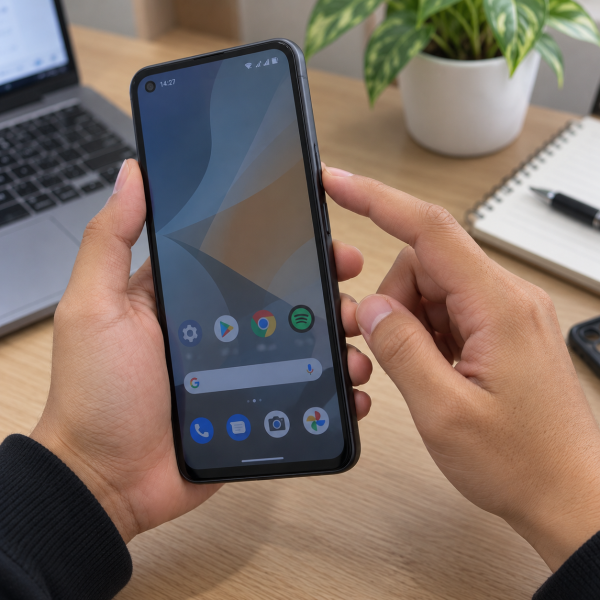
6. Restart HP Terlebih Dahulu
Kita mulai dari cara paling simpel: restart HP.
HP yang terus dipakai berhari-hari bisa punya banyak proses aplikasi yang masih berjalan. Beberapa proses juga bisa error atau nyangkut di latar belakang sehingga pemakaian RAMDefinisi: Memori sementara berkecepatan tinggi yang menyimpan data aplikasi dan proses yang sedang aktif agar dapat diakses dengan cepat. makin berat.
Restart membantu menghentikan proses tersebut dan memulai sistem dari kondisi yang lebih segar.
Tekan tombol power → pilih ‘Restart’ → tunggu HP menyala → tes pemakaian
Setelah HP hidup lagi, jangan langsung buka banyak aplikasi sekaligus. Coba pakai seperti biasa selama beberapa menit dan perhatikan apakah responsnya membaik.
Kalau ngelag cuma terjadi sesekali, restart kadang udah cukup buat membereskannya.
Tapi kalau HP kembali lemot setelah beberapa aplikasi dibuka, kemungkinan beban aplikasinya memang terlalu berat. Yuk, lanjut ke cara berikutnya.
5. Tutup Aplikasi Berat yang Nggak Sedang Dipakai
Buka banyak aplikasi sekaligus memang praktis, tapi HP dengan RAM terbatas bisa mulai ngos-ngosan.
Game, aplikasi edit video, kamera, aplikasi media sosial, dan browser dengan banyak tab bisa memakai RAM cukup besar. Ketika kebutuhan memori mulai melebihi kemampuan perangkat, sistem harus bekerja lebih keras buat mengatur aplikasi yang aktif.
Coba buka menu aplikasi terbaru lalu tutup aplikasi berat yang memang udah nggak dipakai.
Nggak perlu obsesif menutup semua aplikasi setiap beberapa menit. Fokus aja pada aplikasi berat yang lagi nggak dibutuhkan.
Perhatikan juga kapan HP mulai ngelag. Kalau selalu terjadi setelah membuka satu game atau aplikasi tertentu, aplikasinya bisa jadi memang terlalu berat buat spesifikasi HP.
Kalau aplikasi udah dikurangi tapi performanya masih seret, cek ruang penyimpanannya. Bagian ini sering banget jadi biang masalah tanpa disadari.
4. Kosongkan Penyimpanan yang Terlalu Penuh
Penyimpanan HP tinggal sedikit banget?
Nah, ini patut dicurigai.

Sistem membutuhkan ruang kosong buat membuat file sementara, memperbarui aplikasi, dan menjalankan berbagai proses. Kalau penyimpanan udah hampir penuh, performa HP bisa terasa makin berat.
Buka pengaturan penyimpanan pada HP lalu lihat bagian mana yang paling banyak menghabiskan ruang.
Biasanya kamu bisa mulai dari:
- Video atau foto yang udah nggak diperlukan.
- File unduhan yang menumpuk.
- Aplikasi besar yang jarang dipakai.
Pindahkan file penting ke penyimpanan lain sebelum menghapusnya. Jangan asal hapus folder sistem hanya demi mengejar ruang kosong, ya.
Kalau satu aplikasi memakai ruang besar, cek apakah ada cache yang bisa dibersihkan melalui pengaturan aplikasi. Cache memang membantu aplikasi bekerja lebih cepat, tapi cache yang bermasalah atau menumpuk berlebihan kadang bisa bikin aplikasi bertingkah aneh.
Setelah ruang penyimpanan lebih lega, restart HP kemudian cek performanya.
Masih patah-patah? Bisa jadi ada aplikasi atau sistem yang memang perlu diperbarui.
3. Update Aplikasi dan Sistem HP
Aplikasi versi lama bisa punya bug yang bikin performanya nggak stabil. Sistem operasi yang ketinggalan pembaruan juga bisa membawa masalah serupa.
Mulai dari aplikasi yang paling sering kamu pakai.
Buka toko aplikasi resmi di HP lalu cek apakah ada pembaruan. Update terutama aplikasi yang sering nge-freeze, keluar sendiri, atau terasa jauh lebih berat dibanding aplikasi lainnya.
Setelah itu, periksa pembaruan sistem melalui menu pengaturan perangkat.
Nama menunya bisa sedikit berbeda tergantung merek HP, tapi biasanya berada di bagian pengaturan sistem atau pembaruan perangkat lunak.
Sebelum update sistem:
- Pastiin daya baterai cukup.
- Pake koneksi internet yang stabil.
- Jangan paksa matikan HP selama instalasi.
Update memang nggak menjamin semua HP langsung satset. Pada perangkat lama, versi aplikasi baru juga bisa terasa lebih berat karena tuntutan sistemnya meningkat.
Kalau ngelag justru mulai setelah memasang aplikasi tertentu, cara berikutnya bisa lebih relevan.
2. Hapus Aplikasi yang Bikin HP Makin Berat
Coba inget-inget. HP mulai ngelag setelah install aplikasi tertentu nggak?
Aplikasi yang bermasalah bisa terus memakai RAM, prosesor, atau sumber daya lain di latar belakang. Beberapa aplikasi juga rutin melakukan sinkronisasi sehingga bebannya nggak selalu kelihatan di layar.
Coba hapus aplikasi yang mulai mencurigakan, terutama kalau:
- Masalah muncul setelah aplikasi tersebut dipasang.
- HP sering panas saat aplikasi berjalan.
- Aplikasi sering nge-freeze atau keluar sendiri.
Kalau aplikasinya penting, cek dulu apakah ada update sebelum dihapus. Kamu juga bisa menghapus lalu memasangnya kembali untuk mendapatkan instalasi yang lebih bersih.
Hindari memasang aplikasi “RAM booster” atau “pembersih HP” sembarangan. Aplikasi tambahan kayak gitu justru bisa menambah proses latar belakang kalau cara kerjanya agresif.
Setelah aplikasi yang dicurigai dihapus, restart HP dan pakai beberapa saat.
Kalau HP tetap ngelag padahal penyimpanan udah lega dan aplikasi bermasalah udah dibuang, kita masuk ke opsi paling besar dari sisi software.
1. Factory Reset Setelah Data Penting Di-Backup
Kalau hampir semua cara sebelumnya udah dicoba dan HP masih ngelag parah, factory resetDefinisi: Proses pengembalian perangkat lunak ke setelan awal dengan menghapus seluruh data pribadi, pengaturan sistem, dan aplikasi unduhan sehingga kembali seperti saat pertama kali keluar dari pabrik bisa jadi cara pamungkas dari sisi sistem.
Eits, bagian ini jangan dilakukan buru-buru.
Factory reset akan menghapus data di perangkat dan mengembalikan pengaturan HP ke kondisi awal. Jadi, backup foto, video, dokumen, kontak, dan data penting lainnya terlebih dahulu.
Pastiin juga kamu masih ingat akun utama beserta password yang dipakai pada HP. Setelah reset, perangkat bisa meminta verifikasi akun lama sebagai bagian dari fitur keamanan.
Menu reset berbeda tergantung merek dan versi sistem. Biasanya kamu bisa mencarinya pada pengaturan dengan kata seperti ‘Reset’ atau ‘Factory Data ResetDefinisi: Opsi reset Android untuk menghapus data pengguna dan mengembalikan pengaturan perangkat ke kondisi pabrik.’.
Sebelum menekan konfirmasi terakhir, baca lagi informasi yang tampil di layar. Jangan sampai data penting baru disadari belum tersimpan setelah proses berjalan.
Setelah reset selesai, coba pakai HP dalam kondisi masih relatif bersih sebelum menginstal semua aplikasi lama.
Kalau HP terasa lancar, kemungkinan masalah sebelumnya memang berkaitan dengan aplikasi atau konfigurasi sistem. Tapi kalau HP tetap ngelag bahkan dalam kondisi habis di-reset, penyebabnya bisa lebih mengarah ke keterbatasan atau masalah pada hardware.
Nah, kalau seluruh cara aman tadi masih belum mempan, udahan dulu utak-atik sendiri. Kondisi setiap HP beda, dan masalah performa nggak selalu selesai hanya dengan reset atau bersih-bersih penyimpanan.
Kenapa HP Bisa Ngelag?
Biasanya HP mulai ngelag karena beban sistemnya udah terlalu berat dibanding sumber daya yang tersedia. Penyimpanan hampir penuh atau terlalu banyak aplikasi aktif merupakan dua kondisi yang cukup umum.
Tapi nih ya, ada beberapa kemungkinan lain:
- Aplikasi mengalami bug atau terlalu berat.
- Sistem operasi lagi error atau belum diperbarui.
- HP terlalu panas sehingga performanya diturunkan sementara.
Selain itu, kemampuan hardware juga punya batas. HP dengan RAM kecil atau chipset lama bisa kesulitan menjalankan aplikasi baru yang makin berat.
Masalah performa juga bisa berkaitan dengan penyimpanan internal yang mulai bermasalah atau komponen lain. Kondisi kayak gini nggak bisa dipastikan cuma dari gejala “HP lemot”, jadi jangan langsung memvonis satu komponen rusak.
Perhatikan polanya. Kalau HP cuma ngelag saat main game berat, bebannya mungkin memang terlalu tinggi. Tapi kalau membuka menu sederhana aja udah tersendat setelah factory reset, pengecekan lebih lanjut mulai layak dipertimbangkan.
Kalau cara aman tadi udah dicoba tapi HP masih ngelag parah, mending berhenti bereksperimen sebelum masuk ke pembongkaran. Hasil perbaikannya tetap bisa berbeda tergantung usia perangkat, kondisi komponen, atau sumber masalah sebenarnya.
HP Masih Ngelag Parah? Mimin Bantu Cek
Kalau HP tetap lemot setelah cara-cara aman tadi dicoba, jangan buru-buru bongkar perangkat atau mengganti komponen sendiri. Salah penanganan bisa menambah masalah baru, jadi konsultasiin gejalanya ke mimin dulu, ya, Abangku.
cta
Spill merek dan model HP, riwayat masalahnya, serta pesan error kalau memang muncul. Ceritain juga kapan ngelag biasanya terjadi. Dari informasi itu, mimin bareng tim MenyalaGadgetku bisa membantu menganalisis kemungkinan sumber masalah, pilihan solusi, dan apakah tim dapat membantu.
Terus biaya servisnya berapa? Nominalnya bergantung pada model HP, hasil pengecekan, atau tingkat masalah yang ditemukan. Biar budget-nya lebih kebayang, nih, mimin spill pricelist-nya setelah bagian ini.
price
Jadi, Intinya Apa, Abangku?
Intinya sih, kalem dulu, ya, Abangku. HP ngelag belum otomatis berarti perangkatnya rusak berat. Mulai dari restart, kurangi beban aplikasi, kosongkan penyimpanan, sampai factory reset kalau memang cara lain udah mentok.
Kalau HP tetap ngelag bahkan setelah sistem dibersihkan atau langkah berikutnya mulai membutuhkan pembongkaran, jangan dipaksain sendiri. Semoga HP-nya cepet lancar dan nyaman dipake lagi, Abangku.