
8. Cas iPhone Dulu Minimal 30 Menit
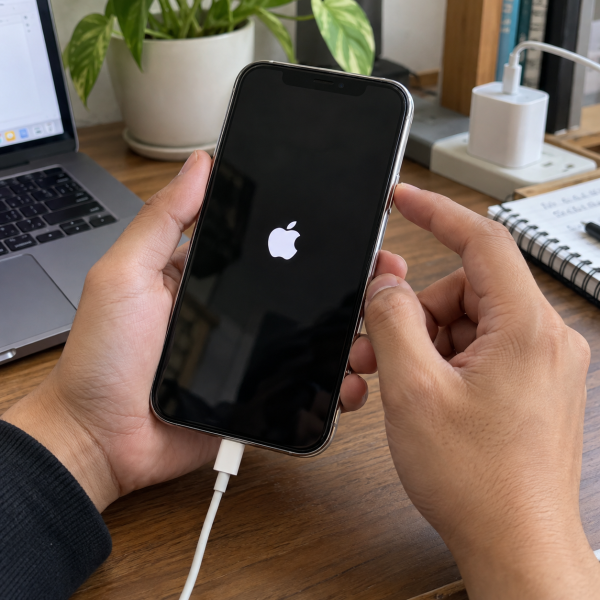
Kalau iPhone stuck di logo Apple, jangan langsung mikir komponen rusak. Kadang iPhone bisa nyangkut saat baterainya terlalu rendah atau dayanya nggak stabil. Ini sering bikin proses nyala ulang berhenti di tengah jalan.
Pakai charger dan kabel yang kondisinya bagus. Sambungkan iPhone ke daya, lalu diamkan sekitar 30 menit. Jangan sambil dipencet-pencet terus. Biarkan dayanya masuk dulu supaya sistem punya tenaga cukup buat melanjutkan proses booting.
Kalau muncul logo Apple lalu hilang lagi, itu bisa mengarah ke baterai terlalu drop, kabel bermasalah, atau port charging yang kurang stabil. Tapi jangan langsung vonis baterainya rusak. Coba pakai adaptor lain yang aman dan kabel lain yang masih normal.
Cara ini cocok kalau iPhone sebelumnya mati karena kehabisan baterai, lama nggak dipakai, atau baru saja dipakai sampai drop. Kalau setelah dicas tetap mentok di logo, lanjut ke cara berikutnya.
7. Tunggu Beberapa Menit Kalau Baru Update iOS
Kalau iPhone stuck logo setelah update iOS, prosesnya kadang memang butuh waktu lebih lama. Apalagi kalau update besar, storage hampir penuh, atau perangkat sudah lama nggak di-restart. Logo Apple bisa terlihat diam, padahal sistem masih mencoba menyelesaikan proses.
Tunggu dulu sekitar 15–30 menit. Letakkan iPhone di tempat yang aman, jangan dicabut dari charger kalau baterainya rendah, dan jangan dipaksa mati-nyala berulang. Kalau proses masih berjalan, memaksa restart terlalu cepat justru bisa bikin sistem makin kacau.
Tapi kalau logo Apple sudah diam terlalu lama, iPhone terasa panas berlebihan, atau perangkat terus restart sendiri, itu tanda kamu perlu masuk ke cara yang lebih aktif. Bedakan antara proses update yang lama dan boot loop yang benar-benar nggak selesai.
Kalau udah ditunggu tapi tetap mentok, Abangku bisa lanjut ke cara yang lebih satset, yaitu force restart.
6. Lakukan Force Restart Sesuai Model iPhone
Force restart itu salah satu cara paling aman untuk iPhone yang stuck di logo Apple. Cara ini memaksa sistem melakukan restart tanpa masuk ke menu, jadi cocok saat layar cuma berhenti di logo dan nggak bisa disentuh.
Untuk iPhone dengan Face ID atau iPhone 8 ke atas:
Tekan cepat volume naik → tekan cepat volume turun → tahan tombol samping sampai logo Apple muncul lagi
Untuk iPhone 7 dan iPhone 7 Plus:
Tahan tombol volume turun + tombol samping sampai logo Apple muncul lagi
Untuk iPhone 6s atau model lama:
Tahan tombol Home + tombol atas atau samping sampai logo Apple muncul lagi
Saat melakukan force restart, jangan berhenti terlalu cepat. Tahan tombol sampai layar berubah dan logo Apple muncul ulang. Kalau berhasil, iPhone akan masuk ke layar kunci seperti biasa. Kalau gagal, iPhone biasanya akan balik stuck di logo yang sama.
Cara ini cocok untuk error ringan setelah aplikasi crash, sistem nge-freeze, atau iPhone mendadak restart sendiri. Kalau force restart belum berhasil, coba cek kemungkinan tombol atau aksesori yang ganggu proses nyala.
5. Lepas Aksesori dan Cek Tombol yang Mungkin Tertekan
Kadang masalah iPhone stuck logo bukan cuma dari iOS. Aksesori yang nyangkut atau tombol yang tertekan terus juga bisa bikin proses nyala jadi aneh. Misalnya casing terlalu ketat, tombol volume ketekan, atau kabel yang dipakai kualitasnya kurang bagus.
Lepas dulu casing, kabel, dongle, atau aksesori lain yang tersambung. Setelah itu, cek tombol volume, tombol samping, dan tombol Home kalau model iPhone kamu masih punya tombol fisik. Pastiin tombolnya nggak macet, nggak terlalu dalam, dan nggak terasa ketahan casing.
Kalau tombol volume atau tombol samping macet, iPhone bisa masuk mode tertentu atau gagal booting dengan normal. Jangan congkel tombol pakai benda tajam ya, Abangku. Kalau ada kotoran di sekitar tombol, bersihkan pelan-pelan pakai kain kering yang lembut.
Setelah aksesori dilepas, ulangi force restart sekali lagi. Kalau masih stuck, masalahnya mungkin bukan dari aksesori. Gas lanjut ke cara berikutnya.
4. Dinginkan iPhone Kalau Terasa Panas
iPhone yang panas bisa bertingkah aneh saat dinyalakan. Sistem bisa gagal lanjut booting karena perangkat sedang dalam kondisi nggak stabil. Ini bisa terjadi setelah main game berat, update iOS, charging lama, atau iPhone terkena suhu lingkungan yang panas.
Kalau bodi iPhone terasa panas, cabut dari charger dulu. Letakkan di meja dengan suhu ruangan normal. Jangan masukkan ke kulkas, jangan ditaruh dekat kipas ekstrem, dan jangan ditempelkan ke benda basah. Perubahan suhu yang terlalu mendadak malah bisa bikin risiko baru.

Tunggu sampai suhu iPhone turun. Setelah itu, coba nyalakan lagi atau lakukan force restart. Kalau penyebabnya cuma panas sementara, iPhone bisa kembali masuk ke sistem dengan normal.
Tapi kalau iPhone selalu panas saat mentok di logo, apalagi setelah dicas, jangan dipaksa terlalu lama. Panas yang berulang bisa berkaitan dengan proses sistem yang gagal, baterai, atau komponen internal. Kalau sudah begini, lanjutkan ke pengecekan lewat komputer.
3. Sambungkan iPhone ke Finder atau iTunes
Kalau iPhone tetap stuck di logo, komputer bisa membantu membaca kondisi perangkat. Untuk Mac yang lebih baru, biasanya prosesnya lewat Finder. Untuk Windows atau macOS lama, biasanya lewat iTunes. Tujuannya bukan langsung hapus data, tapi melihat apakah iPhone masih bisa terdeteksi.
Sambungkan iPhone ke komputer → buka Finder atau iTunes → cek apakah iPhone terbaca
Pakai kabel yang bagus dan port USB yang stabil. Kalau iPhone nggak terbaca, coba ganti kabel atau pindah port USB. Jangan buru-buru menyimpulkan iPhone rusak kalau kabelnya sendiri belum jelas kondisinya.
Kalau iPhone terbaca, itu kabar bagus. Artinya perangkat masih bisa diajak komunikasi oleh komputer. Dari sini, peluang untuk memperbaiki sistem tanpa langsung bongkar perangkat jadi lebih terbuka.
Kalau iPhone belum terbaca di mode normal, langkah berikutnya adalah masuk ke Recovery Mode. Ini mulai agak serius, jadi baca pelan-pelan ya, Abangku.
2. Masuk Recovery Mode dan Pilih ‘Update’ Dulu
Recovery Mode berguna saat iPhone gagal masuk sistem secara normal. Mode ini memungkinkan komputer membantu memasang ulang iOS tanpa langsung menghapus data, selama kamu memilih opsi ‘Update’ dan bukan ‘Restore’.
Sambungkan ke komputer → masuk Recovery Mode → pilih ‘Update’
Cara masuk Recovery Mode mirip force restart, tapi iPhone tetap tersambung ke komputer. Pada iPhone 8 ke atas, tekan cepat volume naik, tekan cepat volume turun, lalu tahan tombol samping sampai layar Recovery Mode muncul. Jangan lepas tombol saat logo Apple pertama muncul. Tunggu sampai layar menunjukkan ikon koneksi ke komputer.
Setelah iPhone terdeteksi, pilih ‘Update’. Komputer akan mencoba mengunduh dan memasang ulang iOS. Kalau proses ini berhasil, iPhone bisa kembali menyala tanpa data terhapus. Tapi tetap ada risiko proses gagal kalau koneksi internet putus, kabel nggak stabil, atau storage iPhone terlalu penuh.
Kalau opsi ‘Update’ gagal, jangan langsung panik. Masih ada opsi terakhir yang lebih kuat, tapi konsekuensinya juga lebih besar.
1. Pakai ‘Restore’ Hanya Kalau Sudah Siap Kehilangan Data
Ini cara paling kuat, tapi juga paling berat konsekuensinya. ‘Restore’ akan menghapus isi iPhone dan memasang ulang sistem dari awal. Jadi, cara ini cocok kalau opsi aman seperti force restart dan ‘Update’ di Recovery Mode sudah gagal.
Masuk Recovery Mode → pilih ‘Restore’ → ikuti proses sampai selesai
Sebelum memilih ‘Restore’, pahami dulu risikonya. Data di iPhone bisa hilang kalau belum pernah dicadangkan ke iCloud atau komputer. Foto, chat, file, dan pengaturan bisa ikut terhapus. Jadi, jangan pilih opsi ini cuma karena pengin cepat selesai.
Kalau kamu punya backup iCloud atau backup komputer, proses setelah restore akan lebih aman karena data bisa dipulihkan. Tapi kalau nggak punya backup, pertimbangannya harus lebih hati-hati. Jangan sampai masalah stuck logo selesai, tapi data penting ikut ambyar.
Kalau iPhone tetap gagal setelah restore, kemungkinan masalahnya sudah bukan sekadar error iOS biasa. Bisa saja ada gangguan pada storage, baterai, jalur daya, atau komponen internal lain. Nah, di titik ini mending stop dulu daripada makin nekat.
Nah, kalau semua cara aman tadi masih belum mempan, udahan dulu utak-atik iPhone-nya ya, Abangku. Hasil tiap cara bisa beda tergantung model iPhone, versi iOS, kondisi baterai, riwayat jatuh, riwayat terkena cairan, atau kondisi komponen internal.
Watch videoKenapa iPhone Bisa Stuck di Logo Apple?
Biasanya penyebabnya sih karena iPhone gagal menyelesaikan proses booting. Sistem sudah mulai menyala, tapi ada bagian yang nggak berhasil dilanjutkan sampai masuk ke layar utama.
Beberapa pemicunya bisa berasal dari update iOS yang gagal, storage terlalu penuh, baterai nggak stabil, atau file sistem yang bermasalah. Kalau sebelumnya iPhone pernah jatuh atau terkena cairan, kemungkinan gangguan hardware juga perlu dipertimbangkan.
Tapi jangan langsung menebak komponen rusak dari logo Apple saja. Gejala yang sama bisa punya penyebab yang beda. Makanya, urutannya lebih aman dimulai dari charger, force restart, pengecekan aksesori, lalu Recovery Mode kalau cara ringan belum berhasil.
iPhone Masih Stuck Logo? Ceritain Dulu ke Mimin
Kalau iPhone masih mentok di logo Apple setelah cara aman tadi, jangan langsung pilih restore, bongkar, atau pencet kombinasi tombol sembarangan ya, Abangku.
cta
Ceritain ke mimin tipe iPhone-nya, riwayat masalahnya, dan pesan yang muncul kalau ada. Mimin bareng tim MenyalaGadgetku bisa bantu analisis kemungkinan sumber masalah, pilihan solusi, dan apakah perangkatnya perlu dicek lebih lanjut.
Terus kalau harus dicek, biaya servisnya berapa? Itu ngikutin model iPhone, hasil pengecekan, dan tingkat masalahnya. Nih, nanti mimin spill pricelist-nya.
price
Jadi, Intinya Apa, Abangku?
Intinya sih, tarik napas dulu aja, ya, Abangku. Cara mengatasi iPhone stuck logo bisa dimulai dari cas ulang, force restart, lepas aksesori, lalu lanjut Recovery Mode kalau cara ringan belum berhasil.
Kalau sudah masuk opsi ‘Restore’, pikirin data dulu sebelum klik. Kalau ragu atau iPhone tetap bandel, berhenti eksperimen dan cari bantuan yang lebih aman. Semoga iPhone-nya bisa nyala normal lagi tanpa drama panjang, ya, Abangku.