
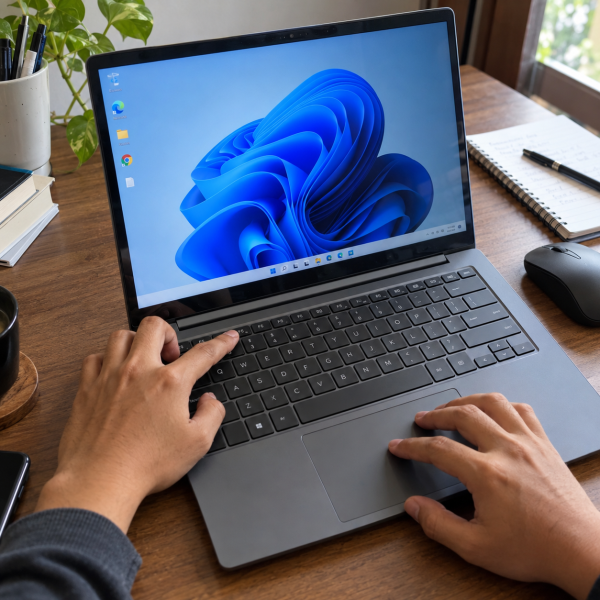
10. Cek Apakah Touchpad Kepencet Nonaktif
Penyebab paling sepele tapi sering kejadian adalah TouchpadDefinisi: Permukaan input pada laptop yang mendeteksi gerakan dan sentuhan jari untuk mengendalikan pointer tanpa mouse eksternal. nggak sengaja dimatikan. Banyak laptop punya tombol khusus untuk menonaktifkan touchpad lewat kombinasi Fn dan tombol fungsi. Kalau tombol ini kepencet, kursor bisa langsung hilang atau touchpad jadi nggak merespons.
Tekan Fn → cari ikon touchpad di F1–F12 → tekan kombinasi tombolnya
Ikon touchpad biasanya berbentuk kotak kecil seperti bidang sentuh. Letaknya bisa berbeda tergantung merek laptop. Ada yang di F6, F7, F9, atau tombol fungsi lain. Jadi, lihat ikon pada keyboard dulu sebelum menekan asal-asalan.
Setelah kombinasi tombol ditekan, tunggu beberapa detik. Coba gerakkan jari di touchpad. Kalau kursor muncul lagi, berarti masalahnya cuma touchpad yang sempat nonaktif.
Kalau belum muncul, jangan panik dulu. Bisa jadi kursor hilang karena mouse eksternal atau perangkat input lain yang lagi bermasalah.
9. Lepas dan Pasang Lagi Mouse Eksternal
Kalau Abangku pakai mouse USBDefinisi: Universal Serial Bus, standar antarmuka untuk transfer data, daya, dan koneksi periferal. atau mouse wireless, kursor yang hilang bisa berasal dari mouse-nya. Mouse bisa gagal terbaca karena port USB longgar, baterai habis, dongle wireless error, atau koneksi Bluetooth bermasalah. Akhirnya, laptop terlihat seperti kehilangan kursor.
Cabut mouse → tunggu beberapa detik → pasang lagi ke port lain
Untuk mouse kabel, coba pindahkan ke port USB lain. Kalau pakai mouse wireless, cabut dongle lalu pasang ulang. Kalau pakai mouse BluetoothDefinisi: Teknologi komunikasi nirkabel jarak dekat untuk menghubungkan perangkat seperti earphone, keyboard, mouse, dan HP., coba matikan lalu nyalakan lagi mouse-nya. Jangan lupa cek baterai kalau mouse memakai baterai lepas atau baterai internal.
Kalau kursor muncul setelah mouse dipasang ulang, berarti masalahnya bukan dari layar atau Windows secara umum. Sumbernya lebih mungkin dari koneksi mouse. Tapi kalau kursor tetap hilang meski mouse sudah dicoba, lanjut cek apakah sistem laptopnya sedang macet.
8. Restart Laptop dengan Keyboard
Kadang kursor hilang karena Windows sedang nge-lag atau proses tampilan sedang nyangkut. Restart bisa membantu memuat ulang sistem, driver, dan perangkat input. Cara ini aman selama laptop masih bisa merespons keyboard.
Tekan Alt + F4 → pilih ‘Restart’ → tekan Enter
Kalau kombinasi Alt + F4 tidak muncul karena ada aplikasi aktif, tekan tombol Windows dulu atau tutup aplikasi dengan Alt + F4 beberapa kali. Abangku juga bisa menekan Ctrl + Alt + Delete, lalu memilih ikon power menggunakan tombol Tab dan Enter.
Hindari langsung menahan tombol power kalau laptop masih bisa dikendalikan dari keyboard. Matikan paksa memang bisa dilakukan saat darurat, tapi kalau sering dipakai, risiko error sistem bisa makin besar.
Setelah laptop menyala lagi, tunggu sampai desktop benar-benar siap. Jangan langsung membuka banyak aplikasi karena sistem kadang masih memuat proses startup.
7. Aktifkan Touchpad dari Pengaturan Windows
Touchpad bisa mati dari pengaturan Windows. Ini bisa terjadi setelah update, setelah laptop dipakai dengan mouse eksternal, atau setelah pengaturan input berubah. Kalau touchpad nonaktif dari sistem, kombinasi tombol keyboard kadang tidak langsung membantu.
Tekan Windows → ketik touchpad → buka ‘Touchpad settings’ → aktifkan ‘Touchpad’
Karena kursor hilang, pakai keyboard untuk navigasi. Tombol Tab bisa dipakai untuk berpindah pilihan, tombol panah untuk memilih, dan Enter untuk membuka menu. Kalau opsi touchpad terlihat nonaktif, aktifkan lagi.
Di beberapa laptop, ada opsi yang mematikan touchpad saat mouse eksternal terhubung. Kalau opsi itu aktif, touchpad bisa terlihat mati saat mouse dicolok. Sesuaikan pengaturan ini dengan kebutuhan Abangku.
Kalau touchpad sudah aktif tapi kursor tetap hilang, masalahnya bisa lebih dekat ke driver.
6. Cek Driver Touchpad di Device ManagerDefinisi: Utilitas Windows untuk melihat, mengaktifkan, menonaktifkan, dan mengelola driver perangkat hardware.
Driver touchpad adalah penghubung antara Windows dan perangkat touchpad. Kalau driver error, hilang, atau tidak cocok setelah update, kursor bisa hilang atau touchpad berhenti merespons. Ini sering terasa setelah update Windows atau instal ulang sistem.

Tekan Windows → ketik Device Manager → buka ‘Mice and other pointing devices’
Di dalam daftar perangkat, cari touchpad atau perangkat penunjuk yang tersedia. Nama perangkat bisa berbeda-beda, misalnya HID-compliant mouse, Precision TouchpadDefinisi: Standar touchpad Windows yang mendukung gesture dan input presisi melalui driver serta framework bawaan sistem., atau nama lain sesuai laptop. Kalau ada tanda peringatan kuning, driver perlu dicurigai.
Abangku bisa coba pilih perangkatnya, buka menu dengan keyboard, lalu cari opsi update driver. Kalau masalah muncul setelah update, opsi rollback driver juga bisa dipertimbangkan. Tapi jangan asal install driver dari situs random karena bisa bikin sistem makin nggak stabil.
Kalau driver terlihat aman tapi kursor masih hilang, coba masuk ke pemeriksaan perangkat input lain.
5. Cabut Perangkat USB yang Tidak Dibutuhkan
Perangkat USB tertentu bisa bikin input laptop kacau. Misalnya mouse, keyboard eksternal, dongle wireless, game controller, atau perangkat USB lain yang error. Saat perangkat seperti ini konflik, kursor bisa hilang, lompat-lompat, atau tidak merespons.
Cabut perangkat USB → restart laptop → cek kursor lagi
Lepaskan perangkat yang tidak wajib dulu. Sisakan charger saja kalau memang dibutuhkan. Setelah itu, restart laptop dan lihat apakah kursor muncul kembali. Kalau kursor normal setelah perangkat USB dicabut, salah satu perangkat eksternal kemungkinan jadi pemicunya.
Pasang lagi perangkat satu per satu. Dengan begitu, Abangku bisa tahu perangkat mana yang bikin masalah. Jangan langsung memasang semuanya sekaligus karena sumber errornya jadi susah dilacak.
Kalau semua perangkat eksternal sudah dilepas dan kursor tetap hilang, lanjut cek mode tampilan dan mode penggunaan laptop.
4. Matikan Mode Tablet atau Mode Sentuh yang Mengganggu
Pada beberapa laptop 2-in-1, mode tablet atau mode sentuh bisa mengubah cara Windows menampilkan input. Kadang touchpad atau kursor terasa hilang karena sistem mengira laptop sedang dipakai sebagai tablet. Ini lebih sering terjadi pada laptop layar sentuh atau laptop yang bisa dilipat.
Tekan Windows → buka ‘Settings’ → masuk ‘System’ → cek pengaturan tablet
Gunakan tombol Tab, panah, dan Enter untuk berpindah menu. Kalau laptop punya mode tablet, pastiin pengaturannya tidak membuat touchpad nonaktif saat posisi layar berubah. Beberapa laptop juga punya sensor lipatan yang bisa salah membaca posisi perangkat.
Kalau laptop bukan model 2-in-1, cara ini mungkin tidak relevan. Tapi kalau laptop Abangku punya layar sentuh dan kursor hilang setelah mode layar berubah, bagian ini layak dicek.
Kalau mode tablet bukan penyebabnya, sekarang cek kemungkinan sistem Windows sedang terganggu oleh aplikasi atau proses tertentu.
3. Masuk ke Safe Mode untuk Cek Konflik Sistem
‘Safe Mode’ membantu menjalankan Windows dengan fitur dasar. Mode ini berguna untuk melihat apakah kursor hilang karena aplikasi startup, driver tambahan, atau proses background yang bentrok. Kalau kursor muncul di ‘Safe Mode’, kemungkinan masalahnya berasal dari software atau driver di mode normal.
Tekan Shift sambil pilih ‘Restart’ → masuk ‘Troubleshoot’ → pilih ‘Startup Settings’
Setelah masuk pilihan startup, pilih opsi ‘Safe ModeDefinisi: Mode diagnostik yang menjalankan sistem dengan aplikasi dan layanan minimum untuk membantu menemukan penyebab gangguan perangkat lunak.’. Navigasi bisa dilakukan dengan keyboard. Di mode ini, coba cek apakah kursor muncul dan touchpad bisa dipakai. Kalau kursor muncul, berarti perangkat input laptop masih punya peluang besar baik-baik saja.
Setelah itu, Abangku bisa meninjau aplikasi yang baru dipasang, update driver terakhir, atau program startup yang mencurigakan. Jangan langsung hapus banyak aplikasi sekaligus. Lakukan bertahap supaya sumber masalahnya lebih jelas.
Kalau di ‘Safe Mode’ kursor tetap hilang, masalahnya bisa mengarah ke driver dasar, pengaturan perangkat, atau fisik touchpad.
2. Gunakan Keyboard untuk Update Windows dan Driver
Kalau kursor hilang karena bug sistem atau driver yang kurang cocok, update bisa membantu. Windows kadang membawa pembaruan untuk perangkat input, touchpad, dan kompatibilitas driver. Tapi update tetap perlu dilakukan dengan sabar karena prosesnya bisa butuh restart.
Tekan Windows → buka ‘Settings’ → masuk ‘Windows Update’ → pilih ‘Check for updates’
Pakai tombol Tab dan Enter untuk navigasi. Setelah update ditemukan, ikuti prosesnya sampai selesai. Jangan matikan laptop saat update sedang berjalan karena bisa bikin sistem error.
Kalau laptop punya aplikasi bawaan dari merek tertentu untuk update driver, Abangku bisa pakai aplikasi itu juga selama memang sudah terpasang resmi di laptop. Hindari driver dari sumber yang nggak jelas, apalagi yang meminta instal aplikasi tambahan aneh.
Kalau setelah update kursor tetap tidak muncul, cara nomor 1 jadi langkah paling aman sebelum menyimpulkan touchpad rusak.
1. Pakai Mouse Eksternal untuk Backup Data dan Cek Touchpad
Cara paling jitu saat kursor laptop hilang adalah pakai mouse eksternal yang masih normal untuk mengambil alih kontrol sementara. Tujuannya bukan cuma biar laptop bisa dipakai lagi, tapi juga supaya Abangku bisa cek pengaturan, backup data, dan memastikan apakah touchpad fisiknya yang bermasalah.
Colok mouse eksternal → backup data penting → cek pengaturan touchpad
Kalau mouse eksternal bisa dipakai tapi touchpad tetap mati, kemungkinan masalahnya lebih mengarah ke touchpad, driver touchpad, atau fleksibel touchpad. Kalau mouse eksternal juga tidak berfungsi, masalahnya bisa lebih luas ke sistem, USB, atau Windows yang sedang error.
Backup data penting dulu kalau laptop mulai sering bermasalah. Simpan dokumen, foto, file kerja, dan data penting lainnya ke tempat aman. Jangan tunggu sampai laptop makin susah dikendalikan.
Kalau semua cara aman tadi tetap nggak berhasil, berhenti dulu dari utak-atik yang berisiko. Hasil tiap laptop bisa beda karena dipengaruhi merek, driver, versi Windows, kondisi touchpad, port USB, atau riwayat jatuh dan terkena cairan. Bahkan setelah diperiksa pun hasilnya tetap bergantung pada kondisi perangkat.
Kursor Laptop Masih Hilang? Biar Mimin Bantu Cek
Kalau kursor laptop masih hilang setelah dicoba cara aman, mending konsultasiin dulu ke mimin sebelum Abangku reset Windows, install driver sembarangan, atau bongkar laptop asal-asalan, ya, Abangku.
cta
Ceritain merek dan model laptopnya, riwayat masalahnya, dan kondisi terakhir sebelum kursor hilang. Misalnya setelah update Windows, setelah instal aplikasi, setelah laptop jatuh, atau setelah pakai mouse eksternal. Mimin bareng tim MenyalaGadgetku bisa bantu analisis kemungkinan sumber masalah, opsi solusi yang masuk akal, dan apakah tim kami dapat bantu pengecekannya.
Terus biaya servisnya berapa? Nah, biayanya bisa beda tergantung model laptop, penyebab kursor hilang, dan hasil pengecekan perangkat. Biar nggak cuma nebak-nebak, nanti Abangku bisa lanjut cek pricelist yang mimin spill setelah bagian ini.
price
Jadi, Intinya Apa, Abangku?
Intinya sih, kepala dingin dulu, ya, Abangku. Cara mengatasi kursor laptop hilang bisa dimulai dari cek tombol touchpad, lepas-pasang mouse eksternal, restart laptop, aktifkan touchpad di pengaturan, lalu cek driver kalau masalahnya belum beres.
Kalau kursor tetap hilang meski sudah pakai mouse eksternal, masuk ‘Safe Mode’, dan update driver, jangan langsung bongkar laptop sendiri. Backup data dulu, hindari instal driver random, lalu cari bantuan kalau pengecekannya mulai terasa berisiko. Semoga kursor laptop Abangku cepat muncul lagi, Abangku.