
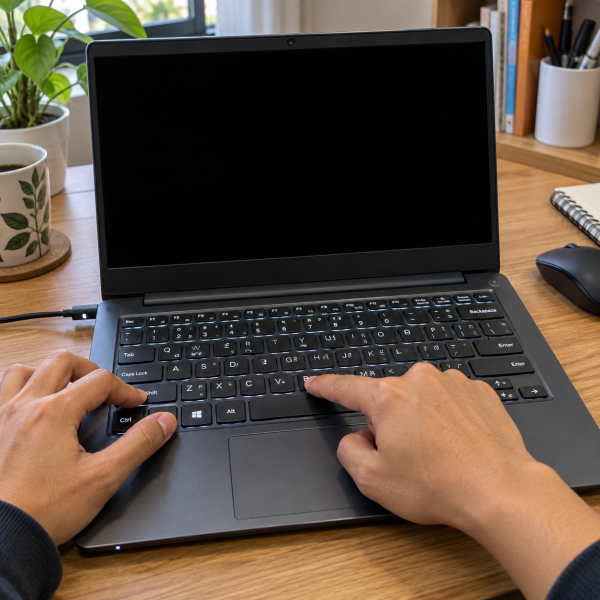
8. Lakukan Power Reset pada Laptop
Mulai dari yang paling gampang dulu: matikan laptop sepenuhnya dan lakukan power reset. Cara ini berguna kalau Windows atau komponen pengelola daya lagi nge-freeze setelah laptop mengalami sleep, #hibernate, atau gagal boot dengan benar.
Kalau baterai laptop nggak bisa dilepas, matikan laptop dengan menahan tombol power sampai benar-benar mati. Lepasin charger dan perangkat USBDefinisi: Universal Serial Bus, standar antarmuka untuk transfer data, daya, dan koneksi periferal. yang terpasang. Setelah itu, tahan tombol power sekitar 15–20 detik sebelum charger dipasang kembali.
Matikan laptop → lepas charger → tahan tombol power → pasang charger → hidupkan laptop
Untuk laptop dengan baterai yang memang dirancang agar mudah dilepas, baterainya juga bisa dilepas sebelum melakukan power reset. Jangan bongkar casing cuma demi mencabut baterai internal, ya.
Kalau layar kembali muncul setelah cara ini, kemungkinan gangguannya cuma sementara pada proses boot atau pengelolaan daya. Masih hitam? Gas cobain alternatif berikutnya.
7. Reset Driver Grafis dengan Shortcut Keyboard
Laptop terdengar hidup, kipas muter, bahkan Windows kayaknya udah masuk, tapi layar tetap hitam? Coba reset sistem grafis tanpa mematikan laptop.
Tekan kombinasi:
Windows + Ctrl + Shift + B
Kalau Windows masih merespons, layar biasanya berkedip sebentar. Pada beberapa laptop juga bisa terdengar bunyi pendek. Shortcut ini meminta Windows menginisialisasi ulang driver grafis yang sedang dipakai.
Cara ini cocok kalau blank hitam muncul tiba-tiba setelah laptop bangun dari sleep atau saat tampilan nge-freeze. Data dan aplikasi yang terbuka juga nggak langsung dihapus gara-gara shortcut ini.
Kalau nggak ada perubahan sama sekali, jangan spam tombolnya berkali-kali. Mending lanjut cek apakah bagian antarmuka Windows yang gagal muncul.
6. Restart Windows Explorer Lewat Task Manager
Kalau layar hitam tapi kursor mouse masih kelihatan, kemungkinan Windows sebenarnya udah masuk. Yang gagal muncul bisa jadi desktop, taskbar, atau elemen Windows lainnya karena proses Windows ExplorerDefinisi: Nama lama dan istilah umum untuk File Explorer serta shell antarmuka file pada Windows. bermasalah.
Coba tekan Ctrl + Shift + Esc untuk membuka ‘Task ManagerDefinisi: Utilitas Windows untuk melihat aplikasi dan proses yang berjalan, penggunaan resource, serta mengakhiri proses yang bermasalah.’. Kalau nggak muncul, tekan Ctrl + Alt + Delete lalu pilih ‘Task Manager’.
Buka ‘Task Manager’ → cari ‘Windows Explorer’ → pilih ‘Restart’
Kalau ‘Windows Explorer’ nggak ada dalam daftar, pilih ‘File’ lalu ‘Run new task’. Ketik explorer.exe, kemudian jalankan.

Begitu proses Explorer kembali normal, desktop dan taskbar seharusnya muncul lagi kalau memang masalahnya ada pada bagian tersebut.
Eits, kalau layar tetap gelap meski Windows Explorer udah dijalankan, coba cek output tampilannya lewat cara berikut.
5. Ubah Mode Output Layar Windows
Windows 10 bisa mengarahkan gambar ke layar lain tanpa sengaja. Ini lumayan bikin bingung karena laptop tetap hidup normal, tapi panel utama terlihat blank hitam.
Tekan Windows + P. Karena tampilannya mungkin nggak kelihatan, kamu bisa menekan Windows + P lalu tombol panah dan Enter untuk berpindah mode tampilan.
Mode yang tersedia biasanya mencakup ‘PC screen only’, ‘Duplicate’, ‘Extend’, dan ‘Second screen only’.
Tekan Windows + P → pilih ‘PC screen only’ → tekan Enter
Tunggu beberapa detik setelah memilih mode. Jangan pencet kombinasi tombol secara brutal karena output gambar justru bisa berpindah lagi.
Cara ini makin relevan kalau laptop sebelumnya pernah disambungkan ke monitor, TV, atau proyektor. Kalau tampilan internal masih gelap, ada satu pengecekan yang bisa bantu mempersempit masalahnya, yaitu…
4. Tes Tampilan dengan Monitor Eksternal
Punya monitor atau TV yang bisa disambungkan lewat HDMIDefinisi: High-Definition Multimedia Interface, antarmuka digital untuk mengirim video dan audio melalui satu kabel.? Tes laptop dengan layar eksternal. Ini bukan sekadar trik buat menampilkan gambar, tapi juga bisa memberi petunjuk apakah masalah lebih dekat ke Windows atau layar bawaan laptop.
Sambungkan laptop ke monitor eksternal, lalu hidupkan keduanya. Bila perlu, tekan Windows + P dan pilih mode ‘Duplicate’ atau ‘Second screen only’.
Kalau gambar muncul normal di monitor eksternal sementara panel laptop tetap hitam, masalahnya lebih mengarah ke jalur tampilan internal. Kemungkinannya bisa melibatkan panel LCDDefinisi: Liquid Crystal Display, teknologi layar yang menggunakan kristal cair dan sumber cahaya belakang untuk menghasilkan gambar., kabel fleksibel, atau bagian lain di rangkaian display.
Sebaliknya, kalau monitor eksternal ikut blank, masalahnya belum tentu berasal dari LCD laptop. Gangguan Windows atau driver grafis masih mungkin jadi biangnya.
Nah, kalau Windows memang susah memunculkan tampilan dengan benar, Abangku bisa beralih ke fitur pemulihan otomatis.
3. Jalankan Startup Repair Windows 10
‘Startup RepairDefinisi: Fitur pemulihan Windows yang mencoba memperbaiki masalah umum yang mencegah sistem melakukan boot.’ dirancang buat mencari masalah yang bikin Windows kesulitan melakukan proses startup dengan normal. Cara ini layak dicoba kalau laptop menampilkan logo saat dinyalakan, lalu berubah menjadi layar hitam ketika Windows mulai masuk.
Kalau kamu bisa mencapai menu recovery, buka:
‘Troubleshoot’ → ‘Advanced options’ → ‘Startup Repair’
Kalau menu Windows sama sekali nggak kelihatan, Windows Recovery EnvironmentDefinisi: Lingkungan pemulihan bawaan Windows yang menyediakan alat untuk memperbaiki startup, memulihkan sistem, atau mereset perangkat. kadang muncul otomatis setelah startup gagal beberapa kali. Jangan sengaja mematikan laptop berulang-ulang tanpa jeda kalau perangkat masih terlihat sedang melakukan proses update atau aktivitas penyimpanan.
Setelah ‘Startup Repair’ dijalankan, Windows akan mencoba memperbaiki masalah startup yang bisa ditangani secara otomatis. Laptop kemungkinan melakukan restart selama prosesnya.
Kalau hasilnya bilang perbaikan otomatis nggak berhasil, jangan maksa menjalankannya berkali-kali. Masih ada opsi pemulihan sistem yang bisa dicoba tanpa langsung melakukan reset Windows.
2. Kembalikan Windows dengan System Restore
Layar hitam mulai muncul setelah instalasi aplikasi, driver, atau perubahan sistem? ‘System RestoreDefinisi: Fitur Windows yang mengembalikan file sistem, driver, dan pengaturan tertentu ke kondisi pada titik pemulihan sebelumnya.’ bisa membantu mengembalikan konfigurasi Windows ke titik pemulihan sebelumnya.
Cara ini berbeda dengan melakukan reset total. File pribadi biasanya nggak menjadi target penghapusan, tetapi aplikasi dan driver yang dipasang setelah titik pemulihan tersebut bisa terdampak.
‘Troubleshoot’ → ‘Advanced options’ → ‘System Restore’ → pilih restore point
Pilih restore point yang dibuat sebelum masalah layar hitam mulai terjadi. Baca informasi perubahan yang ditampilkan sebelum mengonfirmasi prosesnya.
Jangan matikan paksa laptop saat proses pemulihan berjalan. Pastiin charger terpasang supaya laptop nggak mati gara-gara kehabisan baterai.
Kalau ‘System Restore’ nggak tersedia atau layar hitam kembali muncul setelah Windows masuk, waktunya cobain alternatif yang lebih fokus pada salah satu biang paling sering dari sisi software, yaitu driver display.
1. Masuk Safe Mode dan Pasang Ulang Driver Display
Kalau Windows masih bisa boot tapi layar berubah hitam saat masuk ke sistem normal, masuk ke ‘Safe Mode’ jadi salah satu cara paling bisa diandalkan. Mode ini menjalankan Windows dengan konfigurasi dasar sehingga driver tambahan yang bermasalah bisa lebih gampang diisolasi.
Dari menu recovery, masuk melalui:
‘Troubleshoot’ → ‘Advanced options’ → ‘Startup Settings’ → ‘Restart’ → pilih ‘Safe Mode’
Setelah berhasil masuk, buka ‘Device Manager’. Cari bagian ‘Display adapters’, lalu lihat perangkat grafis yang terpasang.
Buka ‘Device Manager’ → ‘Display adapters’ → pilih perangkat grafis → ‘Uninstall device’ → restart
Setelah laptop restart, Windows biasanya mencoba memuat driver display yang tersedia. Kalau masalah layar hitam memang muncul karena driver yang rusak atau konflik, tampilan bisa kembali normal.
Kalau tersedia opsi rollback driver dan masalah baru muncul setelah pembaruan driver, opsi tersebut juga bisa dipertimbangkan. Jangan asal memasang driver dari situs nggak jelas karena file yang nggak cocok justru bisa bikin problem baru.
Kalau bahkan ‘Safe Mode’ tetap blank, monitor eksternal juga nggak menghasilkan gambar, atau laptop menunjukkan gejala fisik lain, jangan lanjut bongkar komponen sendiri. Kondisinya udah perlu dibedakan antara gangguan Windows dan masalah hardware.
Kenapa Laptop Bisa Blank Hitam Padahal Masih Hidup?
Biasanya biang keroknya dari sisi software adalah driver display yang gagal bekerja dengan benar. Tapi nih ya, layar hitam Windows 10 juga bisa berkaitan dengan beberapa kondisi lain:
- Windows Explorer gagal berjalan sehingga desktop nggak muncul.
- Output tampilan berpindah ke monitor lain.
- Pembaruan Windows atau driver mengalami konflik.
- Proses startup Windows mengalami error.
- Panel layar atau kabel display mengalami gangguan.
- GPU atau komponen hardware lain mengalami masalah.
Makanya, indikator laptop hidup aja belum cukup buat memastikan bagian mana yang rusak. Lampu indikator dan kipas yang aktif cuma menunjukkan laptop mendapat daya. Tampilan tetap melibatkan Windows, sistem grafis, dan perangkat layar.
Nah, kalau cara aman tadi tetap nggak mempan, udahan dulu eksperimennya dan jangan buru-buru bongkar laptop. Hasil tiap cara memang bisa beda karena kondisi Windows, riwayat perangkat, dan komponen laptop juga beda-beda. Bahkan setelah diperbaiki pun hasilnya belum tentu kembali normal kalau kerusakan fisiknya udah cukup berat.
Laptop Masih Blank Hitam? Mimin Bantu Cek Arahnya
Nyoba shortcut atau menu recovery masih aman selama langkahnya dilakukan dengan benar. Tapi kalau udah mengarah ke pembongkaran layar, kabel fleksibel, atau komponen internal, tindakan asal-asalan bisa bikin masalah tambah panjang. Sebelum nekat bongkar sendiri, konsultasiin dulu kondisinya ke mimin MenyalaGadgetku, ya, Abangku.
[Summon CTA]
Spill tipe atau model laptopnya, riwayat sebelum layar mulai hitam, dan pesan error kalau ada. Mimin bareng tim bakal bantu analisis kemungkinan sumber masalah. Dari situ, kita bisa lihat pilihan penanganannya dan apakah tim kami bisa membantu.
Terus, biaya benerinnya berapa? Nah, biayanya bakal menyesuaikan model laptop, hasil pengecekan, dan tingkat kerusakannya. Biar nggak nebak-nebak budget, nih, mimin spill pricelist-nya.
[Summon Pricelist]
Jadi, Intinya Apa, Abangku?
Intinya sih, tetap santai dulu aja, ya, Abangku. Laptop blank hitam tapi masih hidup belum otomatis berarti LCD atau mainboard rusak. Mulai dari power reset, cek output layar, lalu lanjut ke pemulihan Windows atau pengecekan driver kalau memang dibutuhkan.
Kalau langkahnya mulai terasa berisiko atau gejalanya mengarah ke komponen fisik, berhenti eksperimen lebih aman daripada bongkar sana-sini. Semoga layar laptopnya cepet tampil normal dan Windows-nya lancar lagi, Abangku.