
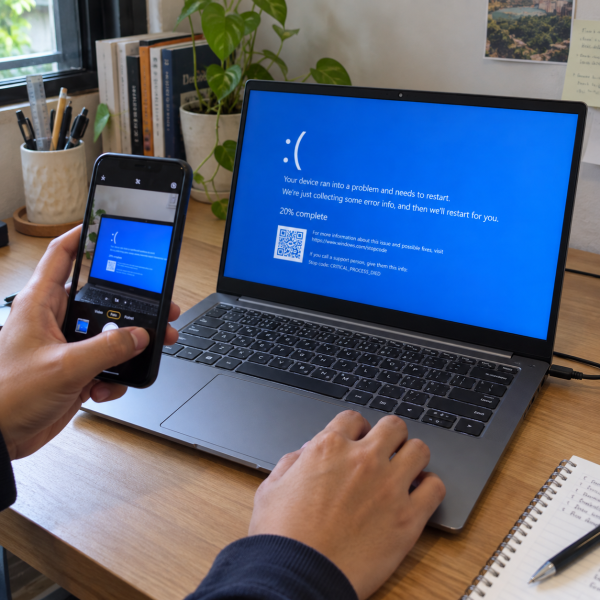
7. Catat Kode Error yang Muncul di Layar Bluescreen
Jangan keburu pencet-pencet dulu, Abangku. Saat layar biru muncul, biasanya Windows menampilkan kode seperti CRITICAL_PROCESS_DIED, MEMORY_MANAGEMENT, INACCESSIBLE_BOOT_DEVICE, atau kode lain yang kelihatan agak serem.
Kode itu penting karena bisa jadi petunjuk awal. Misalnya, error yang berhubungan dengan memori bisa mengarah ke RAMDefinisi: Memori sementara berkecepatan tinggi yang menyimpan data aplikasi dan proses yang sedang aktif agar dapat diakses dengan cepat., sedangkan error boot bisa mengarah ke sistem Windows, StorageDefinisi: Media penyimpanan data permanen untuk sistem operasi, aplikasi, dokumen, foto, video, dan file lainnya., atau konfigurasi boot. Tapi ingat ya, kode error belum tentu langsung memastikan satu komponen rusak.
Kalau laptop masih sempat menampilkan layar biru, lakukan ini:
- Foto layar bluescreen pakai HP.
- Catat stop code yang muncul.
- Ingat kejadian sebelum bluescreen, seperti update Windows, install aplikasi, atau pasang perangkat baru.
Kalau laptop restart terlalu cepat, jangan panik dulu. Abangku tetap bisa lanjut ke cara lain untuk masuk ke menu pemulihan atau Safe ModeDefinisi: Mode diagnostik yang menjalankan sistem dengan aplikasi dan layanan minimum untuk membantu menemukan penyebab gangguan perangkat lunak.. Kode error membantu, tapi bukan satu-satunya pegangan.
Kalau kode error sudah dicatat tapi laptop tetap balik bluescreen, gas lanjut ke cara berikutnya yang lebih simpel secara tindakan.
6. Lepas Perangkat Tambahan yang Baru Dipasang
Kadang biang kerok bluescreen bukan dari laptopnya langsung, tapi dari perangkat tambahan yang baru dicolok. Bisa dari flashdisk, printer, mouse wireless, hard disk eksternal, docking, atau perangkat USBDefinisi: Universal Serial Bus, standar antarmuka untuk transfer data, daya, dan koneksi periferal. lain yang drivernya lagi konflik.
Matikan laptop dulu, lalu lepas perangkat tambahan yang nggak wajib. Sisakan charger, mouse utama kalau benar-benar perlu, dan laptopnya saja. Setelah itu, nyalakan lagi laptop dan lihat apakah Windows bisa masuk normal.
Cara ini cocok banget kalau bluescreen muncul setelah Abangku baru mencolok perangkat tertentu. Driver perangkat yang nggak cocok bisa bikin Windows crash saat proses booting atau saat perangkat mulai dibaca sistem.
Kalau laptop berhasil masuk setelah perangkat dilepas, jangan langsung colok semuanya lagi. Coba sambungkan satu per satu supaya ketahuan perangkat mana yang bikin masalah. Kalau perangkat tertentu selalu memicu bluescreen, jangan dipaksa dipakai dulu.
Nah, kalau perangkat tambahan sudah dilepas tapi layar birunya masih ngeyel, Abangku bisa lanjut ke pemeriksaan dari sisi update dan perubahan terakhir.
5. Hapus Update, Driver, atau Aplikasi yang Baru Diinstal
Bluescreen sering muncul setelah ada perubahan sistem. Contohnya setelah update Windows, update driver VGA, install aplikasi berat, atau pasang software yang jalan di level sistem seperti antivirus, emulator, atau aplikasi optimasi.
Kalau laptop masih bisa masuk Windows, buka daftar aplikasi atau riwayat update. Hapus aplikasi yang baru dipasang sebelum bluescreen muncul. Untuk driver, Abangku bisa masuk ke ‘Device Manager’, pilih perangkat yang dicurigai, lalu coba ‘Roll Back DriverDefinisi: Fitur Windows untuk kembali ke versi driver sebelumnya ketika versi driver yang lebih baru menimbulkan masalah.’ kalau opsinya tersedia.
Buka ‘Device Manager’ → pilih perangkat → ‘Properties’ → ‘Driver’ → ‘Roll Back Driver’
Kalau masalah muncul setelah update Windows, Abangku bisa cek bagian riwayat update. Hapus update terakhir jika gejalanya memang mulai muncul setelah update tersebut. Jangan asal hapus semua update, ya. Fokus ke perubahan yang paling dekat dengan waktu bluescreen muncul.
Cara ini paling masuk akal kalau laptop masih bisa masuk desktop walau sesekali crash. Tapi kalau laptop langsung bluescreen sebelum masuk Windows, Abangku perlu masuk ke mode pemulihan dulu.
Kalau uninstall update atau aplikasi belum ngaruh, mending Abangku cobain cara yang lebih aman buat masuk ke sistem minimal, yaitu ‘Safe Mode’.
4. Masuk ke ‘Safe Mode’ Buat Cek Driver dan Aplikasi Bermasalah
‘Safe Mode’ itu mode Windows yang menjalankan sistem dengan driver dan layanan dasar saja. Jadi, kalau laptop bisa masuk ‘Safe Mode’ tapi bluescreen saat masuk normal, kemungkinan masalahnya berkaitan dengan driver, aplikasi startup, atau layanan tambahan.
Kalau laptop masih bisa masuk Windows:
Buka ‘Settings’ → ‘System’ → ‘Recovery’ → ‘Advanced startup’ → ‘Restart now’
Setelah laptop masuk layar pemulihan:
‘Troubleshoot’ → ‘Advanced options’ → ‘Startup Settings’ → ‘Restart’ → tekan 4 atau F4
Kalau laptop nggak bisa masuk Windows sama sekali, biasanya Windows akan membuka mode pemulihan setelah beberapa kali gagal booting. Dari sana, Abangku bisa masuk ke jalur yang sama menuju ‘Startup SettingsDefinisi: Menu pemulihan Windows yang menyediakan opsi boot lanjutan seperti Safe Mode dan konfigurasi startup lainnya.’.
Di dalam ‘Safe Mode’, coba lakukan beberapa hal aman ini:
- Hapus aplikasi yang baru dipasang.
- Nonaktifkan aplikasi startup yang mencurigakan.
- Roll back driver yang baru diperbarui.
- Cek apakah laptop tetap crash atau lebih stabil.
Kalau laptop stabil di ‘Safe Mode’, jangan langsung senang dulu. Itu artinya masalah kemungkinan besar ada pada software, driver, atau service tambahan. Tapi kalau di ‘Safe Mode’ pun tetap bluescreen, kemungkinan masalahnya bisa lebih dalam.
Kalau ‘Safe Mode’ belum menyelesaikan masalahnya, Abangku bisa pakai alat bawaan Windows yang memang disiapkan buat memperbaiki proses startup.
3. Jalankan ‘Startup Repair’ dari Windows Recovery
‘Startup RepairDefinisi: Fitur pemulihan Windows yang mencoba memperbaiki masalah umum yang mencegah sistem melakukan boot.’ bisa membantu memperbaiki masalah yang bikin Windows gagal masuk normal. Cara ini cocok kalau laptop bluescreen saat booting, mentok restart, atau masuk ke layar pemulihan terus-menerus.
Masuk dulu ke Windows Recovery Environment. Kalau laptop masih bisa masuk Windows, jalurnya bisa lewat menu recovery. Kalau nggak bisa masuk Windows, coba nyalakan laptop lalu matikan paksa saat logo Windows muncul. Ulangi beberapa kali sampai menu pemulihan muncul. Jangan sering-sering melakukan cara paksa ini kalau nggak perlu, ya, karena tetap ada risiko ke sistem.
Setelah masuk menu pemulihan:
‘Troubleshoot’ → ‘Advanced options’ → ‘Startup Repair’
Biarkan proses berjalan sampai selesai. Laptop mungkin akan restart beberapa kali. Jangan cabut charger saat proses berlangsung, terutama kalau baterai laptop sudah lemah.

Kalau ‘Startup Repair’ berhasil, Windows bisa masuk normal lagi. Setelah itu, cek update terakhir, driver terakhir, dan aplikasi yang baru dipasang. Jangan cuma dipakai terus tanpa dicek, karena bluescreen bisa balik kalau penyebabnya belum diberesin.
Kalau alat otomatisnya belum bisa bantu, Abangku bisa lanjut ke cara yang lebih kuat buat memperbaiki file sistem Windows.
2. Perbaiki File Sistem Windows dengan SFC dan DISM
Kalau file sistem Windows rusak, laptop bisa bluescreen saat booting atau saat menjalankan aplikasi tertentu. Kerusakan ini bisa muncul setelah update gagal, laptop mati mendadak, storage bermasalah, atau sistem sering dipaksa mati.
Cara ini lebih teknis, tapi masih aman selama Abangku mengetik perintah dengan benar. Kalau laptop masih bisa masuk Windows, buka ‘Command Prompt’ sebagai admin. Kalau nggak bisa masuk Windows, masuk ke menu pemulihan lalu buka ‘Command Prompt’.
Klik kanan ‘Command Prompt’ → ‘Run as administrator’ → ketik perintah perbaikan
Coba jalankan perintah ini satu per satu:
DISM /Online /Cleanup-Image /RestoreHealth
Setelah selesai, lanjutkan:
sfc /scannow
DISM membantu memperbaiki image sistem Windows, sedangkan SFC mengecek dan memperbaiki file sistem yang rusak. Prosesnya bisa cukup lama, jadi jangan ditutup di tengah jalan.
Kalau perintah selesai dan menemukan file yang berhasil diperbaiki, restart laptop lalu lihat apakah bluescreen masih muncul. Kalau error tetap muncul, ada kemungkinan masalah bukan cuma di file sistem. Bisa saja driver, RAM, storage, atau komponen lain ikut berperan.
Masih belum beres, Abangku? Yuk, cobain alternatif paling jitu yang mimin taruh di nomor 1.
1. Pakai ‘System Restore’ ke Titik Sebelum Bluescreen
Kalau bluescreen muncul setelah update, install driver, atau ubah pengaturan sistem, ‘System Restore’ bisa jadi pilihan paling mantap. Fitur ini mengembalikan konfigurasi sistem ke titik sebelumnya tanpa menjadikannya seperti install ulang total.
Tapi catat dulu, Abangku. ‘System Restore’ bisa menghapus aplikasi, driver, atau update yang dipasang setelah restore point dibuat. File pribadi biasanya nggak jadi target utama proses ini, tapi tetap lebih aman kalau data penting sudah dicadangkan dulu bila laptop masih bisa diakses.
Masuk ke menu pemulihan:
‘Troubleshoot’ → ‘Advanced options’ → ‘System Restore’
Pilih restore point yang dibuat sebelum bluescreen mulai muncul. Jangan pilih titik yang waktunya sudah setelah masalah terjadi, karena kemungkinan hasilnya nggak banyak membantu. Ikuti proses sampai selesai, lalu biarkan laptop restart.
Cara ini cocok kalau masalahnya muncul karena perubahan software. Misalnya setelah update driver, install aplikasi tertentu, atau perubahan sistem yang bikin Windows nggak stabil. Kalau setelah restore laptop kembali normal, jangan buru-buru mengulang perubahan yang sama.
Kalau ‘System Restore’ nggak tersedia, gagal, atau bluescreen tetap muncul, berhenti dulu dari eksperimen yang makin berisiko. Jangan langsung bongkar laptop, cabut RAM, atau utak-atik storage kalau belum punya pengalaman, karena tindakan kecil yang salah bisa bikin masalah makin melebar.
Kenapa Laptop Bisa Bluescreen?
Biasanya penyebab laptop bluescreen itu karena Windows mendeteksi error serius dan memilih berhenti supaya sistem nggak lanjut dalam kondisi bermasalah. Nah, biang keroknya bisa datang dari beberapa arah, seperti:
- Driver yang nggak cocok atau rusak.
- Update Windows yang gagal atau bentrok.
- File sistem Windows yang korup.
- RAM yang bermasalah.
- Storage yang mulai error.
- Laptop terlalu panas.
- Perangkat tambahan yang drivernya konflik.
Yang bikin bluescreen agak tricky, gejalanya bisa mirip walau penyebabnya beda. Laptop yang bluescreen karena driver bisa terlihat sama dengan laptop yang bluescreen karena storage. Makanya, cara paling aman adalah mulai dari pengecekan software dulu sebelum menyentuh komponen internal.
Tapi maaf nih, Abangku. Cara-cara tadi mungkin aja tetap nggak berhasil karena kondisi tiap laptop beda. Hasilnya bisa dipengaruhi tingkat kerusakan, riwayat jatuh atau terkena cairan, versi Windows, komponen yang rusak, atau masalah hardware lain yang ikut kena. Kalau cara aman sudah dicoba tapi laptop masih bluescreen, mending stop dulu sebelum utak-atiknya makin jauh.
Bluescreen Masih Balik Lagi? Biar Mimin Bantu Cek
Kalau laptop masih bluescreen setelah cara-cara aman tadi, jangan dipaksa bongkar atau install ulang asal-asalan dulu. Salah langkah bisa bikin data makin susah diselamatkan atau sistem makin susah diperbaiki, jadi mending konsultasiin masalahnya ke mimin dulu, ya, Abangku.
cta
Ceritain tipe atau model laptopnya, riwayat masalahnya, dan pesan error yang muncul kalau ada. Mimin bareng tim MenyalaGadgetku bisa bantu analisis kemungkinan sumber masalah, pilihan solusi yang masuk akal, dan apakah perangkatnya perlu dicek lebih lanjut.
Terus biaya servisnya berapa sih? Nah, itu ngikut model laptop, hasil pengecekan, dan tingkat kerusakannya. Biar nggak nebak-nebak, nanti mimin spill pricelist-nya setelah kondisi laptop Abangku lebih jelas.
price
Jadi, Intinya Apa, Abangku?
Intinya sih, tenang dulu, ya, Abangku. Laptop bluescreen belum tentu langsung rusak parah, tapi tetap perlu dicek runtut mulai dari kode error, perangkat tambahan, driver, ‘Safe Mode’, sampai opsi pemulihan Windows.
Kalau langkah aman terasa mentok atau mulai masuk area yang berisiko, jangan dipaksain. Lebih baik berhenti sebentar daripada masalahnya makin melebar. Semoga laptopnya cepet normal lagi, ya, Abangku.