
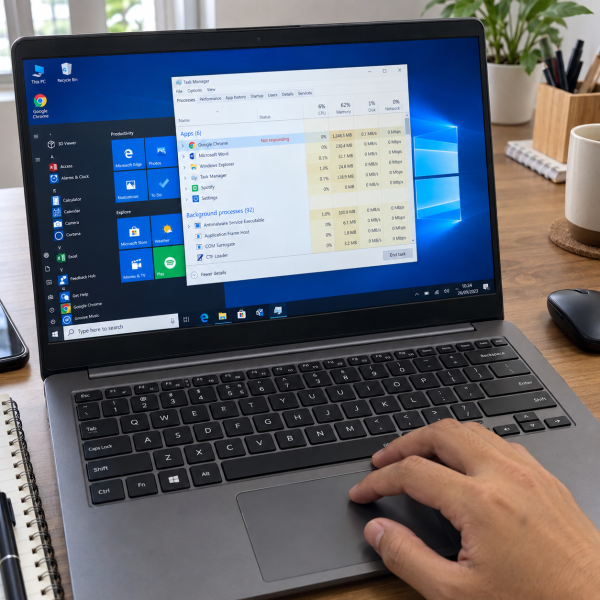
9. Tunggu Laptop Beberapa Saat
Laptop yang kelihatan nge-freeze belum tentu benar-benar macet total. Kadang Windows 10 lagi sibuk menyelesaikan proses berat, terutama saat aplikasi membuka file besar atau sistem sedang menjalankan aktivitas di belakang layar.
Coba diamkan laptop sekitar satu sampai beberapa menit. Jangan klik mouse berkali-kali karena setiap perintah tambahan malah bisa masuk antrean dan bikin sistem makin kewalahan.
Cek apakah kursor mulai bergerak atau aplikasi akhirnya merespons. Kalau laptop kembali normal setelah ditunggu, masalahnya kemungkinan hanya beban sistem sementara.
Masih beku total? Abangku bisa cobain alternatif berikutnya.
8. Lakukan Restart Paksa dengan Benar
Kalau seluruh layar benar-benar nggak merespons dan kombinasi tombol apa pun nggak bekerja, restart paksa bisa dipakai sebagai opsi darurat.
Tekan dan tahan tombol power sampai laptop mati. Tunggu sekitar beberapa detik, lalu hidupkan kembali seperti biasa.
Eits, cara ini punya konsekuensi. Data pada dokumen atau aplikasi yang belum tersimpan bisa hilang, jadi jangan menjadikan restart paksa sebagai kebiasaan setiap kali laptop sedikit lemot.
Setelah Windows hidup lagi, perhatikan apakah laptop kembali hang pada aplikasi tertentu. Informasi itu bakal membantu menemukan biang masalahnya.
Kalau Windows bisa dipakai tetapi aplikasi tertentu yang sering macet, lanjut ke cara berikutnya.
7. Tutup Aplikasi Hang Lewat Task Manager
Laptop nggak harus direstart kalau ternyata cuma satu aplikasi yang nge-freeze. Kamu bisa menutup proses bermasalah melalui ‘Task Manager’.
Ctrl + Shift + Esc → pilih aplikasi berstatus ‘Not responding’ → klik ‘End task’
Perhatikan penggunaan CPUDefinisi: Central Processing Unit, bagian utama yang menjalankan instruksi dan melakukan pemrosesan logika pada perangkat., Memory, dan Disk pada ‘Task ManagerDefinisi: Utilitas Windows untuk melihat aplikasi dan proses yang berjalan, penggunaan resource, serta mengakhiri proses yang bermasalah.’. Kalau salah satunya mentok tinggi dalam waktu lama, aplikasi tersebut bisa jadi sedang membebani laptop.
Misalnya aplikasi memakai RAMDefinisi: Memori sementara berkecepatan tinggi yang menyimpan data aplikasi dan proses yang sedang aktif agar dapat diakses dengan cepat. terlalu besar, tutup aplikasi yang nggak diperlukan terlebih dahulu. Hindari mengakhiri proses Windows yang nggak kamu kenal karena beberapa proses dibutuhkan sistem agar tetap berjalan normal.
Kalau ternyata laptop tetap berat meski aplikasi bandel udah ditutup, mending cek ruang penyimpanannya.
6. Kosongkan Ruang Penyimpanan yang Terlalu Penuh
SSDDefinisi: Solid State Drive, media penyimpanan berbasis memori flash yang lebih cepat dan tahan guncangan dibandingkan hard disk mekanis. atau HDDDefinisi: Hard Disk Drive, media penyimpanan yang menggunakan piringan magnetik berputar untuk menyimpan data. yang hampir penuh bisa bikin Windows kekurangan ruang untuk file sementara. Efeknya, aplikasi terasa lambat dan laptop bisa lebih gampang hang.
Buka ‘Settings’ → pilih ‘System’ → buka ‘StorageDefinisi: Media penyimpanan data permanen untuk sistem operasi, aplikasi, dokumen, foto, video, dan file lainnya.’
Cek kategori file yang paling banyak memakai penyimpanan. Kamu bisa menghapus file sementara yang aman, memindahkan file pribadi, atau mencopot aplikasi yang udah nggak dipakai.
Fitur ‘Storage SenseDefinisi: Fitur Windows yang dapat menghapus file sementara dan mengelola ruang penyimpanan secara otomatis.’ juga bisa membantu membersihkan file sementara secara otomatis. Tetap cek file penting sebelum menghapus sesuatu, ya.

Usahakan ada ruang kosong yang cukup supaya Windows punya ruang kerja. Nggak ada angka saklek yang cocok buat semua laptop, tapi penyimpanan yang nyaris 100% penuh jelas bukan kondisi ideal.
Storage masih lega tetapi Windows tetap suka nge-freeze? Coba beresin aplikasi yang otomatis berjalan saat laptop menyala.
5. Matikan Startup Apps yang Nggak Dibutuhkan
Terlalu banyak aplikasi yang aktif sejak Windows baru menyala bisa menghabiskan RAM dan CPU bahkan sebelum kamu mulai ngapa-ngapain.
Ctrl + Shift + Esc → buka ‘Startup’ → pilih aplikasi → klik ‘Disable’
Fokus pada aplikasi tambahan yang memang nggak perlu otomatis berjalan setiap laptop dinyalakan. Jangan sembarang mematikan aplikasi keamanan atau komponen yang belum kamu kenali.
Setelah beberapa aplikasi dinonaktifkan, restart laptop dan rasakan apakah Windows menjadi lebih ringan.
Cara ini terutama berguna kalau laptop paling sering hang beberapa menit setelah masuk desktop.
Kalau masalah muncul setelah memasang perangkat atau pembaruan tertentu, saatnya curigai driver.
4. Perbarui atau Roll Back Driver Bermasalah
Driver menjadi penghubung antara Windows dan perangkat seperti kartu grafis, Wi-Fi, serta komponen lainnya. Versi driver yang bermasalah bisa memicu nge-freeze, layar macet, atau sistem nggak responsif.
Klik kanan ‘Start’ → buka ‘Device ManagerDefinisi: Utilitas Windows untuk melihat, mengaktifkan, menonaktifkan, dan mengelola driver perangkat hardware.’ → pilih perangkat yang dicurigai
Kalau masalah muncul setelah driver lama banget nggak diperbarui, kamu bisa mencoba ‘Update driver’. Sebaliknya, kalau laptop mulai hang tepat setelah pembaruan driver, cek ‘Properties’ lalu bagian ‘Driver’ untuk melihat apakah opsi ‘Roll Back Driver’ tersedia.
Jangan asal mengunduh driver dari situs yang nggak jelas. File yang salah atau nggak cocok justru bisa menambah masalah baru.
Laptop masih hang dan nggak kelihatan berkaitan dengan driver? Coba cek kemungkinan program berbahaya.
3. Scan Malware dengan Windows Security
Program mencurigakan dapat berjalan diam-diam dan memakai sumber daya laptop. Dalam kondisi tertentu, aktivitas semacam ini bikin CPU atau RAM terus bekerja tinggi sampai Windows terasa hang.
Buka ‘Windows Security’ → ‘Virus & threat protection’ → pilih ‘Quick scan’
Biarkan proses pemeriksaan selesai. Kalau ada ancaman yang ditemukan, ikuti pilihan penanganan yang tampil pada Windows SecurityDefinisi: Aplikasi Windows yang menampilkan pengaturan antivirus, firewall, account protection, dan fitur keamanan perangkat..
Buat laptop yang masih sering bermasalah, kamu juga bisa memilih opsi pemindaian yang lebih menyeluruh. Prosesnya biasanya lebih lama karena area yang diperiksa lebih banyak.
Jangan menjalankan beberapa antivirus berat secara bersamaan. Bukannya makin aman, sumber daya laptop justru bisa makin terbebani.
Kalau hasil pemindaian bersih tapi Windows masih sering nge-freeze, ada kemungkinan file sistemnya yang bermasalah.
2. Perbaiki File Windows dengan DISM dan SFC
File sistem Windows yang rusak atau nggak lengkap dapat memengaruhi kestabilan sistem. Nah, Windows punya alat bawaan untuk memeriksa dan memperbaiki file tersebut.
Buka Command PromptDefinisi: Antarmuka command-line Windows untuk menjalankan perintah teks dan utilitas sistem. atau Windows PowerShell dengan hak administrator. Jalankan:
DISM /Online /Cleanup-Image /RestoreHealth
Biarkan prosesnya selesai. Setelah itu, jalankan:
sfc /scannow
DISMDefinisi: Deployment Image Servicing and Management, alat Windows untuk memeriksa, memperbaiki, dan mengelola image sistem. membantu memperbaiki komponen Windows yang dipakai dalam proses pemulihan. Sementara System File CheckerDefinisi: Utilitas Windows yang memverifikasi integritas file sistem dan mencoba mengganti file yang rusak. atau SFCDefinisi: System File Checker, utilitas Windows untuk memeriksa dan memperbaiki file sistem yang rusak atau berubah. akan memeriksa file sistem Windows dan mencoba mengganti file yang bermasalah.
Jangan mematikan laptop ketika proses sedang berjalan. Sesudah semuanya selesai, restart Windows dan cek apakah gejala hang masih muncul.
Masih sering macet tanpa pola yang jelas? Nah, sekarang cobain alternatif paling ampuh yang mimin simpan di nomor 1.
1. Masuk Safe Mode untuk Mencari Pemicu Hang
‘Safe ModeDefinisi: Mode diagnostik yang menjalankan sistem dengan aplikasi dan layanan minimum untuk membantu menemukan penyebab gangguan perangkat lunak.’ menjalankan Windows dengan komponen dan driver dasar. Makanya, mode ini berguna banget buat membedakan apakah laptop hang karena Windows inti atau karena aplikasi dan driver tambahan.
‘Settings’ → ‘Update & Security’ → ‘Recovery’ → klik ‘Restart now’ pada bagian ‘Advanced startup’
Setelah laptop masuk menu pemulihan:
‘Troubleshoot’ → ‘Advanced options’ → ‘Startup Settings’ → ‘Restart’
Sesudah restart, pilih opsi untuk menjalankan ‘Safe Mode’.
Pakai laptop sebentar dalam mode tersebut. Kalau gejala hang menghilang, kemungkinan sumber masalahnya mengarah ke aplikasi tambahan, layanan startup, atau driver tertentu.
Kamu bisa mulai dari mencopot aplikasi yang baru dipasang atau mengembalikan perubahan driver yang bertepatan dengan munculnya masalah. Lakukan satu perubahan pada satu waktu supaya lebih gampang mengetahui pemicunya.
Kalau laptop tetap hang bahkan dalam ‘Safe Mode’, kemungkinan masalahnya nggak sebatas aplikasi tambahan. RAM, SSD atau HDD, suhu perangkat, dan komponen internal lain bisa ikut terlibat sehingga pemeriksaan lebih lanjut diperlukan.
Kenapa Laptop Windows 10 Bisa Sering Hang?
Biasanya laptop hang gara-gara sumber daya sistem lagi kewalahan, terutama saat RAM atau CPU dipakai terlalu berat. Tapi nih ya, kemungkinan lainnya juga cukup beragam:
- Terlalu banyak aplikasi berjalan bersamaan.
- RAM nggak cukup untuk beban yang sedang dijalankan.
- SSD atau HDD terlalu penuh.
- Penyimpanan mulai mengalami masalah.
- Driver mengalami konflik.
- File sistem Windows bermasalah.
- Program berbahaya berjalan di latar belakang.
- Laptop mengalami suhu yang terlalu tinggi.
- Ada kemungkinan masalah pada RAM atau komponen internal.
Gejala yang kelihatannya sama belum tentu berasal dari sumber yang sama. Makanya, lebih aman mulai dari pengecekan software yang rendah risiko sebelum mencurigai kerusakan komponen.
Nah, kalau semua cara aman tadi masih belum mempan, udahan dulu utak-atik bagian yang berisiko. Kondisi tiap laptop bisa beda, dan hasil perbaikannya juga bergantung pada sumber masalah serta kondisi hardware di dalamnya.
Laptop Masih Hang? Biar Mimin Bantu Cek Arahnya
Jangan keburu bongkar laptop atau mencoba perbaikan komponen sendiri kalau penyebabnya belum jelas. Salah tindakan bisa menambah masalah yang tadinya sebenarnya masih sederhana, jadi konsultasiin kondisinya ke mimin dulu, ya, Abangku.
[Summon CTA]
Spill tipe atau model laptopnya, riwayat kapan mulai nge-hang, dan pesan error kalau ada. Mimin bareng tim MenyalaGadgetku bisa bantu menganalisis kemungkinan sumber masalah, pilihan pengecekannya, dan apakah tim kami bisa membantu.
Terus, biaya servis laptop hang berapa? Nominalnya bakal bergantung pada model laptop, hasil pengecekan, serta tingkat kerusakannya. Biar nggak nebak-nebak budget, nih, mimin spill pricelist-nya.
[Summon Pricelist]
Jadi, Intinya Apa, Abangku?
Intinya sih, tenang dulu, ya, Abangku. Laptop Windows 10 yang hang belum tentu langsung berarti ada komponen rusak. Mulai dari cara simpel seperti menunggu sistem dan menutup aplikasi, lalu lanjut ke pengecekan file Windows atau ‘Safe Mode’ kalau masalahnya terus berulang.
Kalau udah masuk tindakan yang bikin Abangku ragu atau harus bongkar perangkat, mending stop eksperimennya. Semoga laptopnya cepet lancar dan nyaman dipakai lagi, ya, Abangku.