
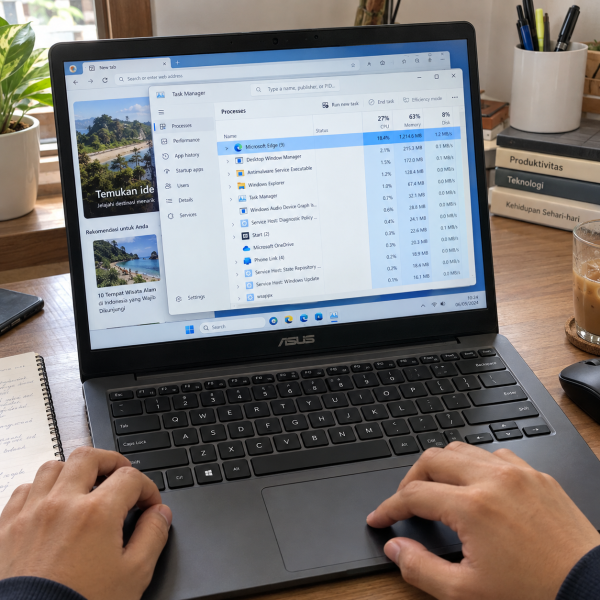
8. Tunggu Laptop Merespons Beberapa Saat
Laptop hang belum tentu benar-benar macet total. Kadang sistem cuma butuh waktu lebih lama karena sedang memproses tugas berat, membuka file besar, atau menangani aplikasi yang memakai resource tinggi.
Saat kursor mulai tersendat, jangan langsung klik berkali-kali. Makin banyak perintah yang kamu kasih, antrean prosesnya malah bisa makin panjang.
Coba diamkan sekitar satu atau dua menit. Perhatikan apakah kursor mulai bergerak lagi atau aplikasi akhirnya merespons.
Kalau laptop kembali normal, segera simpan pekerjaan yang sedang dibuka. Setelah itu, tutup aplikasi yang nggak diperlukan supaya beban laptop turun.
Masih diem membeku kayak es batu? Coba cara berikutnya dengan menutup aplikasi yang sedang bermasalah.
7. Tutup Aplikasi dengan Alt + F4
Kalau yang hang cuma satu aplikasi sementara mouse atau bagian Windows lainnya masih merespons, kamu nggak perlu langsung me-restart seluruh laptop.
Klik dulu jendela aplikasi yang nge-freeze, lalu tekan:
Pilih aplikasi bermasalah → tekan Alt + F4 → tunggu aplikasi tertutup
Shortcut ini meminta Windows menutup aplikasi yang sedang aktif. Cara ini relatif aman karena aplikasi masih mendapat kesempatan untuk menutup prosesnya secara normal.
Kalau muncul pilihan untuk menyimpan pekerjaan, simpan dulu datanya sebelum aplikasi ditutup. Jangan buru-buru memilih keluar kalau masih ada dokumen penting yang belum tersimpan.
Alt + F4 nggak bereaksi? Tenang, masih ada alternatif lain buat kasus layar atau tampilan yang mendadak membeku.
6. Reset Driver Grafis dengan Shortcut Keyboard
Kadang yang kelihatan seperti laptop hang sebenarnya cuma tampilan Windows yang berhenti merespons. Sistemnya mungkin masih hidup, tapi gambar di layar nggak bergerak gara-gara driver grafis mengalami gangguan.
Pada Windows, kamu bisa mencoba shortcut:
Tekan Windows + Ctrl + Shift + B → tunggu layar berkedip → cek respons laptop
Layar biasanya akan berkedip sebentar. Dalam beberapa kondisi, kamu juga bisa mendengar bunyi singkat ketika Windows mencoba memuat ulang driver grafis.

Cara ini lebih cocok kalau layar tiba-tiba diam tetapi suara masih berjalan atau tombol keyboard masih memberikan respons. Kalau laptop benar-benar mati respons total, shortcut tersebut bisa saja nggak bereaksi.
Nah, kalau masalah mulai muncul setelah mencolok perangkat tertentu, mending cek perangkat eksternalnya juga.
5. Lepasin Perangkat Eksternal yang Nggak Dibutuhkan
Flashdisk, hard disk eksternal, dongle USB, atau perangkat tambahan tertentu bisa bikin sistem bermasalah ketika driver-nya mengalami error.
Kalau laptop mulai hang setelah perangkat eksternal dipasang, coba lepas perangkat yang nggak penting satu per satu. Hindari mencabut media penyimpanan ketika proses transfer data masih berjalan karena file berisiko rusak.
Setelah perangkat dilepas, tunggu beberapa saat dan lihat respons Windows. Kalau laptop mendadak lancar lagi, perangkat eksternal atau driver-nya patut dicurigai.
Kamu bisa mencoba memasangnya kembali setelah laptop stabil untuk melihat apakah masalahnya muncul lagi. Kalau hang selalu kembali setelah perangkat yang sama dicolok, jangan dipaksa dipakai terus sebelum penyebabnya jelas.
Perangkat eksternal aman semua? Saatnya coba memuat ulang laptop dengan cara yang lebih proper.
4. Restart Laptop Secara Aman
Restart sering membantu kalau Windows mengalami error sementara atau resource sistem udah terlalu penuh. Tapi sebisa mungkin, lakukan restart lewat Windows dulu dan jangan langsung menahan tombol power.
Kalau menu masih bisa dibuka:
Buka ‘Start’ → pilih ‘Power’ → klik ‘Restart’
Kalau tampilan desktop nggak merespons tapi keyboard masih aktif:
Tekan Ctrl + Alt + Delete → klik ikon power → pilih ‘Restart’
Simpan pekerjaan yang masih bisa disimpan sebelum restart. Semua aplikasi akan ditutup selama proses ini.
Menahan tombol power sampai laptop mati sebaiknya jadi opsi terakhir ketika seluruh sistem benar-benar nggak merespons. Cara tersebut bisa bikin pekerjaan yang belum tersimpan hilang dan dalam kondisi tertentu proses penulisan data bisa terputus.
Kalau setelah restart laptop malah gampang hang lagi, kita perlu cari tahu apakah ada aplikasi atau layanan tertentu yang jadi biang keroknya.
3. Coba Jalankan Windows dalam ‘Safe Mode’
Laptop yang terus hang setelah dinyalakan ulang bisa mengalami konflik aplikasi, driver, atau program yang otomatis berjalan saat Windows masuk.
Nah, ‘Safe ModeDefinisi: Mode diagnostik yang menjalankan sistem dengan aplikasi dan layanan minimum untuk membantu menemukan penyebab gangguan perangkat lunak.’ membantu Windows berjalan dengan konfigurasi yang lebih minimal. Jadi, kamu bisa membandingkan apakah laptop masih hang ketika aplikasi serta layanan tambahan nggak banyak ikut aktif.
Pada Windows 10 dan Windows 11, salah satu jalurnya bisa melalui:
Buka ‘Settings’ → ‘System’ → ‘Recovery’ → ‘Advanced startup’ → ‘Restart now’
Setelah laptop masuk menu pemulihan:
‘Troubleshoot’ → ‘Advanced options’ → ‘Startup Settings’ → ‘Restart’ → pilih ‘Safe Mode’
Nama atau posisi menu bisa sedikit berbeda tergantung versi Windows.
Kalau laptop lancar saat ‘Safe Mode’ tetapi gampang hang saat masuk Windows normal, masalahnya lebih mengarah ke program tambahan, driver, atau item startup. Coba hapus aplikasi yang baru dipasang atau nonaktifkan program startup yang nggak diperlukan.
Eits, jangan utak-atik menu yang nggak kamu pahami sembarangan. Kalau ‘Safe Mode’ tetap hang, coba periksa kondisi file sistem Windows.
2. Perbaiki File Sistem Windows dengan SFC dan DISM
File sistem Windows yang rusak atau nggak lengkap juga bisa bikin laptop sering nge-freeze. Kondisi ini bisa muncul setelah pembaruan gagal, laptop mati mendadak, atau ada gangguan saat Windows membaca file penting.
Windows punya alat bawaan bernama System File CheckerDefinisi: Utilitas Windows yang memverifikasi integritas file sistem dan mencoba mengganti file yang rusak. atau SFCDefinisi: System File Checker, utilitas Windows untuk memeriksa dan memperbaiki file sistem yang rusak atau berubah. yang dapat memeriksa file sistem.
Buka ‘Command PromptDefinisi: Antarmuka command-line Windows untuk menjalankan perintah teks dan utilitas sistem.’ atau ‘Terminal’ sebagai administrator, lalu jalankan:
Buka ‘Terminal (Admin)’ → ketik sfc /scannow → tekan Enter → tunggu pemeriksaan selesai
Jangan matikan laptop ketika pemeriksaan masih berjalan.
Kalau Windows menemukan file bermasalah, SFC dapat mencoba memperbaikinya. Setelah selesai, restart laptop dan cek apakah gejala hang masih muncul.
Kalau dibutuhkan, pemeriksaan lebih lanjut dapat dilakukan memakai DISMDefinisi: Deployment Image Servicing and Management, alat Windows untuk memeriksa, memperbaiki, dan mengelola image sistem. untuk memperbaiki komponen Windows. Karena perintahnya lebih teknis, pastiin kamu mengikuti sintaks yang benar dan jangan menjalankan perintah acak yang ditemukan dari sumber nggak jelas.
Laptop masih sering hang? Oke, sekarang cobain cara yang paling bisa diandalkan buat mencari aplikasi atau proses yang sedang bikin resource laptop kewalahan, yaitu…
1. Cari Proses Bermasalah Lewat ‘Task Manager’
Kalau laptop masih cukup responsif untuk menerima shortcut keyboard, ‘Task ManagerDefinisi: Utilitas Windows untuk melihat aplikasi dan proses yang berjalan, penggunaan resource, serta mengakhiri proses yang bermasalah.’ adalah salah satu alat paling berguna buat mengetahui apa yang sebenarnya sedang bikin sistem berat.
Tekan:
Ctrl + Shift + Esc → buka ‘Processes’ → cek CPUDefinisi: Central Processing Unit, bagian utama yang menjalankan instruksi dan melakukan pemrosesan logika pada perangkat., Memory, atau Disk → pilih proses bermasalah → klik ‘End task’
Lihat kolom CPU, Memory, dan Disk. Kalau ada satu aplikasi yang memakai resource sangat tinggi tepat ketika laptop hang, aplikasi tersebut patut diperiksa.
Misalnya, aplikasi yang biasanya ringan tiba-tiba memakai RAMDefinisi: Memori sementara berkecepatan tinggi yang menyimpan data aplikasi dan proses yang sedang aktif agar dapat diakses dengan cepat. dalam jumlah besar dan statusnya menunjukkan nggak merespons. Kamu bisa memilih aplikasi tersebut lalu klik ‘End task’.
Tapi jangan sembarang menghentikan proses Windows yang namanya nggak kamu kenal. Fokus pada aplikasi yang memang kamu buka sendiri atau program yang jelas-jelas sedang bermasalah.
Kamu juga bisa membuka bagian ‘Startup apps’ untuk melihat program yang otomatis berjalan saat laptop dinyalakan. Nonaktifkan program yang nggak perlu supaya RAM dan CPU nggak langsung dijejali banyak proses sejak awal Windows masuk.
Setelah laptop kembali normal, pantau apakah aplikasi yang sama membuat laptop hang lagi. Kalau gejalanya konsisten muncul dari satu program, coba update, instal ulang, atau hapus aplikasi tersebut kalau memang nggak dibutuhkan.
Kenapa Laptop Bisa Hang Tiba-Tiba?
Biasanya biang keroknya adalah resource laptop yang kepenuhan, terutama ketika RAM udah sesak sementara banyak aplikasi masih berjalan. Tapi nih, laptop hang juga bisa berkaitan dengan beberapa kondisi berikut:
- Aplikasi mengalami crash atau nge-freeze.
- RAM nggak cukup untuk beban aplikasi yang berjalan.
- Penyimpanan terlalu penuh atau performanya bermasalah.
- Driver mengalami error atau konflik.
- File sistem Windows rusak.
- Suhu laptop terlalu tinggi karena pendinginan kurang optimal.
Laptop yang sesekali hang setelah membuka aplikasi berat belum otomatis berarti komponennya rusak. Tapi kalau gejalanya makin sering, muncul sejak laptop baru dinyalakan, atau tetap terjadi saat aplikasi ringan dipakai, masalahnya perlu diperiksa lebih jauh.
Nah, kalau semua cara aman tadi masih nggak mempan, udahan dulu eksperimen yang melibatkan pembongkaran atau komponen internal. Kondisi setiap laptop beda, jadi hasil perbaikannya juga bisa berbeda tergantung tingkat kerusakan, kondisi penyimpanan, atau komponen lain yang terdampak.
Laptop Masih Sering Hang? Biar Mimin Bantu Cek
Laptop yang berulang kali hang sebaiknya jangan terus dipaksa mati atau dibongkar asal-asalan. Kalau penyebabnya belum jelas, konsultasiin dulu masalahnya ke mimin MenyalaGadgetku supaya langkah berikutnya bisa lebih terarah, ya, Abangku.
[Summon CTA]
Ceritain tipe atau model laptopnya, riwayat masalahnya, dan pesan error kalau ada. Mimin bareng tim bakal bantu menganalisis kemungkinan sumber masalah, pilihan solusi, dan apakah tim kami bisa membantu pengecekannya.
Terus biaya servis laptop hang berapa? Nominalnya bisa beda tergantung model laptop, hasil pengecekan, dan tingkat kerusakannya. Nih, mimin spill pricelist-nya biar Abangku punya gambaran sebelum lanjut.
[Summon Pricelist]
Jadi, Intinya Apa, Abangku?
Intinya sih, tetap santai dulu, ya, Abangku. Laptop hang bisa dimulai dari masalah ringan seperti aplikasi nge-freeze sampai gangguan yang perlu pengecekan lebih lanjut, jadi mulai dari cara paling aman sebelum mencoba tindakan yang lebih teknis.
Kalau laptop udah terlalu sering hang atau kamu nggak pede menjalankan pengecekan sendiri, berhenti eksperimen dan cari bantuan yang tepat. Semoga laptopnya cepet lancar lagi dan nggak ngambek pas lagi dibutuhin, Abangku.