
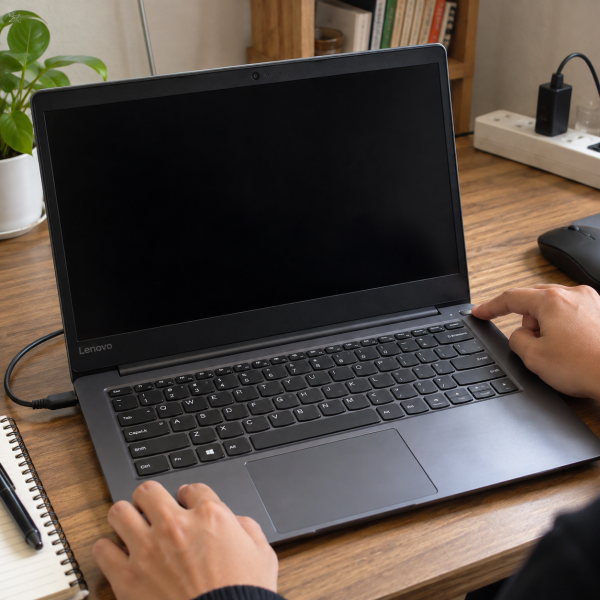
8. Paksa Restart Laptop Lenovo dengan Aman
Cara paling basic buat laptop Lenovo black screen adalah force restart. Ini cocok kalau laptop sebenarnya masih hidup, tapi layarnya hitam karena Windows nge-freeze, proses booting nyangkut, atau sistem nggak merespons normal.
Tahan tombol power → tunggu laptop mati total → diamkan sebentar → nyalakan lagi
Tekan dan tahan tombol power sekitar 10–15 detik sampai lampu indikator mati atau kipas berhenti. Setelah itu, tunggu sekitar 20–30 detik, lalu nyalakan lagi seperti biasa. Jangan tekan tombol power berulang-ulang terlalu cepat karena laptop butuh waktu buat benar-benar mati.
Kalau setelah dinyalakan logo Lenovo muncul, berarti kemungkinan masalahnya ada di sistem yang sempat nyangkut. Tapi kalau layar tetap hitam dari awal, lanjut cek daya dan charger dulu. Bisa jadi laptop belum benar-benar mendapat daya yang cukup.
Kalau restart paksa belum bikin layar balik, mending Abangku cek sumber dayanya dulu.
7. Cek Charger, Baterai, dan Indikator Daya
Laptop Lenovo bisa terlihat black screen kalau baterainya kosong banget atau charger nggak masuk dengan benar. Kadang laptop kelihatan seperti menyala, padahal dayanya nggak cukup buat proses booting normal.
Colok charger → cek lampu indikator → tunggu beberapa menit → nyalakan laptop
Pastiin charger masuk rapat ke port laptop dan stopkontak. Kalau pakai adaptor Lenovo original atau adaptor yang dayanya sesuai, peluang laptop menerima daya normal jadi lebih aman. Cek juga apakah lampu indikator menyala, berkedip, atau malah nggak ada tanda sama sekali.
Kalau baterai benar-benar kosong, diamkan laptop dicas sekitar 15–30 menit sebelum dinyalakan. Jangan langsung panik kalau layar belum muncul dalam beberapa detik pertama. Beberapa laptop butuh waktu buat punya daya minimal setelah baterai habis total.
Kalau indikator daya ada tapi layar tetap gelap, berarti masalahnya bisa pindah ke tampilan. Nah, lanjut ke cara berikutnya.
6. Naikkan Brightness dan Coba Tombol Display
Kadang laptop Lenovo terlihat black screen padahal layarnya cuma terlalu redup atau output tampilannya pindah ke mode lain. Ini bisa terjadi setelah laptop dipakai dengan monitor eksternal, proyektor, atau setelah tombol tampilan kepencet.
Tekan tombol brightness → tekan Windows + P → pilih mode tampilan laptop
Coba tekan tombol brightness beberapa kali. Pada beberapa laptop Lenovo, tombol ini ada di baris function. Kalau tombol function memakai mode khusus, Abangku mungkin perlu menekan Fn bersamaan dengan tombol brightness.
Setelah itu, tekan Windows + P beberapa kali dengan jeda beberapa detik. Kombinasi ini bisa mengganti mode tampilan seperti hanya layar laptop, duplikat, extend, atau layar kedua. Kalau sebelumnya laptop “nyasar” ke mode monitor eksternal, cara ini bisa membantu balikin tampilan ke layar utama.
Kalau layar masih hitam, jangan langsung vonis panel rusak. Ada trik lain yang bisa dicoba buat menyegarkan tampilan Windows.
5. Reset Tampilan dengan Tombol Windows + Ctrl + Shift + B
Kalau laptop Lenovo menyala tapi layar hitam setelah masuk Windows, coba reset driver grafis lewat kombinasi tombol. Cara ini sering dipakai saat tampilan Windows nge-blank, layar hitam sementara, atau sistem masih hidup tapi visualnya macet.
Tekan Windows + Ctrl + Shift + B → tunggu bunyi atau kedipan layar
Saat kombinasi ini ditekan, layar bisa berkedip sebentar. Pada beberapa kondisi, kamu juga bisa mendengar bunyi singkat. Itu tanda Windows sedang mencoba menyegarkan tampilan grafis.

Cara ini aman dicoba karena nggak menghapus data dan nggak membongkar perangkat. Tapi kalau laptop belum masuk Windows sama sekali, efeknya bisa nggak terasa. Jadi, cara ini paling cocok kalau laptop sebenarnya sudah menyala, keyboard merespons, atau kamu mendengar suara notifikasi Windows.
Kalau tampilan tetap nggak muncul, coba singkirkan perangkat tambahan yang mungkin bikin proses booting terganggu.
4. Lepas Semua Perangkat Eksternal yang Terhubung
Perangkat eksternal bisa bikin laptop Lenovo black screen kalau sistem bingung saat booting atau ada perangkat yang bermasalah. Contohnya flashdisk, hard disk eksternal, mouse, keyboard tambahan, dongle USB, HDMI, atau adaptor tambahan.
Matikan laptop → lepas semua perangkat eksternal → nyalakan ulang
Matikan laptop dulu lewat tombol power. Setelah itu, cabut semua perangkat tambahan. Sisakan charger saja kalau baterai laptop memang lemah. Lalu nyalakan ulang laptop dan lihat apakah logo Lenovo muncul.
Kalau setelah perangkat dicabut layar kembali normal, salah satu perangkat eksternal bisa jadi pemicunya. Nanti kamu bisa pasang lagi satu per satu buat mencari mana yang bikin masalah. Jangan langsung colok semuanya sekaligus, nanti malah susah tahu biang keroknya.
Kalau laptop masih black screen tanpa perangkat tambahan, coba masuk ke mode pemulihan atau BIOS.
3. Coba Masuk BIOS atau Lenovo Recovery
Cara ini berguna buat membedakan masalahnya ada di Windows atau hardware layar. Kalau BIOS bisa tampil, berarti layar masih mampu menampilkan gambar dan masalahnya kemungkinan lebih dekat ke Windows atau penyimpanan sistem.
Matikan laptop → nyalakan → tekan F2, Fn + F2, atau tombol Novo jika tersedia
Pada beberapa laptop Lenovo, kamu bisa masuk BIOS dengan F2 atau Fn + F2 saat laptop baru dinyalakan. Beberapa model juga punya tombol Novo kecil di sisi bodi atau dekat tombol power. Tombol ini biasanya dipakai untuk masuk ke menu khusus seperti BIOS, boot menu, atau recovery.
Kalau tampilan BIOS muncul, jangan sembarang ubah pengaturan. Cukup cek apakah layar bisa menampilkan menu. Setelah itu, keluar tanpa menyimpan perubahan kalau kamu nggak yakin. Kalau layar tetap hitam bahkan saat mencoba masuk BIOS, kemungkinan masalahnya lebih dekat ke layar, RAM, power, atau komponen internal.
Kalau BIOS bisa muncul tapi Windows tetap black screen, lanjut ke perbaikan dari sisi sistem.
2. Masuk Safe Mode dan Perbaiki Startup Windows
Kalau laptop Lenovo menampilkan logo awal tapi black screen saat mau masuk Windows, masalahnya bisa berasal dari driver, update, aplikasi startup, atau konfigurasi sistem. Safe Mode bisa membantu membuka Windows dalam kondisi lebih ringan.
Masuk recovery → pilih ‘Troubleshoot’ → ‘Advanced options’ → ‘Startup Settings’ → ‘Safe Mode’
Untuk masuk recovery, kamu bisa mematikan dan menyalakan laptop beberapa kali saat proses booting gagal. Jika berhasil masuk menu pemulihan, pilih opsi yang mengarah ke ‘Safe Mode’. Di mode ini, Windows hanya menjalankan komponen penting sehingga gangguan dari driver atau aplikasi tertentu bisa lebih mudah dikenali.
Kalau Safe Mode berhasil tampil, coba hapus aplikasi yang baru dipasang, rollback driver display kalau tersedia, atau uninstall update yang baru muncul sebelum masalah terjadi. Jangan asal hapus driver penting kalau kamu belum yakin. Fokus pada perubahan terakhir sebelum laptop black screen.
Kalau Safe Mode tetap nggak bisa dibuka, Abangku masih punya satu cara mandiri yang lebih kuat sebelum berhenti coba-coba.
1. Coba External Monitor untuk Bedakan Layar atau Sistem
Ini cara paling membantu buat membedakan apakah masalahnya dari layar laptop atau dari sistem laptop secara umum. Kalau laptop Lenovo bisa tampil di monitor eksternal, berarti mesin masih bekerja dan masalah kemungkinan mengarah ke layar laptop, kabel fleksibel, atau jalur display.
Sambungkan HDMI → pilih input monitor → nyalakan laptop → tekan Windows + P
Pakai monitor eksternal atau TV yang punya input HDMI. Sambungkan kabel HDMI dari laptop ke monitor, lalu pilih input yang benar di monitor. Nyalakan laptop dan tunggu beberapa saat. Kalau belum muncul, tekan Windows + P beberapa kali dengan jeda.
Kalau gambar muncul di monitor eksternal, jangan langsung utak-atik layar laptop. Kemungkinan panel, kabel fleksibel, atau konektor layar perlu dicek. Kalau monitor eksternal juga nggak menampilkan apa-apa, masalah bisa mengarah ke RAM, sistem, power, atau komponen internal lain.
Cara ini paling kuat karena hasilnya memberi petunjuk yang lumayan jelas. Tapi tetap ingat, ini belum diagnosis final. Hasilnya cuma membantu menentukan arah pengecekan berikutnya.
Nah, kalau semua cara aman tadi tetap nggak bikin layar muncul, udahan dulu eksperimennya, ya. Hasil tiap laptop bisa beda karena dipengaruhi model Lenovo, kondisi baterai, riwayat jatuh, update Windows, RAM, SSD, layar, atau komponen internal yang mungkin ikut terdampak.
Kenapa Laptop Lenovo Bisa Black Screen?
Biasanya penyebabnya sih karena laptop masih menyala, tapi tampilan gagal muncul. Biang keroknya bisa dari sistem Windows yang nge-freeze, output layar yang salah, atau daya yang belum stabil.
Selain itu, laptop Lenovo black screen juga bisa dipicu oleh driver grafis, update Windows yang gagal, RAM longgar, SSD bermasalah, panel layar rusak, atau kabel fleksibel layar yang terganggu. Kalau laptop pernah jatuh, kena cairan, atau terasa panas nggak wajar, kemungkinan hardware perlu lebih dicurigai.
Makanya, urutan pengecekannya jangan asal. Mulai dari restart, charger, brightness, tombol display, lalu lanjut ke recovery atau monitor eksternal. Dengan begitu, kamu nggak langsung masuk ke tindakan berisiko sebelum tanda-tandanya lebih jelas.
Laptop Lenovo Masih Black Screen? Biar Mimin Bantu Cek
Kalau layar laptop Lenovo masih hitam setelah cara aman tadi dicoba, jangan lanjut bongkar sendiri atau tekan-tekan area layar ya, Abangku.
cta
Ceritain ke mimin tipe laptop Lenovo-nya, riwayat masalahnya, dan pesan error kalau ada. Mimin bareng tim bisa bantu analisis kemungkinan sumber masalah, pilihan solusi, dan apakah perangkatnya masih bisa kami bantu cek.
Terus biaya servisnya berapa sih? Biayanya bisa ngikutin model laptop, hasil pengecekan, dan tingkat kerusakannya. Nih, nanti mimin spill pricelist-nya.
price
Jadi, Intinya Apa, Abangku?
Intinya sih, tetap santai dulu, ya, Abangku. Cara mengatasi laptop Lenovo black screen bisa dimulai dari force restart, cek charger, atur tampilan, reset grafis, lepas perangkat eksternal, masuk recovery, sampai coba monitor eksternal.
Kalau layarnya tetap gelap, laptop pernah jatuh, atau nggak ada tampilan sama sekali di monitor eksternal, jangan dipaksa bongkar sendiri. Semoga laptop Lenovo Abangku cepat nyala normal lagi dan bisa dipakai satset seperti biasa, ya, Abangku.