
6. Tunggu Aplikasi Sampai Kembali Merespons
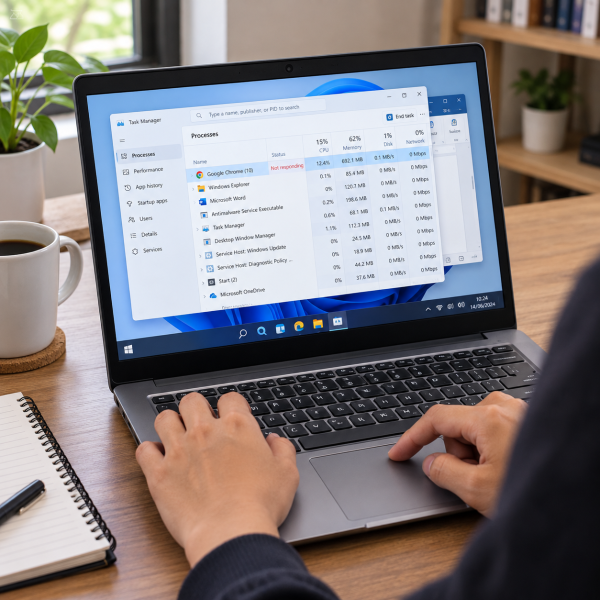
Laptop mendadak Not RespondingDefinisi: Status Windows ketika aplikasi tidak memproses pesan sistem atau input pengguna dalam waktu tertentu. bukan berarti aplikasinya langsung rusak, ya. Kadang aplikasi cuma membutuhkan waktu lebih lama untuk menyelesaikan proses yang sedang berjalan.
Misalnya, ketika membuka file berukuran besar atau menjalankan aplikasi berat, Windows mungkin menampilkan keterangan ‘Not Responding’. Kondisi ini bisa terjadi karena aplikasi sedang sibuk memproses data sehingga belum mampu merespons perintah baru.
Nah, kalau kursor masih bisa bergerak dan laptop belum sepenuhnya membeku, coba tunggu beberapa saat.
Hindari mengeklik aplikasi berkali-kali karena perintah tambahan belum tentu langsung diproses. Kamu bisa memperhatikan apakah aktivitas penyimpanan atau indikator pemrosesan masih berjalan.
Kalau muncul pilihan ‘Wait for the program to respond’, kamu boleh memilih opsi tersebut untuk memberikan kesempatan aplikasi menyelesaikan pekerjaannya.
Namun, kalau aplikasi tetap nggak merespons setelah ditunggu dan nggak menunjukkan perkembangan, jangan terus membiarkannya tanpa batas.
Coba cara berikutnya supaya kamu bisa menutup jendela yang bermasalah tanpa langsung mematikan laptop.
5. Tutup Aplikasi yang Macet Menggunakan Alt + F4
Kalau aplikasi masih menampilkan jendela tetapi tombol tutupnya nggak merespons, kamu bisa mencoba kombinasi Alt + F4.
Shortcut ini berfungsi untuk menutup jendela aplikasi yang sedang aktif pada Windows. Cara ini cukup praktis karena nggak membutuhkan mouse atau membuka menu tambahan.
Pilih jendela aplikasi yang macet → tekan Alt + F4 secara bersamaan → tunggu aplikasi menutup.
Pada beberapa kondisi, Windows mungkin menampilkan pilihan untuk menunggu aplikasi atau mengakhiri prosesnya.
Kalau aplikasi kembali merespons, simpan pekerjaan terlebih dahulu sebelum menutupnya.
Tapi, perlu diingat kalau Alt + F4 nggak selalu berhasil pada aplikasi yang benar-benar membeku. Perintah menutup jendela juga bisa tertunda ketika proses aplikasi sedang mengalami gangguan serius.
Selain itu, kalau nggak ada jendela aplikasi yang aktif dan kamu menekan Alt + F4 pada desktop, Windows bisa menampilkan dialog untuk mematikan atau memulai ulang perangkat.
Jadi, perhatikan jendela yang sedang dipilih sebelum memakai shortcut tersebut.
Nah, kalau yang macet justru desktop atau taskbar Windows, coba metode berikutnya.
4. Restart Windows Explorer Lewat Task Manager
Kalau taskbar nggak bisa diklik atau ikon desktop berhenti merespons, masalahnya mungkin berkaitan dengan Windows Explorer.
Windows Explorer merupakan proses sistem yang mengelola sejumlah elemen antarmuka, termasuk desktop dan taskbar. Ketika proses ini bermasalah, tampilan Windows bisa terasa membeku meskipun aplikasi lain masih berjalan.
Nah, kamu bisa mencoba memulai ulang Windows ExplorerDefinisi: Nama lama dan istilah umum untuk File Explorer serta shell antarmuka file pada Windows. tanpa harus me-restart seluruh laptop.
Berikut caranya:
-
Tekan Ctrl + Shift + Esc untuk membuka ‘Task ManagerDefinisi: Utilitas Windows untuk melihat aplikasi dan proses yang berjalan, penggunaan resource, serta mengakhiri proses yang bermasalah.’.
-
Pilih tab ‘Processes’ jika diperlukan.
-
Cari proses bernama ‘Windows Explorer’.
-
Klik kanan pada proses tersebut.
-
Pilih ‘Restart’.
-
Tunggu sampai desktop dan taskbar muncul kembali.
Setelah restart proses selesai, taskbar mungkin menghilang sebentar sebelum muncul lagi. Kondisi tersebut bisa terjadi karena Windows sedang memuat ulang antarmukanya.
Cara ini cocok kalau gangguan hanya terjadi pada File ExplorerDefinisi: Aplikasi bawaan Windows untuk mengelola file, folder, drive, dan lokasi penyimpanan. atau elemen desktop.
Namun, kalau seluruh sistem benar-benar membeku sampai keyboard nggak merespons, metode ini mungkin nggak bisa dijalankan.

Kalau Windows Explorer udah normal tetapi satu aplikasi masih sering macet, coba periksa aplikasi tersebut melalui fitur perbaikan Windows.
3. Perbaiki Aplikasi Bermasalah Lewat Pengaturan Windows
Aplikasi tertentu terus mengalami not responding setiap kali dibuka? Bisa jadi masalahnya berasal dari file aplikasi yang bermasalah atau konfigurasi yang mengalami gangguan.
Nah, pada Windows 10 dan 11, sebagian aplikasi menyediakan fitur ‘Repair’ untuk memperbaiki masalah tanpa harus langsung menginstal ulang aplikasi.
Fitur ini berguna ketika gangguan hanya muncul pada satu aplikasi, sementara program lain masih berjalan normal.
Buka ‘Settings’ → pilih ‘Apps’ → masuk ke ‘Installed apps’ atau ‘Apps & features’ → pilih aplikasi bermasalah → buka ‘Advanced options’ jika tersedia → tekan ‘Repair’.
Pada beberapa program desktop, opsi perbaikan mungkin tersedia melalui ‘Control Panel’ pada bagian ‘Programs and Features’.
Perlu diketahui, nggak semua aplikasi menyediakan pilihan ‘Repair’. Jadi, jangan bingung kalau tombol tersebut nggak muncul pada aplikasi tertentu.
Kalau tersedia, fitur ‘Repair’ biasanya mencoba memperbaiki aplikasi tanpa menghapus data pengguna. Berbeda dengan ‘Reset’, yang bisa menghapus pengaturan atau data lokal aplikasi.
Makanya, jangan langsung memilih ‘Reset’ sebelum memahami konsekuensinya.
Kalau aplikasi masih macet dan sulit ditutup, kamu bisa mencoba metode yang lebih langsung melalui ‘Task Manager’.
2. Paksa Tutup Aplikasi Lewat Task Manager
Kalau aplikasi benar-benar macet dan Alt + F4 nggak berhasil, fitur ‘End Task’ di Task Manager bisa menjadi pilihan yang lebih efektif.
Fitur ini memungkinkan kamu mengakhiri proses aplikasi yang berhenti merespons tanpa harus mematikan seluruh laptop.
Namun, ada risikonya. Pekerjaan yang belum disimpan pada aplikasi tersebut bisa hilang setelah proses dihentikan.
Jadi, sebaiknya gunakan metode ini ketika aplikasi memang nggak bisa dipulihkan dengan cara biasa.
Berikut langkah-langkahnya:
-
Tekan Ctrl + Shift + Esc untuk membuka ‘Task Manager’.
-
Pilih tab ‘Processes’ jika diperlukan.
-
Cari aplikasi yang berstatus ‘Not Responding’.
-
Klik aplikasi tersebut untuk memilih prosesnya.
-
Tekan ‘End Task’ untuk menghentikan aplikasi.
-
Tunggu sampai aplikasi tertutup.
-
Buka kembali aplikasi untuk memeriksa apakah gangguan masih muncul.
Kalau aplikasi nggak langsung tertutup, tunggu sebentar sebelum melakukan tindakan lain.
Eits, jangan asal menghentikan proses sistem yang nggak kamu kenali. Beberapa proses penting dibutuhkan Windows supaya tetap berfungsi normal.
Kalau banyak aplikasi mengalami not responding secara bersamaan, mungkin gangguannya bukan cuma berasal dari satu program.
Nah, alternatif yang lebih menyeluruh adalah memulai ulang Windows.
1. Restart Laptop untuk Memulihkan Sistem Windows
Kalau beberapa aplikasi berhenti merespons atau Windows mulai terasa sangat lambat, restart merupakan salah satu cara paling bisa diandalkan untuk menangani gangguan sistem sementara.
Restart akan menutup proses yang sedang berjalan dan memulai ulang Windows. Cara ini bisa membantu ketika masalah muncul akibat layanan sistem yang macet atau aplikasi yang menggunakan sumber daya secara berlebihan.
Klik ‘Start’ → pilih ikon ‘Power’ → tekan ‘Restart’ → tunggu laptop menyala kembali.
Sebelum restart, simpan semua pekerjaan yang masih bisa diakses. Kalau laptop tetap merespons sebagian perintah, coba tutup aplikasi penting terlebih dahulu.
Bagaimana kalau seluruh layar benar-benar membeku?
Coba tekan Ctrl + Alt + Delete untuk membuka layar keamanan Windows. Kalau berhasil, kamu bisa memilih ikon power lalu menekan ‘Restart’.
Kalau keyboard dan layar sama sekali nggak merespons, menahan tombol power sampai laptop mati bisa menjadi pilihan terakhir. Tapi, cara ini berisiko menghilangkan pekerjaan yang belum disimpan dan sebaiknya nggak dijadikan kebiasaan.
Setelah laptop menyala kembali, perhatikan apakah gangguan masih muncul.
Kalau masalah terus berulang, kemungkinan ada penyebab lain yang perlu diperiksa.
Kenapa Laptop Bisa Not Responding?
Biasanya sih, laptop mengalami not responding karena aplikasi membutuhkan sumber daya lebih besar daripada yang tersedia. Ketika RAMDefinisi: Memori sementara berkecepatan tinggi yang menyimpan data aplikasi dan proses yang sedang aktif agar dapat diakses dengan cepat. hampir penuh atau prosesor sedang bekerja terlalu berat, respons aplikasi bisa melambat bahkan berhenti sementara.
Tapi nih, selain penggunaan sumber daya yang tinggi, ada beberapa kemungkinan penyebab lainnya:
-
Terlalu banyak aplikasi berjalan secara bersamaan.
-
Penyimpanan internal hampir penuh.
-
File aplikasi atau sistem Windows mengalami gangguan.
-
Driver perangkat bermasalah atau belum diperbarui.
-
SSDDefinisi: Solid State Drive, media penyimpanan berbasis memori flash yang lebih cepat dan tahan guncangan dibandingkan hard disk mekanis. atau HDDDefinisi: Hard Disk Drive, media penyimpanan yang menggunakan piringan magnetik berputar untuk menyimpan data. mengalami masalah pembacaan data.
Nah, kalau laptop cuma macet ketika menjalankan aplikasi tertentu, kemungkinan masalahnya lebih mengarah ke aplikasi tersebut.
Sebaliknya, kalau seluruh sistem sering membeku meskipun hanya membuka program ringan, pemeriksaan RAM dan penyimpanan mungkin diperlukan.
Kamu juga bisa membuka ‘Task Manager’ untuk memeriksa penggunaan CPUDefinisi: Central Processing Unit, bagian utama yang menjalankan instruksi dan melakukan pemrosesan logika pada perangkat., RAM, dan disk. Informasi tersebut membantu mengetahui komponen mana yang sedang bekerja terlalu berat, meskipun belum cukup untuk memastikan kerusakan perangkat keras.
Perlu diingat, keenam cara tadi nggak menjamin laptop langsung kembali normal karena kondisi setiap perangkat berbeda. Kalau gangguan berasal dari kerusakan SSD, RAM, atau komponen internal lainnya, penanganannya bisa membutuhkan pemeriksaan lebih lanjut. Bahkan setelah diservis pun, hasilnya bergantung pada tingkat kerusakan. Kalau laptop terus membeku, hindari restart paksa berulang kali dan utamakan keamanan data penting.
Laptop Masih Not Responding? Biar Mimin Bantu Cek
Udah coba beberapa cara tadi tapi laptop masih sering macet? Jangan langsung menginstal ulang Windows atau menghapus file sistem sembarangan. Tindakan yang kurang tepat bisa menyebabkan data penting hilang dan memperumit penanganan. Kalau masalahnya terus berulang, mending konsultasiin dulu kondisi laptop ke mimin MenyalaGadgetku sebelum mencoba tindakan yang lebih berisiko, ya, Abangku.
cta
Ceritain merek dan model laptop yang dipakai, riwayat gangguannya, serta pesan error kalau ada. Kasih tahu juga apakah masalah cuma muncul pada satu aplikasi atau seluruh Windows ikut membeku. Informasi tersebut membantu mimin bersama tim teknisi kami menganalisis kemungkinan sumber masalah dan menentukan pilihan penanganannya. Dari situ, kami bisa menjelaskan apakah kondisi laptop tersebut dapat dibantu melalui pemeriksaan lebih lanjut.
Terus, kalau ternyata laptop perlu diservis, kira-kira biayanya berapa? Nah, biaya bisa berbeda tergantung model perangkat, hasil pengecekan, dan tingkat kerusakannya. Biar Abangku punya gambaran sebelum memutuskan, nih, mimin spill pricelist-nya.
price
Jadi, Intinya Apa, Abangku?
Intinya sih, tenang dulu aja, Abangku. Ada enam cara mengatasi laptop not responding yang bisa dicoba sesuai kondisi. Kalau cuma satu aplikasi yang macet, coba tutup melalui ‘Task Manager’. Sementara itu, kalau beberapa bagian Windows ikut bermasalah, restart bisa membantu memulihkan gangguan sementara.
Yang penting, jangan langsung mematikan laptop secara paksa kalau masih ada cara aman yang bisa dilakukan. Kalau masalah terus berulang, lebih baik cari tahu penyebabnya sebelum melakukan tindakan yang berisiko. Semoga laptopnya cepat lancar lagi dan nyaman dipakai, ya, Abangku.