
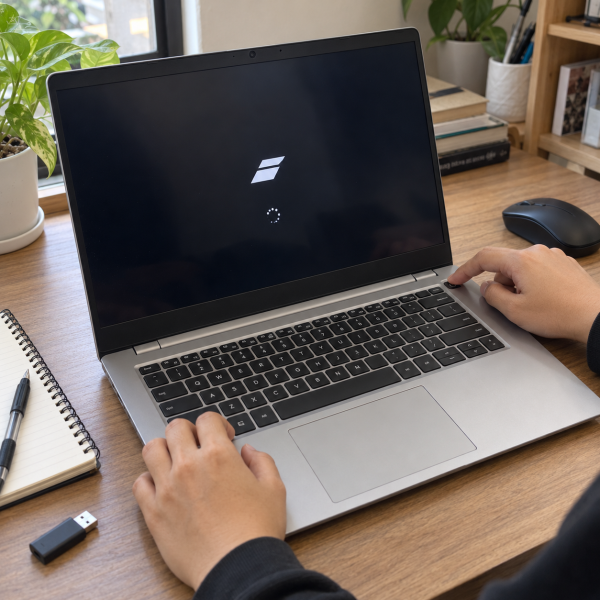
12. Tunggu Proses Booting Laptop Selesai
Laptop yang berhenti di logo belum tentu mengalami kerusakan, lho. Kadang Windows membutuhkan waktu lebih lama untuk menyelesaikan pembaruan atau menyiapkan konfigurasi sistem.
Kondisi ini bisa terjadi setelah laptop menginstal pembaruan Windows atau melakukan perubahan sistem yang membutuhkan restart.
Coba perhatikan apakah ada lingkaran berputar, persentase pembaruan, atau tulisan seperti ‘Working on updates’ pada layar.
Kalau ada indikator tersebut, sebaiknya biarkan laptop menyelesaikan prosesnya sambil terhubung ke charger.
Jangan buru-buru mematikan laptop secara paksa karena tindakan tersebut bisa mengganggu pembaruan yang sedang berlangsung.
Sebaliknya, kalau laptop cuma menampilkan logo tanpa perubahan dalam waktu yang nggak wajar, mungkin ada gangguan pada proses booting.
Lamanya proses bisa berbeda tergantung kondisi perangkat dan pembaruan yang sedang dikerjakan, jadi nggak ada satu batas waktu yang selalu berlaku.
Nah, kalau nggak terlihat aktivitas apa pun dan laptop tetap berhenti pada logo yang sama, coba periksa perangkat eksternal yang terhubung.
11. Lepaskan Semua Perangkat Eksternal dari Laptop
Flashdisk atau perangkat USBDefinisi: Universal Serial Bus, standar antarmuka untuk transfer data, daya, dan koneksi periferal. tertentu bisa mengganggu proses booting laptop. Biasanya, masalah ini muncul ketika sistem mencoba membaca perangkat eksternal sebelum menjalankan Windows dari penyimpanan internal.
Contohnya, flashdisk yang berisi instalasi Windows mungkin terdeteksi sebagai perangkat boot apabila pengaturan BIOSDefinisi: Basic Input/Output System, firmware pada komputer yang melakukan inisialisasi perangkat keras sebelum sistem operasi dijalankan. memprioritaskan USB.
Selain itu, perangkat eksternal yang bermasalah juga dapat membuat proses pendeteksian perangkat berlangsung lebih lama.
Nah, buat memeriksanya, kamu bisa mencoba langkah berikut:
-
Matikan laptop terlebih dahulu.
-
Lepaskan flashdisk dan penyimpanan eksternal.
-
Cabut perangkat USB tambahan yang nggak diperlukan.
-
Biarkan charger tetap terhubung jika diperlukan.
-
Nyalakan laptop kembali.
-
Perhatikan apakah Windows berhasil masuk ke halaman login.
Kalau laptop berhasil menyala normal setelah perangkat eksternal dilepas, kemungkinan ada kaitan dengan perangkat tersebut atau pengaturan urutan booting.
Coba sambungkan perangkat satu per satu setelah Windows berjalan untuk membantu mengenali perangkat yang memicu masalah.
Kalau masih stuck meskipun nggak ada perangkat eksternal, lanjutkan dengan memulai ulang laptop.
10. Lakukan Restart Paksa pada Laptop
Kalau laptop cuma menampilkan logo tanpa merespons, restart paksa bisa menjadi pilihan untuk menghentikan proses sistem yang sedang macet.
Cara ini bekerja dengan mematikan perangkat sepenuhnya, lalu memulai proses booting dari awal.
Tapi, restart paksa sebaiknya dilakukan ketika laptop benar-benar nggak merespons. Hindari melakukannya saat Windows masih menampilkan progres pembaruan.
Berikut caranya:
Tekan dan tahan tombol power sekitar 10 detik sampai laptop mati → tunggu beberapa saat → tekan tombol power kembali → perhatikan proses booting.
Pada beberapa model, durasi menekan tombol power mungkin sedikit berbeda.
Kalau laptop berhasil masuk ke Windows, gangguan tersebut mungkin hanya berasal dari proses sistem yang terhenti sementara.
Namun, kalau laptop kembali stuck pada logo yang sama, jangan terus mengulangi restart paksa.
Tindakan tersebut belum tentu menyelesaikan masalah yang berasal dari file sistem atau komponen penyimpanan.
Nah, sekarang coba periksa apakah masalahnya berkaitan dengan pasokan daya.
9. Periksa Charger dan Pasokan Daya Laptop
Pasokan daya yang nggak stabil bisa mengganggu proses laptop saat dinyalakan. Kondisi ini lebih mungkin terjadi ketika baterai sangat lemah atau charger bermasalah.
Namun, laptop yang berhasil menampilkan logo sebenarnya udah menunjukkan bahwa perangkat menerima daya untuk menjalankan sebagian proses awal.
Jadi, jangan langsung menyimpulkan charger rusak hanya karena laptop stuck di logo.
Coba perhatikan apakah indikator pengisian daya menyala dan apakah laptop tetap hidup ketika charger terhubung.
Matikan laptop → sambungkan charger yang kompatibel → periksa indikator pengisian daya → nyalakan kembali laptop setelah daya mencukupi.
Kalau baterai laptop bisa dilepas tanpa membongkar casing, kamu boleh mengikuti prosedur pelepasan baterai yang tercantum dalam panduan model tersebut.
Tapi, jangan membongkar laptop dengan baterai internal hanya untuk mencoba cara ini.
Kalau laptop tetap menyala tetapi proses Windows nggak bergerak, kemungkinan masalahnya bukan sekadar daya.
Nah, pemeriksaan berikutnya bisa membantu mengetahui apakah ada komponen yang gagal melewati pengujian awal.
8. Jalankan Hardware Diagnostics Bawaan Laptop
Beberapa laptop menyediakan fitur hardware diagnostics untuk memeriksa kondisi komponen tanpa perlu masuk ke Windows.
Fitur tersebut bisa membantu menemukan indikasi masalah pada RAMDefinisi: Memori sementara berkecepatan tinggi yang menyimpan data aplikasi dan proses yang sedang aktif agar dapat diakses dengan cepat. atau penyimpanan internal yang berpengaruh terhadap proses booting.
Misalnya, laptop HP tertentu menyediakan menu diagnostik melalui tombol F2 saat dinyalakan. Pada Dell, fitur diagnostik sering tersedia melalui menu F12.
Sementara itu, merek lain mungkin mempunyai tombol dan menu yang berbeda.
Karena itu, periksa panduan resmi sesuai model laptop sebelum menjalankannya.
Matikan laptop → nyalakan kembali → tekan tombol diagnostik sesuai model → pilih pengujian komponen → tunggu hasil pemeriksaan.
Kalau tersedia, utamakan pengujian penyimpanan dan memori.
Perhatikan apakah sistem menampilkan status ‘Pass’, ‘Fail’, atau kode kesalahan tertentu.
Kalau muncul kode kegagalan, catat hasilnya. Jangan langsung menghapus atau menginstal ulang Windows karena masalahnya mungkin berkaitan dengan komponen fisik.
Sebaliknya, kalau pengujian nggak menemukan masalah, bukan berarti seluruh komponen pasti sehat.
Nah, kamu bisa mempersempit pemeriksaan dengan melihat apakah penyimpanan internal masih terdeteksi.
7. Periksa Apakah SSD atau HDD Terdeteksi di BIOS
Laptop yang stuck di logo juga bisa berkaitan dengan SSDDefinisi: Solid State Drive, media penyimpanan berbasis memori flash yang lebih cepat dan tahan guncangan dibandingkan hard disk mekanis. atau HDDDefinisi: Hard Disk Drive, media penyimpanan yang menggunakan piringan magnetik berputar untuk menyimpan data. yang nggak terbaca. Kalau penyimpanan tempat Windows terpasang nggak terdeteksi, laptop mungkin gagal melanjutkan proses booting.
Nah, buat memeriksanya, kamu bisa masuk ke BIOS atau UEFIDefinisi: Unified Extensible Firmware Interface, antarmuka firmware modern yang menggantikan banyak fungsi BIOS pada komputer terbaru..
Menu ini menyediakan informasi dasar mengenai perangkat keras serta konfigurasi awal laptop sebelum Windows dijalankan.
Matikan laptop → nyalakan kembali → tekan tombol BIOS sesuai model → cari menu ‘StorageDefinisi: Media penyimpanan data permanen untuk sistem operasi, aplikasi, dokumen, foto, video, dan file lainnya.’, ‘Information’, atau ‘System Information’ → periksa apakah SSD atau HDD terdeteksi.
Tombol masuk BIOS bisa berbeda, misalnya F2, Del, atau Esc, tergantung merek dan model laptop.
Kalau nama penyimpanan muncul dengan kapasitas yang sesuai, berarti perangkat masih bisa dikenali oleh sistem pada tahap tersebut.
Namun, hal itu belum menjamin SSD atau HDD sepenuhnya sehat.
Kalau penyimpanan nggak terdeteksi, jangan langsung memformat atau mengubah pengaturan BIOS secara sembarangan.

Masalahnya mungkin berkaitan dengan koneksi penyimpanan, konfigurasi sistem, atau kerusakan perangkat.
Nah, kalau SSD terdeteksi tetapi Windows tetap nggak berjalan, coba periksa urutan booting-nya.
6. Periksa Boot Priority di BIOS atau UEFI
Boot PriorityDefinisi: Urutan perangkat penyimpanan atau media yang diperiksa firmware untuk mencari sistem yang dapat dijalankan. adalah pengaturan yang menentukan perangkat mana yang diperiksa lebih dulu ketika laptop mencoba menjalankan sistem operasi.
Kalau urutannya berubah, laptop mungkin mencoba menjalankan sistem dari perangkat yang nggak memiliki instalasi Windows.
Kondisi ini dapat muncul setelah perubahan konfigurasi BIOS atau ketika perangkat eksternal sebelumnya digunakan sebagai media instalasi.
Nah, kamu bisa memeriksa urutannya tanpa langsung mengubah pengaturan lain.
Masuk ke BIOS atau UEFI → cari menu ‘Boot’ → periksa ‘Boot Priority’ atau ‘Boot OrderDefinisi: Urutan perangkat yang diperiksa BIOS atau UEFI untuk menemukan sistem yang dapat dijalankan.’ → pastikan ‘Windows Boot ManagerDefinisi: Komponen Windows yang membaca konfigurasi boot dan memulai pemuatan sistem operasi.’ pada penyimpanan sistem diprioritaskan jika tersedia → simpan perubahan yang diperlukan → restart laptop.
Pada laptop modern dengan UEFI, ‘Windows Boot Manager’ biasanya menjadi pilihan utama untuk instalasi Windows standar.
Tapi, nama dan tampilannya bisa berbeda menurut konfigurasi perangkat.
Jangan mengubah mode UEFI ke Legacy atau mengganti pengaturan penyimpanan seperti AHCIDefinisi: Advanced Host Controller Interface, standar antarmuka perangkat lunak untuk controller SATA. dan RAID secara asal.
Perubahan tersebut justru bisa membuat Windows gagal berjalan.
Kalau urutan booting udah benar tetapi laptop masih stuck, coba jalankan Windows menggunakan mode terbatas.
5. Masuk ke Safe Mode Windows
Safe ModeDefinisi: Mode diagnostik yang menjalankan sistem dengan aplikasi dan layanan minimum untuk membantu menemukan penyebab gangguan perangkat lunak. merupakan mode Windows yang menjalankan layanan dan driver dasar saja.
Cara ini berguna kalau laptop stuck setelah memasang aplikasi tertentu atau mengalami masalah pada driver.
Kalau Windows berhasil masuk melalui Safe Mode, kemungkinan gangguannya berkaitan dengan konfigurasi sistem atau komponen perangkat lunak yang nggak diperlukan saat mode tersebut dijalankan.
Untuk mengaksesnya, kamu membutuhkan Windows Recovery EnvironmentDefinisi: Lingkungan pemulihan bawaan Windows yang menyediakan alat untuk memperbaiki startup, memulihkan sistem, atau mereset perangkat. atau WinREDefinisi: Windows Recovery Environment, lingkungan pemulihan Windows yang menyediakan alat perbaikan, reset, dan troubleshooting..
Kalau layar pemulihan nggak muncul otomatis, Windows bisa memasukinya setelah kegagalan booting berulang. Media pemulihan resmi juga bisa digunakan.
Berikut cara masuk Safe Mode:
-
Masuk ke layar ‘Windows Recovery Environment’.
-
Pilih ‘Troubleshoot’.
-
Masuk ke ‘Advanced options’.
-
Pilih ‘Startup SettingsDefinisi: Menu pemulihan Windows yang menyediakan opsi boot lanjutan seperti Safe Mode dan konfigurasi startup lainnya.’.
-
Tekan ‘Restart’.
-
Setelah pilihan muncul, tekan angka 4 atau F4 untuk ‘Enable Safe Mode’.
Kalau berhasil masuk, coba hapus aplikasi yang baru dipasang atau kembalikan driver yang baru diperbarui dan diduga memicu masalah.
Perhatikan bahwa sejumlah fitur mungkin nggak tersedia selama Safe Mode berjalan.
Kalau laptop tetap nggak bisa masuk Safe Mode, coba gunakan opsi pemulihan lain yang tersedia pada WinRE.
4. Hapus Pembaruan Windows Terbaru
Laptop mulai stuck di logo setelah melakukan Windows Update? Nah, ada kemungkinan pembaruan yang baru dipasang mengalami masalah atau memicu ketidakcocokan pada sistem.
Dalam kondisi tersebut, kamu bisa mencoba menghapus pembaruan terakhir melalui fitur pemulihan Windows.
Cara ini berbeda dari menghapus seluruh sistem operasi karena hanya menargetkan pembaruan tertentu.
Masuk ke ‘Windows Recovery Environment’ → pilih ‘Troubleshoot’ → buka ‘Advanced options’ → pilih ‘Uninstall Updates’ → tekan ‘Uninstall latest quality update’ → ikuti petunjuk sampai selesai.
Pilihan lain, seperti penghapusan pembaruan fitur, mungkin tersedia pada beberapa versi Windows.
Tapi, jangan memilihnya secara sembarangan. Utamakan pembaruan yang memang berkaitan dengan waktu masalah mulai terjadi.
Perlu diingat, nggak semua pembaruan dapat dihapus. Penghapusan pembaruan keamanan juga bisa mengembalikan kerentanan yang sebelumnya telah diperbaiki.
Kalau laptop menggunakan BitLockerDefinisi: Fitur enkripsi drive pada Windows yang melindungi data dengan mengenkripsi volume penyimpanan., kamu mungkin perlu memasukkan recovery key untuk mengakses fitur tertentu.
Setelah selesai, coba nyalakan laptop seperti biasa.
Nah, kalau masalahnya bukan cuma berasal dari satu pembaruan, kamu bisa mencoba mengembalikan konfigurasi sistem ke kondisi sebelumnya.
3. Kembalikan Sistem Menggunakan System Restore
System RestoreDefinisi: Fitur Windows yang mengembalikan file sistem, driver, dan pengaturan tertentu ke kondisi pada titik pemulihan sebelumnya. memungkinkan Windows mengembalikan konfigurasi sistem ke titik waktu sebelumnya.
Fitur ini cocok ketika laptop mulai stuck setelah perubahan sistem, misalnya pemasangan driver atau aplikasi tertentu.
Cara ini menggunakan restore point, yaitu catatan kondisi sistem yang dibuat sebelumnya.
Namun, fitur tersebut hanya bisa dipakai kalau titik pemulihan memang tersedia.
Masuk ke ‘Windows Recovery Environment’ → pilih ‘Troubleshoot’ → buka ‘Advanced options’ → pilih ‘System Restore’ → pilih akun jika diminta → tentukan restore point sebelum masalah muncul → konfirmasi pemulihan.
System Restore biasanya nggak menghapus dokumen pribadi. Meski begitu, aplikasi atau pembaruan yang dipasang setelah titik pemulihan bisa terpengaruh.
Makanya, baca informasi perubahan yang ditampilkan sebelum mengonfirmasi proses.
Kalau laptop berhasil menyala setelah pemulihan, periksa apakah masalah muncul kembali ketika menjalankan aplikasi tertentu.
Kalau tidak tersedia titik pemulihan, cara ini memang nggak bisa dilanjutkan.
Nah, ketika beberapa fitur pemulihan belum berhasil, ada opsi untuk memasang ulang Windows sambil mempertahankan file pribadi, tetapi risikonya perlu dipertimbangkan lebih dulu.
2. Reset Windows dengan Opsi Keep My Files
Kalau gangguan sistem cukup serius dan opsi pemulihan lain nggak membantu, reset Windows bisa menjadi alternatif terakhir sebelum mempertimbangkan instalasi ulang secara menyeluruh.
Windows menyediakan pilihan ‘Keep my files’ untuk memasang ulang sistem sambil mempertahankan file pribadi tertentu.
Namun, aplikasi yang sebelumnya terpasang dan sebagian pengaturan akan dihapus.
Cara ini juga bukan jaminan seluruh data pasti aman, terutama kalau penyimpanan laptop mengalami kerusakan.
Sebelum mencoba reset, prioritaskan pencadangan file penting apabila masih memungkinkan.
Berikut caranya:
-
Masuk ke ‘Windows Recovery Environment’.
-
Pilih ‘Troubleshoot’.
-
Tekan ‘Reset this PC’.
-
Pilih ‘Keep my files’.
-
Pilih ‘Cloud DownloadDefinisi: Opsi Reset This PC yang mengunduh salinan baru file instalasi Windows dari server Microsoft untuk proses reset.’ atau ‘Local ReinstallDefinisi: Opsi Reset This PC yang menggunakan file Windows yang sudah tersimpan di perangkat untuk memasang ulang sistem tanpa mengunduh salinan baru.’ sesuai kebutuhan.
-
Periksa informasi penghapusan aplikasi dan pengaturan.
-
Ikuti petunjuk konfirmasi untuk memulai reset.
-
Tunggu proses selesai tanpa mematikan laptop secara paksa.
Jangan memilih ‘Remove everything’ kalau kamu masih membutuhkan data yang belum dicadangkan.
Kalau penyimpanan terindikasi rusak atau file sangat penting, sebaiknya jangan memaksakan reset.
Nah, sebelum mengambil opsi yang mengubah banyak pengaturan Windows, ada satu fitur perbaikan otomatis yang lebih layak diprioritaskan untuk masalah startup.
1. Jalankan Startup Repair untuk Memperbaiki Booting Windows
Nah, ini dia salah satu cara paling direkomendasikan buat laptop yang stuck di logo Windows, yaitu menggunakan fitur ‘Startup RepairDefinisi: Fitur pemulihan Windows yang mencoba memperbaiki masalah umum yang mencegah sistem melakukan boot.’.
Fitur bawaan Windows ini dirancang untuk mendiagnosis masalah yang membuat sistem operasi gagal dimulai.
Startup Repair bisa mencoba memperbaiki file sistem yang rusak atau konfigurasi boot yang bermasalah tanpa langsung menghapus seluruh data pribadi.
Cara menjalankannya:
-
Masuk ke ‘Windows Recovery Environment’.
-
Pilih ‘Troubleshoot’.
-
Buka ‘Advanced options’.
-
Pilih ‘Startup Repair’.
-
Tentukan instalasi Windows jika diminta.
-
Masukkan informasi verifikasi atau kunci BitLocker jika diperlukan.
-
Tunggu pemeriksaan dan perbaikan otomatis selesai.
-
Restart laptop jika diminta.
Kalau laptop belum bisa membuka WinRE, kamu dapat mengaksesnya melalui media pemulihan Windows yang sesuai.
Fitur ini paling relevan ketika masalah berasal dari komponen startup Windows. Kalau penyebabnya adalah SSD rusak atau kegagalan perangkat keras lain, Startup Repair mungkin nggak berhasil.
Kalau proses perbaikan menampilkan pesan gagal, catat informasi yang muncul agar sumber masalah bisa diperiksa lebih lanjut.
Kenapa Laptop Bisa Stuck di Logo?
Biasanya, laptop yang berhenti di logo mengalami gangguan ketika menjalankan Windows atau membaca data sistem dari penyimpanan.
Tapi, penyebab pastinya nggak selalu sama. Ada laptop yang berhenti pada logo merek sebelum Windows mulai dimuat, sementara laptop lain menampilkan logo Windows dengan lingkaran loading yang terus berputar.
Perbedaan tersebut penting karena tahap kegagalannya bisa berbeda.
Beberapa penyebab yang perlu diperhatikan adalah:
-
File sistem Windows rusak. Proses booting bisa terhenti karena komponen penting sistem gagal dimuat.
-
Pembaruan atau driver bermasalah. Perubahan sistem tertentu bisa memicu kegagalan saat Windows dijalankan.
-
SSD atau HDD mengalami gangguan. Laptop mungkin kesulitan membaca file yang diperlukan untuk memulai Windows.
Selain itu, pengaturan BIOS yang berubah juga bisa menyebabkan laptop gagal menemukan sistem operasi.
Kalau laptop berhenti sebelum proses Windows dimulai, pemeriksaan BIOS dan penyimpanan lebih relevan. Sebaliknya, kalau logo Windows muncul lalu proses loading berhenti, fitur pemulihan sistem lebih masuk akal untuk dicoba.
Tapi, jangan langsung memvonis SSD rusak hanya karena laptop stuck di logo. Diagnosis tetap membutuhkan pemeriksaan yang sesuai dengan gejalanya.
Nah, kalau laptop udah berkali-kali gagal menyala, hindari terus memaksakan restart atau melakukan instalasi ulang tanpa memperhatikan kondisi penyimpanannya. Hasil dari 12 cara tadi bisa berbeda menurut model laptop, kondisi Windows, dan tingkat kerusakan komponen. Bahkan setelah diservis pun, perangkat belum tentu kembali normal kalau kerusakannya udah berat atau data penyimpanannya ikut terdampak.
Laptop Masih Stuck di Logo? Biar Mimin Bantu Cek
Udah coba beberapa cara tapi laptop masih berhenti di logo yang sama? Jangan buru-buru menginstal ulang Windows atau memformat penyimpanan, apalagi kalau masih ada file penting di dalamnya. Tindakan yang kurang tepat bisa membuat data sulit dipulihkan. Kalau masih bingung harus mulai dari mana, mending konsultasiin dulu masalah laptopnya ke mimin MenyalaGadgetku, ya, Abangku.
cta
Ceritain merek dan model laptop yang dipakai, kapan masalah mulai muncul, serta pesan error kalau ada. Kasih tahu juga apakah laptop berhenti pada logo merek atau logo Windows. Informasi tersebut membantu mimin bersama tim teknisi kami memperkirakan kemungkinan sumber masalah dan pilihan pemeriksaannya. Dari situ, kami bisa menjelaskan apakah tim kami dapat membantu menangani perangkat tersebut.
Terus, kalau ternyata laptop membutuhkan servis, kira-kira biayanya berapa? Nah, biaya bisa berbeda tergantung model laptop dan hasil pemeriksaan, termasuk tingkat kerusakannya. Biar Abangku punya gambaran sebelum memutuskan, nih, mimin spill pricelist-nya.
price
Jadi, Intinya Apa, Abangku?
Intinya sih, tetap santai dulu, Abangku. Laptop stuck di logo nggak selalu berarti ada komponen yang rusak. Masalahnya bisa berasal dari perangkat eksternal atau gangguan Windows yang masih mungkin diperbaiki tanpa langsung menginstal ulang.
Coba mulai dari pemeriksaan paling sederhana, lalu manfaatkan fitur pemulihan Windows sesuai gejalanya. Kalau penyimpanan nggak terdeteksi atau proses perbaikan terus gagal, jangan memaksakan tindakan yang berisiko menghilangkan data. Semoga laptopnya segera bisa masuk Windows dan kembali lancar digunakan, ya, Abangku.