
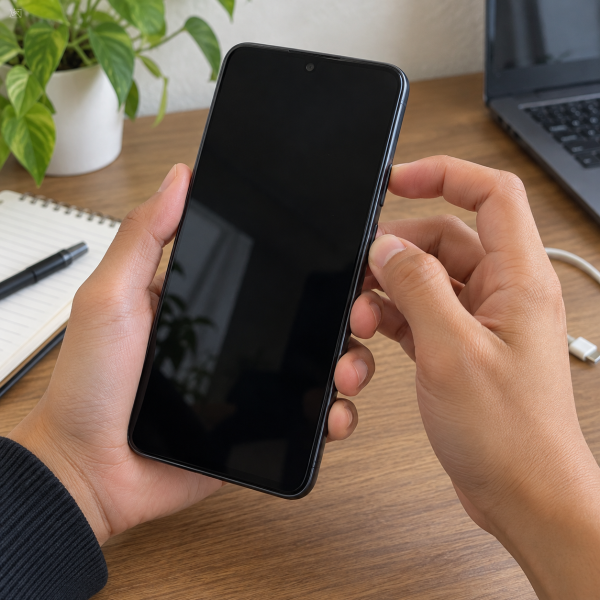
13. Pastikan Mesin HP Benar-Benar Masih Hidup
Sebelum mencoba memperbaiki layar, cek dulu apakah mesin HP memang masih menyala. Soalnya, layar hitam belum tentu berarti perangkat sedang hidup. Bisa saja baterainya habis atau HP sebenarnya udah mati total.
Cara paling gampang adalah menelepon nomor HP tersebut dari perangkat lain.
Hubungi nomor HP dari perangkat lain → dengarkan nada dering atau getaran → periksa apakah layar memberikan respons.
Kalau HP masih berdering atau bergetar tetapi layar tetap hitam, kemungkinan perangkat masih menjalankan sistem meskipun tampilan layarnya bermasalah.
Namun, kalau panggilan nggak masuk, jangan langsung menyimpulkan mesinnya rusak. HP mungkin sedang nggak mendapat sinyal atau baterainya udah habis.
Kamu juga bisa memperhatikan apakah alarm yang sebelumnya diatur masih berbunyi. Tapi ingat, bunyi alarm saja belum cukup untuk memastikan seluruh komponen bekerja normal.
Pemeriksaan ini membantu membedakan layar yang nggak menampilkan gambar dari HP yang benar-benar kehilangan daya.
Nah, kalau perangkat menunjukkan tanda masih hidup, coba singkirkan aksesori yang mungkin mengganggu fungsi layar.
12. Lepaskan Casing dan Aksesori yang Menutupi Sensor
Casing atau aksesori tambahan terkadang bisa mengganggu tombol dan sensor HP. Terutama kalau casing terlalu ketat atau pelindung layar menutupi area sensor di bagian atas perangkat.
Pada beberapa HP, sensor jarak atau proximity sensor berfungsi mematikan layar saat perangkat didekatkan ke telinga ketika menelepon.
Kalau area sensor tertutup, layar mungkin tetap gelap selama panggilan meskipun HP sebenarnya masih berfungsi.
Nah, coba periksa apakah masalah muncul setiap kali kamu menerima telepon atau justru terjadi sepanjang waktu.
Lepaskan casing HP → periksa pelindung layar di area sensor → singkirkan aksesori yang menghalangi → tekan tombol power sekali untuk mencoba menyalakan layar.
Kalau layar kembali menyala setelah penghalangnya dilepas, kemungkinan masalah berkaitan dengan sensor atau tombol yang sebelumnya terganggu.
Tapi, kalau layar tetap hitam bahkan ketika HP nggak sedang menelepon, penyebabnya mungkin berbeda.
Jangan langsung melepas pelindung layar yang pecah parah menggunakan tangan kosong, ya. Pecahan kaca bisa melukai jari.
Kalau aksesori udah diperiksa tetapi hasilnya sama, lanjut cek kebersihan permukaan layar.
11. Bersihkan Permukaan Layar dan Area Sensor
Layar HP yang kotor sebenarnya jarang menyebabkan seluruh tampilan menjadi hitam. Namun, kotoran yang menutupi sensor tertentu bisa mengganggu fungsi layar pada kondisi tertentu.
Misalnya, minyak atau debu di area sensor jarak dapat mengganggu pembacaan sensor saat kamu melakukan panggilan.
Kalau sensor keliru mendeteksi adanya benda di depan layar, sebagian HP mungkin mempertahankan kondisi layar mati selama aktivitas telepon.
Nah, sebelum menganggap panel LCDDefinisi: Liquid Crystal Display, teknologi layar yang menggunakan kristal cair dan sumber cahaya belakang untuk menghasilkan gambar. rusak, coba bersihkan permukaannya dengan cara yang aman.
Matikan HP jika memungkinkan → lepas charger → lap permukaan layar memakai kain mikrofiber kering → bersihkan area sensor dengan lembut → nyalakan kembali HP.
Hindari menyemprotkan cairan pembersih langsung ke layar. Jangan pula menggunakan benda tajam untuk mengorek bagian sensor.
Kalau layar cuma gelap selama panggilan dan kembali menyala setelah dibersihkan, kemungkinan gangguannya memang berkaitan dengan pembacaan sensor.
Tapi kalau seluruh layar tetap hitam sejak HP dinyalakan, pembersihan kemungkinan nggak cukup untuk menyelesaikannya.
Nah, sekarang coba perhatikan apakah sebenarnya layar masih menampilkan gambar yang sangat redup.
10. Periksa Apakah Kecerahan Layar Terlalu Rendah
Kadang layar HP terlihat mati karena tingkat kecerahannya terlalu rendah. Kondisi ini lebih mungkin terjadi ketika kamu menggunakan HP di tempat terang atau pengaturan kecerahan berubah tanpa disadari.
Namun, layar dengan kecerahan rendah biasanya masih menampilkan gambar samar. Berbeda dengan panel rusak yang sama sekali nggak menghasilkan tampilan.
Coba pindahkan HP ke ruangan yang lebih redup dan amati permukaan layarnya.
Kalau ikon atau tulisan masih terlihat, berarti setidaknya sebagian fungsi tampilan masih bekerja.
Pada Android, kamu bisa mencoba menarik panel pengaturan cepat setelah layar berhasil diaktifkan. Di iPhone, pengaturan kecerahan tersedia melalui ‘Pusat Kontrol’.
Kalau tampilan cukup terlihat untuk dioperasikan, naikkan tingkat kecerahan secara perlahan.
Periksa juga apakah fitur ‘Kecerahan Otomatis’ atau ‘Kecerahan Adaptif’ memengaruhi tingkat terang layar.
Tapi, jangan mencoba menebak posisi tombol pada layar yang benar-benar hitam. Salah sentuh bisa mengaktifkan fitur atau mengubah pengaturan tanpa kamu sadari.
Kalau nggak ada gambar sama sekali, coba pemeriksaan daya pada cara berikutnya.
9. Isi Daya HP Selama Minimal 30 Menit
Baterai yang terlalu lemah bisa menyebabkan HP gagal menampilkan layar meskipun sebelumnya masih bergetar atau mengeluarkan suara. Kadang perangkat juga terlihat hidup karena masih ada aktivitas singkat sebelum daya benar-benar habis.
Nah, kalau layar hitam muncul setelah baterai hampir kosong, coba isi daya terlebih dahulu.
Sambungkan HP ke charger yang kompatibel → biarkan mengisi daya minimal 30 menit → tekan tombol power untuk memeriksa respons layar.
Gunakan kabel dan adaptor yang kondisinya baik. Jangan langsung berasumsi baterai terisi hanya karena charger udah terpasang.
Kalau HP kembali menampilkan logo baterai atau layar pengisian daya, kemungkinan masalah sebelumnya berkaitan dengan kondisi daya.
Namun, kalau perangkat masih menerima panggilan tetapi layarnya tetap hitam setelah pengisian, ada kemungkinan gangguan berasal dari bagian lain.
Penting juga, jangan mengecas HP yang baru terkena air atau menunjukkan tanda baterai menggembung. Kondisi tersebut membutuhkan penanganan berbeda.
Kalau pengisian daya nggak memberikan hasil, coba pastiin dulu perlengkapan chargernya benar-benar berfungsi.
8. Gunakan Kabel dan Adaptor Charger Lain
Charger yang bermasalah bisa bikin baterai HP nggak terisi sebagaimana mestinya. Akibatnya, perangkat mungkin gagal memulai ulang dengan normal meskipun sebelumnya masih menunjukkan tanda kehidupan.
Masalah ini lebih relevan kalau layar hitam muncul setelah baterai hampir habis atau HP mati ketika digunakan.
Kabel yang putus di bagian dalam atau adaptor yang nggak berfungsi bisa menyebabkan proses pengisian daya terganggu.
Nah, coba lakukan pemeriksaan menggunakan perlengkapan lain yang kompatibel dengan HP kamu.
Lepaskan charger lama → sambungkan kabel dan adaptor lain yang kompatibel → gunakan stopkontak yang berfungsi → tunggu sekitar 30 menit → periksa respons HP.
Kalau perangkat kembali menyala, kemungkinan masalah berkaitan dengan pengisian daya sebelumnya.
Tapi, kalau HP udah terbukti hidup melalui suara panggilan atau getaran, mengganti charger belum tentu memperbaiki layar hitam.
Periksa juga apakah port charging terlihat kotor atau rusak. Jangan memasukkan benda logam untuk membersihkannya.

Kalau pengisian daya normal tetapi tampilan masih gelap, perhatikan apakah HP mengalami panas berlebihan.
7. Biarkan HP Mendingin Kalau Terlalu Panas
HP yang mengalami panas berlebihan bisa menunjukkan gangguan performa dan respons sistem. Dalam kondisi tertentu, perangkat dapat membatasi aktivitasnya untuk melindungi komponen internal.
Kalau layar mendadak hitam setelah HP digunakan dalam kondisi panas, ada baiknya kamu menghentikan pemakaian sementara.
Namun, jangan langsung menganggap panas sebagai penyebab utama. Suhu tinggi juga bisa muncul bersamaan dengan kerusakan baterai atau komponen lainnya.
Langkah paling aman adalah membiarkan suhu perangkat turun secara alami.
Lepaskan charger → hentikan penggunaan HP → letakkan di tempat teduh dengan sirkulasi udara baik → tunggu sampai suhunya kembali normal.
Jangan memasukkan HP ke kulkas atau mendinginkannya menggunakan es. Perubahan suhu ekstrem dan kelembapan bisa memperburuk kondisi perangkat.
Kalau suhu udah normal, coba nyalakan layar menggunakan tombol power.
Jika HP kembali normal, pantau apakah masalah muncul lagi saat perangkat panas.
Tapi kalau HP terus terasa sangat panas meskipun nggak digunakan, hentikan pemakaian dan jangan memaksakan pengisian daya.
Nah, tindakan berikutnya khusus buat HP yang layarnya mati setelah terkena air.
6. Hentikan Penggunaan HP Kalau Baru Terkena Air
Kalau layar HP mati setelah terkena air, jangan buru-buru melakukan restart berulang kali. Cairan yang masuk ke bagian dalam perangkat bisa mengganggu konektor maupun rangkaian elektronik.
Bahkan ketika mesin masih mengeluarkan suara atau getaran, bukan berarti seluruh komponen berada dalam kondisi aman.
Air juga dapat menyebabkan korosi pada kontak elektronik. Risikonya bisa meningkat kalau perangkat tetap dialiri listrik saat bagian dalamnya masih basah.
Nah, penanganan awal yang aman adalah menghentikan aktivitas perangkat.
Cabut charger → matikan HP jika bisa dilakukan tanpa memakai layar → lepaskan casing → keringkan bagian luar memakai kain lembut → letakkan HP di tempat kering.
Jangan menggunakan hair dryer bersuhu panas atau memasukkan HP ke dalam beras. Cara tersebut nggak menjamin cairan di dalam perangkat hilang.
Hindari juga mencoba mengisi daya hanya untuk memastikan mesinnya masih hidup.
Kalau HP terkena cairan dan layar langsung mati, pemeriksaan internal lebih penting daripada memaksakan pengoperasian.
Nah, kalau HP nggak pernah terkena air, kamu bisa mencoba pemeriksaan tampilan yang lebih spesifik.
5. Periksa Tampilan LCD Menggunakan Senter
Pada HP yang menggunakan panel LCD, layar hitam bisa terjadi ketika lampu latar atau backlight bermasalah. Dalam kondisi tertentu, gambar sebenarnya masih terbentuk tetapi nggak terlihat karena pencahayaannya mati.
Nah, kamu bisa mencoba pemeriksaan sederhana memakai senter untuk melihat apakah masih ada gambar samar.
Cara ini khususnya relevan buat HP dengan layar LCD. Pada OLEDDefinisi: Organic Light-Emitting Diode, teknologi layar dengan piksel yang dapat menghasilkan cahaya sendiri tanpa backlight terpisah. atau AMOLEDDefinisi: Teknologi layar OLED dengan setiap piksel menghasilkan cahaya sendiri sehingga warna hitam lebih pekat dan kontras tinggi., mekanisme tampilannya berbeda karena setiap piksel menghasilkan cahaya sendiri.
Siapkan senter → arahkan cahaya secara miring ke permukaan layar → amati apakah ada ikon atau gambar samar.
Lakukan pemeriksaan di ruangan yang nggak terlalu terang supaya detailnya lebih mudah terlihat.
Kalau ada gambar samar pada layar LCD, masalah mungkin berkaitan dengan sistem pencahayaan layar.
Tapi, kalau nggak terlihat apa pun, hasil tersebut belum membuktikan panel pasti rusak. Bisa saja sistem memang nggak sedang mengirimkan gambar.
Jangan menekan layar terlalu kuat saat memeriksanya, ya.
Kalau layar sesekali masih bisa menampilkan gambar, coba manfaatkan kesempatan tersebut buat pemeriksaan sistem.
4. Hapus Aplikasi yang Memicu Layar Nge-Freeze
Kalau layar HP kadang normal lalu tiba-tiba hitam setelah membuka aplikasi tertentu, kemungkinan ada gangguan perangkat lunak.
Aplikasi yang mengalami crash atau konflik dengan sistem bisa membuat HP berhenti merespons. Namun, kondisi ini nggak selalu menyebabkan layar mati sepenuhnya.
Coba perhatikan apakah masalah selalu muncul setelah aplikasi tertentu dijalankan.
Kalau layar sempat kembali normal, kamu bisa memeriksa aplikasi yang baru dipasang atau diperbarui.
Buka ‘Pengaturan’ → pilih ‘Aplikasi’ → cari aplikasi yang dicurigai → pilih ‘Uninstall’ atau ‘Copot Pemasangan’ → restart HP.
Langkah ini hanya bisa dilakukan kalau layar kembali terlihat dan dapat dioperasikan.
Kalau belum tahu aplikasi mana yang bermasalah, jangan menghapus aplikasi secara acak.
Perhatikan juga apakah gangguan mulai muncul setelah memasang aplikasi dari sumber yang nggak dikenal.
Setelah aplikasi dihapus, gunakan HP seperti biasa dan perhatikan apakah layar hitam kembali muncul.
Kalau gangguannya masih berulang, coba jalankan Android dengan aplikasi pihak ketiga dinonaktifkan sementara.
3. Jalankan HP Android Lewat Safe Mode
Safe ModeDefinisi: Mode diagnostik yang menjalankan sistem dengan aplikasi dan layanan minimum untuk membantu menemukan penyebab gangguan perangkat lunak. merupakan mode diagnostik Android yang menjalankan sistem dengan menonaktifkan sementara sebagian besar aplikasi pihak ketiga.
Fitur ini bisa membantu ketika layar hitam muncul berulang kali setelah HP berhasil menyala, terutama kalau kamu mencurigai aplikasi tertentu.
Namun, Safe Mode bukan solusi untuk panel layar yang benar-benar rusak. Kalau layar sama sekali nggak menampilkan gambar, kamu mungkin nggak bisa mengetahui apakah mode ini berhasil diaktifkan.
Pada banyak HP Android, Safe Mode dapat diakses melalui menu daya. Tapi cara membukanya bisa berbeda tergantung merek dan versi sistem.
Buka menu daya → tekan dan tahan opsi ‘Matikan’ jika didukung → pilih ‘Safe Mode’ atau ‘Mode Aman’ → tunggu HP memulai ulang.
Kalau layar berfungsi normal dalam Safe Mode, kemungkinan ada aplikasi pihak ketiga yang memicu gangguan.
Kamu bisa kembali ke mode normal, lalu memeriksa aplikasi yang baru dipasang.
Jangan memilih opsi ‘Wipe DataDefinisi: Perintah recovery untuk menghapus data pengguna dan mengembalikan perangkat ke kondisi sistem yang bersih.’ atau ‘factory resetDefinisi: Proses pengembalian perangkat lunak ke setelan awal dengan menghapus seluruh data pribadi, pengaturan sistem, dan aplikasi unduhan sehingga kembali seperti saat pertama kali keluar dari pabrik’ ketika mencoba masuk ke mode pemulihan, ya. Kedua pilihan tersebut dapat menghapus data.
Kalau Safe Mode nggak bisa diakses karena layar tetap hitam, jangan memaksakan kombinasi tombol yang belum sesuai dengan model HP.
Nah, untuk HP yang tetap hidup tetapi tampilannya nggak kembali, ada pemeriksaan lain yang bisa membantu mengetahui apakah sistem masih menghasilkan gambar.
2. Coba Hubungkan HP ke Layar Eksternal
Beberapa HP mendukung keluaran gambar ke monitor atau televisi melalui koneksi kabel yang kompatibel. Fitur ini bisa dimanfaatkan untuk memeriksa apakah perangkat masih menghasilkan tampilan meskipun layar bawaannya hitam.
Namun, nggak semua HP mendukung keluaran video melalui USB-CDefinisi: Jenis konektor USB berbentuk simetris yang dapat digunakan untuk pengisian daya, transfer data, dan keluaran video pada perangkat tertentu.. Bentuk konektor yang sama bukan jaminan fitur tersebut tersedia.
Kalau HP kamu mendukungnya, coba gunakan adaptor atau kabel yang sesuai.
Hubungkan HP ke monitor memakai adaptor video yang kompatibel → pilih sumber input monitor yang benar → periksa apakah tampilan HP muncul.
Pada perangkat yang mendukung fitur ini, munculnya gambar di monitor dapat membantu mempersempit kemungkinan masalah ke bagian tampilan bawaan.
Tapi, hasil tersebut belum memastikan panel LCD atau OLED sebagai satu-satunya komponen yang rusak.
Kalau monitor nggak menampilkan gambar, jangan langsung menyimpulkan mainboard bermasalah. Bisa saja HP memang nggak mendukung keluaran video atau membutuhkan pengaturan tambahan.
Hindari membeli adaptor sebelum memeriksa kompatibilitas model HP.
Nah, kalau kamu butuh solusi yang nggak bergantung pada layar maupun akses menu, metode terakhir berikut paling layak dicoba untuk gangguan sistem sementara.
1. Lakukan Restart Paksa Sesuai Merek HP
Restart paksa merupakan salah satu cara paling praktis untuk mengatasi layar HP mati tapi mesin hidup ketika penyebabnya adalah sistem yang berhenti merespons.
Metode ini memulai ulang perangkat menggunakan kombinasi tombol fisik tanpa harus membuka menu pengaturan. Restart paksa normalnya nggak menghapus foto maupun data pribadi.
Namun, kombinasi tombol setiap merek bisa berbeda, jadi ikuti petunjuk yang sesuai dengan HP kamu.
Untuk banyak HP Android, termasuk sejumlah Samsung Galaxy:
Tekan dan tahan tombol power + volume bawah secara bersamaan → pertahankan tekanan sampai HP bergetar atau memulai ulang → lepaskan tombol ketika logo produsen muncul.
Pada sebagian Samsung Galaxy, prosesnya membutuhkan lebih dari tujuh detik. Sementara itu, beberapa Android lain memakai tombol power saja selama sekitar 30 detik.
Untuk iPhone 8 atau lebih baru:
-
Tekan lalu lepaskan tombol volume naik dengan cepat.
-
Tekan lalu lepaskan tombol volume turun dengan cepat.
-
Tekan dan tahan tombol samping sampai logo Apple muncul.
-
Lepaskan tombol setelah logo Apple terlihat.
Untuk iPhone 7, tahan tombol samping dan volume bawah secara bersamaan. Pada iPhone 6s atau lebih lama, gunakan tombol Home bersama tombol power.
Kalau layar berhasil menyala, segera cadangkan data penting dan perhatikan apakah masalah kembali muncul.
Kalau HP masih berdering tetapi layar tetap hitam setelah restart, jangan memaksakan percobaan berulang atau melakukan reset pabrik tanpa cadangan data.
Kenapa Layar HP Bisa Mati Padahal Mesin Masih Hidup?
Biasanya, layar HP yang mendadak hitam tetapi mesinnya masih hidup berkaitan dengan gangguan sistem atau komponen display. Tapi, penyebab pastinya nggak bisa ditentukan hanya dari suara maupun getaran perangkat.
Beberapa kemungkinan penyebab lainnya meliputi:
-
Panel LCD atau OLED bermasalah. Layar bisa gagal menampilkan gambar meskipun perangkat masih menjalankan sistem.
-
Konektor layar terganggu. Benturan atau kerusakan fisik tertentu bisa menyebabkan sambungan antara layar dan papan elektronik bermasalah.
-
Rangkaian display mengalami kerusakan. Masalah pada jalur elektronik atau komponen pengendali tampilan bisa membuat gambar nggak muncul.
Selain itu, perangkat yang terkena cairan juga berisiko mengalami gangguan pada komponen internal.
Nah, kalau HP masih menerima panggilan tetapi layarnya benar-benar hitam, kondisi tersebut lebih mengarah pada masalah tampilan atau respons sistem daripada mati total. Namun, pemeriksaan tetap diperlukan untuk membedakan keduanya.
Perlu diingat, ketiga belas cara tadi belum tentu berhasil pada semua perangkat. Hasilnya bisa dipengaruhi kondisi panel, riwayat benturan, atau gangguan pada rangkaian elektronik. Bahkan setelah diservis pun, HP belum tentu kembali normal kalau kerusakannya udah berat. Kalau layar tetap hitam setelah pemeriksaan yang aman, hentikan percobaan mandiri dan pertimbangkan pemeriksaan komponen oleh teknisi.
Layar HP Masih Hitam? Biar Mimin Bantu Cek
Udah mencoba beberapa cara tadi tetapi layar HP masih nggak menampilkan apa pun? Jangan buru-buru membongkar perangkat atau memesan LCD pengganti sebelum tahu sumber masalahnya. Salah penanganan bisa memperumit kerusakan, apalagi kalau HP sebelumnya terkena air atau benturan. Mending konsultasiin dulu kondisi HP-nya ke mimin MenyalaGadgetku sebelum mencoba tindakan yang lebih berisiko, ya, Abangku.
cta
Ceritain merek dan model HP yang dipakai, kapan layarnya mulai hitam, serta riwayat gangguan sebelumnya. Kasih tahu juga pesan error kalau sempat muncul sebelum layar mati. Informasi tersebut membantu mimin bersama tim teknisi kami menganalisis kemungkinan sumber masalah dan pilihan penanganannya. Dari situ, kami bisa menjelaskan apakah tim kami dapat membantu pemeriksaan lebih lanjut.
Terus, kalau ternyata perlu ganti LCD atau perbaikan komponen, kira-kira biayanya berapa? Nah, biaya bisa berbeda tergantung model perangkat dan hasil pengecekan, termasuk tingkat kerusakannya. Biar Abangku punya gambaran sebelum memutuskan, nih, mimin spill pricelist-nya.
price
Jadi, Intinya Apa, Abangku?
Intinya sih, tetap tenang dulu, Abangku. Layar HP mati tapi mesin hidup belum tentu berarti LCD harus langsung diganti. Gangguan sistem, masalah daya, atau sensor yang terganggu juga bisa membuat layar terlihat hitam.
Coba mulai dari pemeriksaan sederhana sampai restart paksa yang sesuai dengan model HP. Kalau layar tetap gelap meskipun perangkat masih berdering, jangan memaksakan pembongkaran atau reset yang berisiko menghapus data. Semoga masalahnya cepat ketemu dan layar HP bisa kembali normal, ya, Abangku.