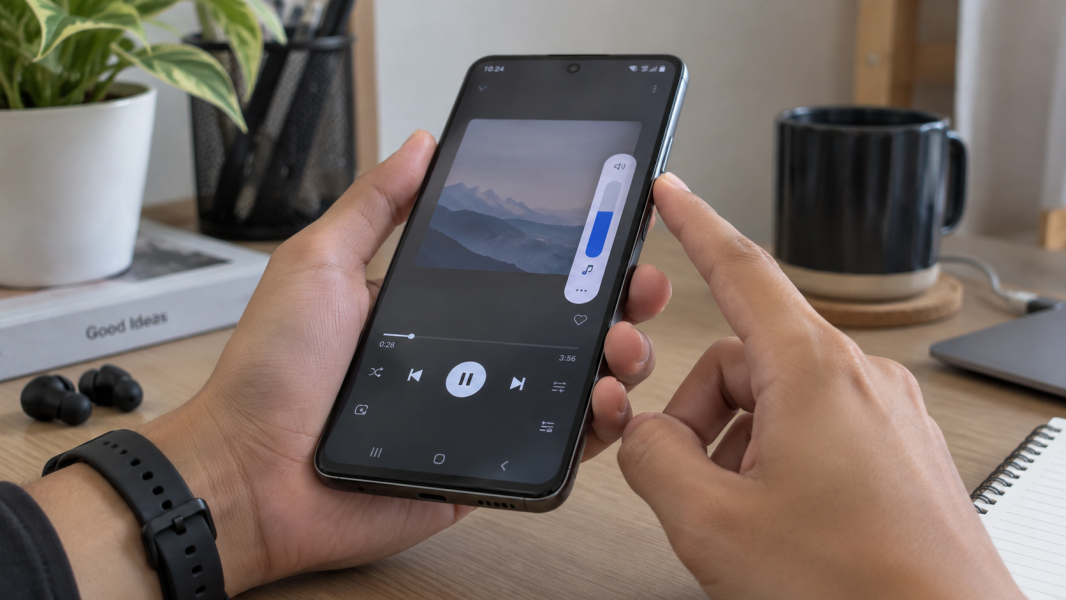
12. Naikkan Volume Media Sampai Level yang Cukup
Kelihatannya sepele, tapi volume media memang bisa berada di level nol tanpa disadari.
Tekan tombol volume saat video atau musik sedang diputar. Pastiin yang kamu naikkan adalah volume media, bukan cuma volume dering.
Pada beberapa HP, tekan tombol volume lalu buka panel lengkap untuk melihat beberapa kategori suara.
Kalau volume udah tinggi tapi tetap sunyi, lanjut cek apakah HP sedang berada dalam mode yang membatasi suara.
11. Matikan Mode Senyap atau Jangan Ganggu
Mode senyap biasanya lebih berpengaruh ke dering dan notifikasi. Tapi beberapa pengaturan suara tertentu bisa bikin kamu mengira speaker mati.
Buka ‘Setelan’ → ‘Suara dan getaran’ → cek mode suara
Pastikan HP nggak berada pada pengaturan yang sengaja membatasi suara. Cek juga ‘Jangan ganggu’ kalau notifikasi atau panggilan yang nggak bunyi menjadi keluhannya.
Sesudah itu, putar video atau musik buat mengetes speaker media.
Kalau masih nggak ada suara, cek apakah audionya malah nyasar ke perangkat lain.
10. Putuskan Bluetooth dari Perangkat Lain
HP bisa tetap terhubung ke TWS, speaker BluetoothDefinisi: Teknologi komunikasi nirkabel jarak dekat untuk menghubungkan perangkat seperti earphone, keyboard, mouse, dan HP., mobil, atau perangkat audio lain tanpa kamu sadari.
Kalau koneksi itu aktif, suara media bisa dialihkan ke perangkat tersebut. Alhasil, speaker HP terlihat seperti mati padahal audionya cuma pindah output.
Buka ‘Setelan’ → ‘Bluetooth’ → putuskan perangkat audio yang terhubung
Kamu juga bisa mematikan Bluetooth sementara buat tes.
Kalau suara langsung balik, berarti speaker HP sebenarnya masih bekerja. Kalau tetap senyap, lanjut cek sumber audionya.
9. Tes Speaker dengan Beberapa Aplikasi
Jangan cuma mengetes dari satu aplikasi. Bisa jadi masalahnya justru ada pada aplikasi tersebut.
Coba putar video, musik, nada dering, dan rekaman suara secara bergantian. Nggak perlu semuanya sekaligus; dua atau tiga sumber berbeda udah cukup buat membandingkan.
Kalau suara cuma hilang di satu aplikasi, cek pengaturan aplikasi tersebut atau coba tutup lalu buka lagi.
Tapi kalau semua aplikasi sama-sama nggak bunyi, masalahnya lebih mengarah ke sistem atau speaker.
Nah, sebelum masuk ke pengecekan yang lebih dalam, coba cara klasik yang sering cukup ampuh.
8. Restart HP
Restart bisa membereskan gangguan sementara pada proses audio.
Matikan HP secara normal, tunggu sebentar, lalu nyalakan kembali. Setelah sistem selesai masuk, tes speaker lagi.
Cara ini cukup relevan kalau speaker tiba-tiba mati setelah aplikasi nge-freeze, HP panas, atau sistem terasa lemot.
Restart nggak memperbaiki speaker yang rusak secara fisik. Tapi buat error sementara, cara ini layak dicoba sebelum utak-atik pengaturan lebih jauh.
Kalau belum berubah, lanjut cek lubang speakernya.
7. Bersihkan Lubang Speaker Secara Aman
Debu dan kotoran bisa menutup sebagian grill speaker. Hasilnya, suara terdengar kecil, cempreng, atau seolah-olah hilang.
Matikan HP dulu. Bersihkan permukaannya memakai sikat lembut yang kering.
Jangan menusuk grill menggunakan jarum. Hindari pula menuangkan alkohol, air, atau cairan pembersih langsung ke speaker.
Tujuannya cuma mengangkat kotoran di permukaan, bukan membongkar bagian dalam.
Kalau grill udah bersih tapi speaker masih mati, cek apakah HP pernah terkena air.
6. Pastikan Speaker Nggak Masih Basah
Speaker bisa terdengar kecil atau nggak jelas setelah HP terkena air. Cairan di area grill bisa menghambat getaran suara.
Kalau itu baru terjadi, matikan HP dan lap bagian luarnya. Taruh perangkat di tempat sejuk dengan sirkulasi udara yang baik.
Jangan pakai hair dryer atau panas tinggi buat mengeringkan speaker.
Kalau perangkat menampilkan fitur resmi buat mengeluarkan air dari speaker, kamu boleh memakainya sesuai petunjuk perangkat. Jangan mengandalkan suara frekuensi tertentu sebagai solusi kalau HP menunjukkan gejala lain setelah terkena cairan.
Kalau speaker udah kering tapi tetap diam, lanjut cek sistem HP.
5. Update Sistem HP
Bug pada sistem kadang bisa mengganggu fungsi audio setelah pembaruan tertentu atau ketika versi sistem udah ketinggalan.
Buka ‘Setelan’ → cari ‘Pembaruan sistem’ atau ‘Pembaruan perangkat lunak’
Kalau ada update, baca keterangannya lalu lakukan pembaruan dengan baterai yang cukup.
Setelah proses selesai, restart HP dan tes lagi speaker.
Nama menu bisa beda tergantung merek dan versi Android. Kalau sistem udah terbaru tapi masalah masih sama, coba isolasi aplikasi pihak ketiga.
4. Tes Speaker Lewat Safe Mode
‘Safe ModeDefinisi: Mode diagnostik yang menjalankan sistem dengan aplikasi dan layanan minimum untuk membantu menemukan penyebab gangguan perangkat lunak.’ menjalankan Android dengan aplikasi pihak ketiga yang dibatasi sementara.
Kalau speaker kembali bunyi dalam ‘Safe Mode’, ada kemungkinan aplikasi tertentu mengganggu sistem audio.
Cara masuk mode ini berbeda menurut merek HP. Pada banyak perangkat, kamu bisa menahan opsi ‘Matikan’ pada menu daya sampai pilihan ‘Safe Mode’ muncul.
Setelah masuk, coba putar suara bawaan sistem.
Kalau speaker normal, mulai curigai aplikasi yang baru diinstal atau diupdate. Kalau tetap mati, lanjut ke pengecekan pengaturan.
3. Reset Pengaturan Suara atau Pengaturan Sistem
Beberapa HP menyediakan opsi reset pengaturan tanpa langsung menghapus foto dan file pribadi.
Buka ‘Setelan’ → ‘Sistem’ atau ‘Manajemen umum’ → ‘Reset’
Cari pilihan seperti ‘Reset semua pengaturan’ kalau tersedia. Baca keterangannya sebelum menekan tombol karena isi menu bisa berbeda pada setiap HP.
Cara ini berguna kalau masalah muncul setelah banyak konfigurasi diubah dan kamu nggak tahu mana yang bikin audio bermasalah.
Kalau nggak ada perubahan, masih ada satu opsi software yang lebih besar.
2. Factory Reset Setelah Backup Data
factory resetDefinisi: Proses pengembalian perangkat lunak ke setelan awal dengan menghapus seluruh data pribadi, pengaturan sistem, dan aplikasi unduhan sehingga kembali seperti saat pertama kali keluar dari pabrik bisa dipertimbangkan kalau seluruh pengecekan software gagal dan kamu masih ingin memastikan sistem bukan penyebabnya.
Tapi eits, jangan langsung gas. Reset pabrik akan menghapus data perangkat.
Backup foto, dokumen, kontak, dan data penting lainnya terlebih dulu. Pastiin juga akun Google atau akun lain masih bisa diakses.
Setelah reset selesai, tes speaker sebelum menginstal banyak aplikasi.
Kalau speaker tetap nggak bunyi pada kondisi sistem yang masih bersih, kemungkinan masalah hardware menjadi lebih kuat.
Masih belum beres, Abangku? Yuk masuk ke cara paling bisa diandalkan buat memastikan sumber masalahnya.
1. Cek Apakah Masalah Ada di Speaker atau Sistem Audio
Tes beberapa fungsi audio supaya kamu punya petunjuk yang lebih jelas.
Coba speaker untuk musik, nada dering, dan panggilan speakerphone. Kalau salah satunya bunyi sementara yang lain mati, masalahnya belum tentu ada pada seluruh sistem speaker.
Kalau earphone masih mengeluarkan suara sementara speaker utama benar-benar diam, kemungkinan gangguan lebih mengarah ke jalur speaker atau komponennya.
Perhatikan juga riwayat HP. Kalau masalah mulai muncul setelah jatuh, terkena cairan, atau bodinya rusak, kemungkinan gangguan fisik jadi lebih masuk akal.
Jangan bongkar speaker sendiri kalau pengecekannya membutuhkan membuka bodi. Komponen audio terhubung dengan konektor dan bagian internal lain yang gampang rusak kalau ditangani asal-asalan.
Kenapa Speaker HP Bisa Mati?
Biasanya speaker yang tiba-tiba nggak bunyi berasal dari pengaturan suara atau audio yang dialihkan ke perangkat lain. Tapi nih, ada beberapa kemungkinan lain yang juga perlu diperhitungkan:
- Volume media berada di level rendah
- Audio dialihkan lewat Bluetooth
- Aplikasi mengalami error
- Sistem audio mengalami glitch
- Grill speaker tertutup kotoran
- Speaker masih terkena cairan
- Konektor atau komponen speaker bermasalah
- HP pernah jatuh atau terbentur
Jadi, jangan langsung menganggap speakernya pasti jebol. Pola masalah dan riwayat perangkat jauh lebih membantu buat mempersempit penyebabnya.
Nah, kalau seluruh cara aman tadi udah dicoba tapi speaker tetap nggak mengeluarkan suara, stop eksperimen sebelum masuk ke pembongkaran. Cara-cara ini mungkin aja nggak berhasil karena kondisi setiap HP berbeda, dan hasil perbaikannya juga bergantung pada komponen yang benar-benar bermasalah.
Speaker Tetap Mati? Biar Mimin Bantu Cek
Kalau speaker masih nggak bunyi setelah pengaturan, aplikasi, dan sistem udah dicek, jangan buru-buru bongkar bodinya sendiri. Penanganan yang asal bisa mengenai konektor atau komponen lain, jadi konsultasiin dulu masalahnya ke mimin sebelum mencoba tindakan berisiko, ya, Abangku.
[Summon CTA]
Spill tipe atau model HP, riwayat masalahnya, dan kapan speaker mulai mati. Kalau ada pesan error, kasih tahu juga. Mimin bareng tim MenyalaGadgetku bisa bantu menganalisis kemungkinan sumber masalah, pilihan solusi, dan apakah perangkat tersebut bisa kami bantu cek.
Terus biaya servis speaker HP berapa sih? Biayanya bisa berbeda mengikuti model HP, hasil pengecekan, atau komponen yang akhirnya perlu ditangani. Nih, mimin spill pricelist-nya biar Abangku punya gambaran budget.
[Summon Pricelist]
Jadi, Intinya Apa, Abangku?
Intinya sih, tetap santai dulu, ya, Abangku. Mulai dari cek volume, Bluetooth, restart, sampai ‘Safe Mode’ sebelum menyimpulkan speaker benar-benar rusak.
Kalau semua pengecekan software udah mentok atau masalahnya muncul setelah HP jatuh maupun terkena cairan, jangan paksa bongkar sendiri. Semoga suara HP-nya cepet balik normal dan nyaman dipakai lagi, Abangku.