
7. Restart Laptop Terlebih Dahulu
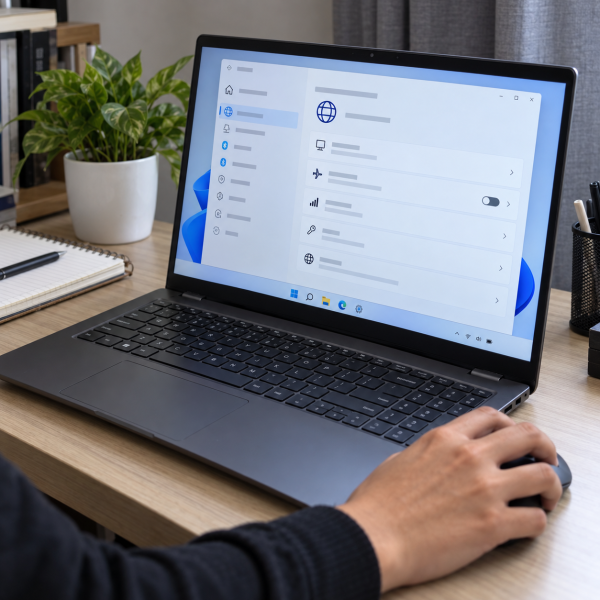
Mulai dari yang paling gampang. Restart laptop dulu sebelum utak-atik pengaturan yang lebih jauh.
Windows kadang mengalami gangguan sementara yang bikin adaptor jaringan gagal terbaca dengan benar. Akibatnya, ikon Wi-FiDefinisi: Teknologi jaringan nirkabel berbasis standar IEEE 802.11 yang memungkinkan perangkat terhubung ke jaringan lokal dan internet. bisa mendadak lenyap walaupun sebelumnya laptop masih bisa internetan dengan normal.
Simpan pekerjaan yang lagi dibuka lalu pilih:
‘Start’ → ‘Power’ → ‘Restart’
Tunggu sampai Windows menyala sepenuhnya. Setelah itu, periksa ikon jaringan di taskbar dan buka bagian jaringan pada ‘Settings’.
Jangan cuma menutup layar laptop lalu membukanya lagi, ya. Itu biasanya hanya membuat laptop masuk ke mode sleep, bukan benar-benar memulai ulang sistem.
Kalau Wi-Fi kembali setelah restart, kemungkinan masalahnya cuma gangguan sementara pada Windows.
Masih hilang? Berarti kita perlu memastikan fungsi Wi-Fi pada laptop memang lagi aktif.
6. Cek Tombol Wi-Fi dan Airplane Mode
Beberapa laptop punya tombol fisik atau kombinasi tombol keyboard buat mengaktifkan dan mematikan Wi-Fi. Kalau kepencet tanpa sengaja, Wi-Fi bisa kelihatan seperti hilang dari laptop.
Perhatikan deretan tombol F1 sampai F12. Cari tombol yang punya simbol antena, gelombang, atau pesawat. Kombinasinya bisa berbeda tergantung merek dan model laptop.
Pada Windows, cek juga ‘Airplane ModeDefinisi: Mode yang menonaktifkan koneksi radio tertentu seperti seluler, Wi-Fi, dan Bluetooth sesuai konfigurasi perangkat.’.
Buka ‘Settings’ → ‘Network & Internet’ → cek ‘Airplane mode’
Kalau ‘Airplane mode’ aktif, matikan lalu periksa apakah pilihan Wi-Fi muncul kembali.
Beberapa laptop lama juga punya sakelar jaringan fisik di sisi bodinya. Pastiin sakelar tersebut nggak berada pada posisi mati.
Kalau semua pengaturan tadi udah aktif tapi menu Wi-Fi masih nggak muncul, jangan panik dulu. Bisa jadi adaptor Wi-Fi-nya cuma dinonaktifkan oleh Windows.
5. Aktifkan Kembali Adaptor Wi-Fi
Nah, sekarang kita cek apakah Windows masih mendeteksi adaptor Wi-Fi.
Buka ‘Device ManagerDefinisi: Utilitas Windows untuk melihat, mengaktifkan, menonaktifkan, dan mengelola driver perangkat hardware.’. Cara gampangnya, klik kanan tombol ‘Start’ lalu pilih ‘Device Manager’ pada versi Windows yang menyediakan opsi tersebut.
Setelah terbuka:
‘Device Manager’ → ‘Network adapters’ → cari adaptor Wi-Fi
Nama adaptornya bisa berbeda-beda tergantung perangkat. Biasanya ada istilah seperti Wireless, WLANDefinisi: Wireless Local Area Network, jaringan lokal yang menggunakan teknologi radio seperti Wi-Fi., Wi-Fi, atau nama produsen chipset-nya.
Kalau adaptor muncul dengan kondisi dinonaktifkan, klik kanan lalu pilih ‘Enable DeviceDefinisi: Perintah di Device Manager Windows untuk mengaktifkan kembali perangkat keras yang sebelumnya dinonaktifkan.’.
Setelah itu, tunggu beberapa detik dan cek kembali menu jaringan.
Kalau adaptor Wi-Fi muncul dan bisa diaktifkan, masalahnya kemungkinan cuma karena perangkat sebelumnya dalam keadaan disabled.
Namun, kalau adaptor sama sekali nggak kelihatan, jangan langsung menyimpulkan komponennya rusak. Ada kemungkinan driver belum terbaca. Sebelum masuk ke sana, cek dulu layanan Windows yang ngurus koneksi nirkabel.
4. Restart WLAN AutoConfig
Windows punya layanan bernama ‘WLAN AutoConfigDefinisi: Layanan Windows yang membantu mendeteksi, menghubungkan, dan mengelola jaringan Wi-Fi pada komputer.’. Singkatnya, layanan ini ikut membantu Windows menemukan dan mengelola jaringan Wi-Fi.
Kalau layanan tersebut berhenti atau error, pilihan Wi-Fi bisa bermasalah.
Tekan Windows + R pada keyboard lalu ketik:
services.msc
Tekan Enter. Setelah jendela ‘Services’ terbuka, cari ‘WLAN AutoConfig’.
Buka ‘WLAN AutoConfig’ → pilih ‘Restart’
Kalau statusnya belum berjalan, pilih ‘Start’. Cek juga bagian ‘Startup type’. Umumnya, layanan ini perlu disetel ke ‘Automatic’ supaya dapat berjalan saat Windows dinyalakan.
Setelah selesai, tutup jendela ‘Services’ lalu cek kembali menu Wi-Fi.
Jangan asal mengubah layanan Windows lain yang nggak kamu kenal. Fokus pada ‘WLAN AutoConfig’ supaya troubleshooting-nya tetap aman dan gampang dilacak.

Kalau layanan tersebut normal tapi Wi-Fi masih menghilang, coba pakai alat troubleshooting bawaan Windows.
3. Jalankan Network Troubleshooter
Windows punya fitur troubleshooting yang bisa mendeteksi beberapa gangguan jaringan secara otomatis.
Pada Windows 10, kamu bisa mencari ‘Network troubleshooter’ melalui ‘Settings’. Pada Windows 11, troubleshooting jaringan juga tersedia melalui sistem bantuan dan bagian pengaturan jaringan.
Karena susunan menu bisa berbeda tergantung versi Windows, cara paling satset adalah memakai pencarian di menu ‘Start’. Ketik:
Network troubleshooter
Jalankan fitur yang muncul lalu ikuti petunjuknya.
Windows dapat memeriksa beberapa kondisi dasar seperti adaptor yang mati atau konfigurasi jaringan yang bermasalah. Kalau sistem menemukan sesuatu, baca hasil pemeriksaannya sebelum menerapkan perubahan.
Fitur ini memang nggak selalu langsung membangunkan Wi-Fi yang hilang. Namun, hasilnya bisa memberi clue penting tentang bagian mana yang perlu diperiksa berikutnya.
Kalau troubleshooting otomatis belum berhasil, kita bisa mereset konfigurasi jaringan Windows.
2. Lakukan Network Reset
‘Network ResetDefinisi: Fitur yang menghapus konfigurasi adapter dan jaringan lalu mengembalikannya ke kondisi default.’ cocok dipertimbangkan kalau adaptor masih terdeteksi tapi konfigurasi jaringan udah terasa berantakan.
Namun, jangan langsung pakai cara ini sebagai pilihan pertama. Prosesnya menghapus adaptor jaringan dari konfigurasi Windows lalu memasangnya kembali setelah laptop restart. Beberapa pengaturan jaringan juga akan kembali ke kondisi default.
Pada Windows 11, jalurnya umumnya:
‘Settings’ → ‘Network & Internet’ → ‘Advanced network settings’ → ‘Network reset’
Pada Windows 10, biasanya tersedia melalui:
‘Settings’ → ‘Network & Internet’ → ‘Status’ → ‘Network reset’
Pilih ‘Reset now’ jika kamu udah yakin ingin melanjutkan.
Laptop akan membutuhkan restart. Setelah masuk kembali ke Windows, periksa apakah Wi-Fi muncul.
Eits, kalau kamu memakai konfigurasi VPN atau aplikasi jaringan khusus, beberapa pengaturannya mungkin perlu disetel lagi. Makanya, catat konfigurasi penting sebelum melakukan network reset.
Kalau Wi-Fi tetap lenyap setelah konfigurasi jaringan disegarkan, sekarang fokusnya pindah ke driver.
1. Install Ulang Driver Wi-Fi yang Sesuai
Kalau adaptor Wi-Fi nggak terbaca dengan benar, driver jadi salah satu bagian paling penting buat diperiksa.
Driver berfungsi sebagai penghubung antara Windows dan perangkat Wi-Fi. Kalau driver-nya rusak, nggak sesuai, atau gagal dimuat, menu Wi-Fi bisa ikut menghilang.
Buka:
‘Device Manager’ → ‘Network adapters’ → cari adaptor Wi-Fi
Kalau adaptor ada tetapi bermasalah, klik kanan lalu periksa bagian ‘Properties’. Tanda peringatan pada perangkat bisa memberikan petunjuk adanya masalah.
Sebelum uninstall driver, saran mimin siapin dulu installer yang memang sesuai dengan model laptop dan versi Windows. Ini penting karena setelah driver dihapus, laptop bisa kehilangan akses Wi-Fi sampai driver dipasang kembali.
Kalau installer udah aman:
Klik kanan adaptor Wi-Fi → ‘Uninstall device’ → restart laptop
Windows dapat mencoba memasang perangkat kembali setelah restart. Kalau driver yang cocok nggak terpasang otomatis, instal paket driver yang sebelumnya udah disiapkan.
Jangan asal instal driver cuma karena ada tulisan “Wi-Fi DriverDefinisi: Perangkat lunak yang memungkinkan Windows berkomunikasi dan mengendalikan adaptor Wi-Fi.”. Cocokkan dengan model laptop, tipe adaptor, dan versi Windows. Untuk Windows tertentu, arsitektur 32-bit dan 64-bit juga perlu diperhatikan.
Kalau adaptor Wi-Fi bahkan nggak muncul di ‘Device Manager’ setelah driver yang tepat dicoba, berhenti dulu sebelum membongkar laptop sendiri. Kondisinya bisa mengarah ke masalah hardware atau koneksi internal yang perlu diperiksa lebih lanjut.
Kenapa Wi-Fi Bisa Hilang dari Laptop?
Biasanya Wi-Fi yang mendadak hilang lebih sering berkaitan dengan adaptor atau driver yang nggak berjalan sebagaimana mestinya. Tapi nih ya, ada beberapa kemungkinan lain yang bisa bikin tombol maupun menu Wi-Fi menghilang.
Beberapa biang keroknya antara lain:
- Wi-Fi atau ‘Airplane mode’ berubah pengaturannya.
- Adaptor nirkabel dalam kondisi disabled.
- ‘WLAN AutoConfig’ berhenti berjalan.
- Konfigurasi jaringan Windows mengalami error.
- Driver Wi-Fi gagal dimuat atau nggak sesuai.
- Adaptor Wi-Fi nggak terdeteksi oleh sistem.
Gejalanya juga perlu dibedakan. Kalau tombol Wi-Fi hilang tapi adaptor masih ada di ‘Device Manager’, arah pengecekannya berbeda dengan adaptor yang ikut lenyap dari daftar perangkat.
Kalau masalah muncul setelah update Windows, instalasi driver, atau perubahan konfigurasi jaringan, bagian software lebih layak diperiksa dulu. Kalau adaptor sering muncul-hilang ketika laptop digerakkan atau tetap nggak terdeteksi setelah driver yang tepat dipasang, pemeriksaan lebih lanjut mungkin dibutuhkan.
Jadi, jangan buru-buru membeli adaptor baru hanya karena ikon Wi-Fi tiba-tiba hilang.
Nah, kalau tujuh cara aman tadi masih nggak mempan, udahan dulu utak-atik bagian internal laptop. Hasil troubleshooting bisa berbeda karena kondisi Windows, adaptor, dan hardware setiap laptop nggak selalu sama.
Wi-Fi Masih Hilang dari Laptop? Mimin Bantu Cek
Kalau pilihan Wi-Fi tetap nggak muncul setelah pengaturan dan driver udah diperiksa, jangan langsung bongkar laptop atau melepas modul jaringan sendiri. Salah penanganan bisa menambah masalah, jadi konsultasiin gejalanya ke mimin terlebih dahulu, ya, Abangku.
cta
Spill merek dan model laptop, riwayat sebelum Wi-Fi menghilang, serta pesan error kalau ada. Kasih tahu juga apakah adaptor masih terlihat di ‘Device Manager’. Dari informasi tersebut, mimin bareng tim MenyalaGadgetku bisa membantu menganalisis kemungkinan sumber masalah, pilihan solusi, dan apakah tim dapat membantu.
Terus biaya servisnya berapa? Nominalnya mengikuti model laptop, hasil pengecekan, atau tingkat masalah yang ditemukan. Biar Abangku punya gambaran budget sebelum lanjut, nih, mimin spill pricelist-nya setelah bagian ini.
price
Jadi, Intinya Apa, Abangku?
Intinya sih, tetap santai dulu, ya, Abangku. Wi-Fi yang hilang di laptop belum otomatis berarti modul Wi-Fi rusak. Mulai dari restart, aktifkan adaptor, cek ‘WLAN AutoConfig’, sampai install ulang driver yang sesuai.
Kalau semua cara aman udah dicoba tapi adaptor tetap nggak terdeteksi, jangan paksa bongkar laptop kalau belum terbiasa menangani komponennya. Semoga Wi-Fi laptopnya cepet nongol dan bisa dipake internetan lancar lagi, Abangku.