
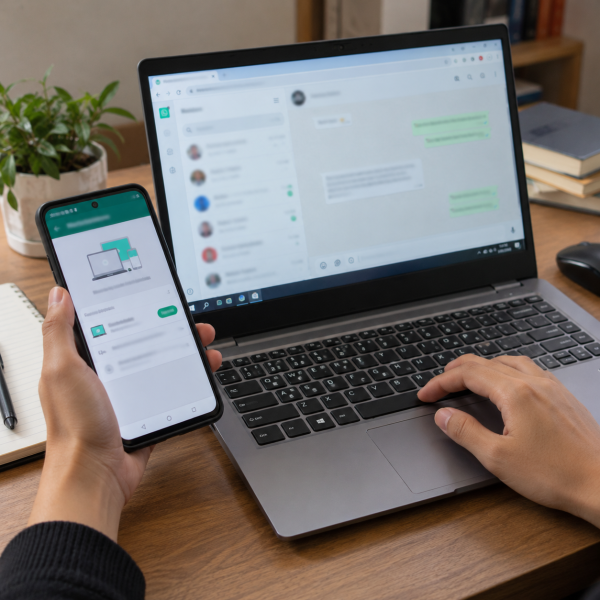
13. Logout Langsung dari WhatsApp Web
Kalau WhatsApp dibuka melalui browser, cara paling gampang tentu logout langsung dari WhatsApp Web.
Buka halaman WhatsApp yang masih aktif lalu cari menu pengaturan atau menu tiga titik. Setelah itu, pilih ‘Log out’ dan konfirmasi kalau diminta.
Buka WhatsApp Web → buka menu → pilih ‘Log out’ → konfirmasi
Sesudah berhasil, tampilan chat seharusnya hilang dan halaman kembali meminta proses login atau penautan perangkat.
Cara ini cocok kalau laptop masih ada di depanmu dan kamu cuma pengin mengeluarkan akun dari browser tersebut.
Jangan cuma tutup tab, ya. Kalau sesi masih disimpan, WhatsApp bisa tetap terbuka lagi saat halaman dikunjungi berikutnya.
Kalau kamu memakai aplikasi WhatsApp di Windows, caranya sedikit berbeda.
12. Logout dari Aplikasi WhatsApp di Windows
Kalau WhatsApp terpasang sebagai aplikasi di laptop Windows, kamu bisa logout langsung dari aplikasinya.
Buka WhatsApp Desktop lalu masuk ke bagian ‘Settings’. Cari opsi ‘Log out’, pilih, lalu konfirmasi.
Buka WhatsApp → ‘Settings’ → ‘Log out’ → konfirmasi
Setelah logout, aplikasi nggak lagi menampilkan daftar chat dari akun tersebut dan biasanya kembali ke halaman untuk menautkan perangkat.
Cara ini lebih tepat daripada langsung menghapus aplikasinya. Uninstall tanpa logout belum tentu menjadi cara terbaik untuk memastikan sesi akun sudah benar-benar diputus.
Kalau kamu pakai MacBook, menu keluarnya juga tersedia dari aplikasi WhatsApp.
11. Logout dari WhatsApp Desktop di Mac
WhatsApp Desktop di Mac juga bisa dikeluarkan langsung dari perangkat tertaut.
Buka aplikasi WhatsApp, masuk ke bagian pengaturan, lalu pilih opsi ‘Log out’. Ikuti konfirmasi yang muncul sampai akun nggak lagi tampil di aplikasi.
WhatsApp → ‘Settings’ → ‘Log out’ → konfirmasi
Sesudah itu, tutup aplikasi lalu buka lagi buat memastikan halaman chat udah nggak muncul.
Cara ini cocok kalau Mac masih bisa kamu akses secara langsung.
Kalau laptopnya udah ditinggal di tempat lain, nggak perlu balik cuma buat menekan tombol logout. HP utamamu bisa dipakai buat memutus akses dari jarak jauh.
10. Logout Laptop dari HP Android
Nah, ini salah satu cara yang penting banget buat diketahui. WhatsApp di HP utama bisa dipakai buat memutus perangkat tertaut tanpa menyentuh laptopnya.
Di Android, buka WhatsApp lalu masuk ke menu perangkat tertaut.
WhatsApp → menu tiga titik → ‘Linked devices’ → pilih laptop → ‘Log out’
Perhatikan nama perangkat dan waktu aktivitasnya supaya kamu memilih laptop yang benar.
Setelah logout, sesi pada laptop tersebut akan diputus. Kalau nantinya mau dipakai lagi, perangkat perlu ditautkan kembali.
Cara ini cocok kalau laptop ada di kantor, rumah teman, tempat servis, atau lokasi lain yang saat ini nggak bisa kamu jangkau.
Kalau HP utamamu iPhone, jalurnya sedikit berbeda.
9. Logout Laptop dari iPhone
Pengguna iPhone juga bisa mengeluarkan WhatsApp dari laptop langsung melalui HP utama.
Buka WhatsApp lalu masuk ke bagian pengaturan. Setelah itu, pilih daftar perangkat tertaut.
WhatsApp → ‘Settings’ → ‘Linked Devices’ → pilih laptop → ‘Log Out’
Cek nama perangkatnya sebelum logout supaya nggak salah mengeluarkan komputer lain yang masih kamu gunakan.
Begitu perangkat dihapus dari daftar aktif, laptop tersebut harus melakukan penautan ulang untuk memperoleh akses ke akun.
Masih ada beberapa laptop atau browser yang pernah kamu pakai? Sekalian periksa semuanya.
8. Cek Semua Perangkat di Linked Devices
Kadang masalahnya bukan cuma satu laptop. Bisa aja WhatsApp pernah kamu buka di komputer rumah, laptop kantor, atau browser perangkat lain dan lupa dikeluarin.
Buka ‘Linked devices’ dari HP utama lalu periksa seluruh perangkat yang tercantum.
Lihat nama sistem atau browsernya. Perhatikan juga aktivitas terakhir yang ditampilkan kalau tersedia.
Kalau ada perangkat yang udah nggak kamu pakai, pilih perangkat tersebut lalu tekan ‘Log out’.
Cara ini berguna banget setelah kamu:
- Memakai laptop orang lain.
- Menjual atau meminjamkan laptop.
- Login di komputer umum.
Jangan langsung menganggap semua nama perangkat yang nggak familiar berarti akun diretas. Nama browser atau sistem kadang memang tampil berbeda. Tapi kalau beneran nggak dikenal, lebih aman keluarkan dulu.
Kalau daftar perangkatnya banyak, kamu juga bisa fokus menghapus sesi Web yang udah nggak dibutuhkan.
7. Logout Sesi WhatsApp Web yang Udah Nggak Dipakai
WhatsApp Web bisa dipakai melalui lebih dari satu browser atau komputer. Jadi, satu akun mungkin punya beberapa sesi yang masih tertaut.
Dari HP utama, buka ‘Linked devices’ lalu cek sesi yang berkaitan dengan browser atau komputer lama.
Pilih satu per satu perangkat yang udah nggak kamu pakai lalu tekan ‘Log out’.
Kalau pada versi WhatsApp yang kamu gunakan tersedia opsi untuk mengeluarkan seluruh sesi Web aktif, opsi tersebut juga bisa dipakai saat kamu memang pengin membersihkan semua sesi sekaligus.
Eits, jangan asal logout semua kalau masih ada komputer kerja yang memang perlu tetap tertaut.
Kalau masalahnya justru WhatsApp Web masih muncul setelah kamu merasa udah logout, browser-nya juga perlu dibersihkan.
6. Hapus Site Data WhatsApp dari Browser
Kadang tampilan atau data lokal browser masih tersimpan meskipun sesi utama udah diputus.
Kalau setelah logout kamu masih melihat jejak halaman WhatsApp, hapus site data khusus WhatsApp dari browser yang dipakai.
Biasanya browser menyediakan menu pengelolaan data situs melalui bagian privasi atau pengaturan situs.
Cari data situs WhatsApp lalu hapus data tersebut.
Cara ini bisa membersihkan informasi lokal seperti penyimpanan halaman dan data sesi pada browser. Namun, kalau tujuanmu adalah keamanan akun, tetap cek ‘Linked devices’ di HP setelahnya.
Jadi urutannya paling aman:
Logout WhatsApp → hapus data situs → cek ‘Linked devices’
Kalau kamu kesulitan mencari data situs secara spesifik, membersihkan cookie juga bisa jadi alternatif.
5. Hapus Cookie WhatsApp pada Browser
Cookie menyimpan sebagian informasi sesi website. Menghapus cookie yang berkaitan dengan WhatsApp bisa membantu menghilangkan sesi lokal pada browser.
Buka menu privasi browser, cari pengaturan cookie, lalu hapus data yang berkaitan dengan WhatsApp.
Kalau browser nggak menyediakan pencarian per situs dengan gampang, kamu bisa membersihkan cookie browser secara lebih luas. Tapi perlu diingat, cara itu bisa membuat akun pada website lain ikut logout.
Jadi, lebih enak hapus cookie WhatsApp aja kalau memang tersedia.
Sesudah selesai, buka kembali browser dan cek WhatsApp. Halaman seharusnya meminta login atau penautan lagi kalau sesi lokalnya udah hilang.
Tetap periksa ‘Linked devices’ dari HP kalau laptop tersebut sebelumnya dipakai di tempat umum.
Nah, kalau dari awal kamu memakai mode privat, prosesnya bisa lebih simpel.
4. Tutup Semua Jendela Incognito atau Private Browsing
Kalau WhatsApp Web dibuka dalam mode Incognito, InPrivate, atau Private Browsing, menutup seluruh jendela privat bisa menghapus data sesi lokal yang dibuat selama sesi tersebut.
Jangan cuma menutup satu tab kalau masih ada jendela privat lain yang terbuka.
Tutup seluruh jendela mode privat lalu buka browser lagi.
Tapi cara ini jangan dijadikan satu-satunya pegangan kalau akun tersebut sensitif atau laptopnya milik orang lain. Buka ‘Linked devices’ di HP utama dan pastiin perangkat tersebut udah nggak punya sesi aktif.
Jadi, mode privat membantu mengurangi jejak lokal, tapi pengecekan perangkat tertaut tetap lebih meyakinkan.
Kalau kamu memakai browser dengan profil akun sendiri, ada satu lapisan lagi yang bisa dibersihkan.
3. Keluarkan Profil Browser dari Laptop Bersama
Chrome, Edge, dan browser lain bisa menyimpan profil pengguna sendiri. Profil ini sering menyimpan histori, cookie, serta data situs.
Kalau laptop dipakai bareng dan profil browser tersebut memang profil pribadimu, logout dari WhatsApp dulu. Setelah itu, keluarkan atau hapus profil browser dari laptop kalau profil tersebut nggak akan digunakan lagi.
Jangan langsung menghapus profil sebelum memastikan data penting atau sinkronisasinya aman.
Cara ini cocok buat laptop kantor bersama atau komputer keluarga yang sebelumnya sempat kamu pakai dengan profil browser pribadi.
Perlu diingat, menghapus profil browser bukan pengganti logout WhatsApp. Tetap putus sesi WhatsApp terlebih dahulu.
Kalau aplikasi WhatsApp Desktop yang justru menyimpan tampilan aneh setelah logout, data aplikasinya bisa dibersihkan.
2. Bersihkan Data WhatsApp Desktop Setelah Logout
Cara ini cocok kalau kamu udah menekan ‘Log out’, tapi aplikasi WhatsApp Desktop masih error atau terus menampilkan data yang nggak seharusnya muncul.
Logout dulu secara normal.
Setelah itu, pada Windows kamu bisa membuka pengaturan aplikasi dan mencari opsi untuk memperbaiki atau me-reset data aplikasi jika memang tersedia pada versi sistem yang digunakan.
Peringatan nih: reset data aplikasi dapat menghapus data lokal dan pengaturan aplikasi pada laptop. Jadi jangan melakukannya kalau masih ada sesuatu yang perlu kamu cek terlebih dahulu.
Sesudah data lokal dibersihkan, buka WhatsApp lagi dan lihat apakah aplikasi kembali meminta proses penautan.
Namun, masih ada satu cara yang paling mimin andalkan kalau prioritasmu adalah memastikan laptop benar-benar kehilangan akses.
1. Putuskan Laptop dari Linked Devices lalu Cek Ulang
Cara paling bisa diandalkan adalah memutus perangkat langsung dari akun utama, lalu memastikan perangkat tersebut benar-benar hilang dari daftar tertaut.
Buka WhatsApp di HP utama:
Buka ‘Linked devices’ → pilih laptop → ‘Log out’ → buka kembali ‘Linked devices’ → pastiin laptop udah hilang
Kenapa mimin taruh cara ini di nomor 1?
Karena kamu nggak perlu mengandalkan kondisi browser atau aplikasi pada laptop. Bahkan kalau laptopnya udah ada di tangan orang lain, kamu tetap bisa memutus akses dari HP utama.
Setelah perangkat di-logout, laptop harus melalui proses penautan lagi kalau mau mengakses akunmu.
Kalau perangkat yang kamu lihat terasa mencurigakan, sekalian periksa seluruh daftar tertaut dan keluarkan perangkat lain yang nggak dikenali.
Jangan cuma ganti password akun lain atau menutup laptop. Yang perlu diputus adalah sesi WhatsApp pada perangkat tertautnya.
Kenapa WhatsApp Masih Bisa Terbuka di Laptop?
Biasanya penyebab paling umum adalah sesi laptop memang masih tercatat sebagai perangkat tertaut. Menutup tab, browser, atau aplikasi nggak selalu sama dengan melakukan logout.
Tapi nih ya, selain itu WhatsApp bisa tetap muncul di laptop karena:
- Data sesi masih tersimpan pada browser.
- WhatsApp Desktop belum benar-benar di-logout.
- Laptop masih tercantum di ‘Linked devices’.
- Browser memakai profil yang menyimpan data situs.
- Kamu hanya menutup halaman tanpa memutus sesi akun.
Perangkat tertaut juga memang dirancang supaya bisa memakai WhatsApp secara mandiri setelah proses penautan selesai. Makanya, HP nggak harus terus berada di sebelah laptop setiap kali WhatsApp dipakai.
Kalau tujuanmu cuma menghentikan akses sementara, logout dari laptop biasanya cukup. Namun, kalau laptop hilang, dipinjam orang, atau udah bukan milikmu, lebih aman putus perangkat dari ‘Linked devices’ lewat HP utama.
Nah, kalau sesi masih terlihat aneh setelah kamu mengikuti cara aman di atas, jangan asal menghapus akun WhatsApp atau melakukan tindakan ekstrem. Tampilan menu dan perilaku sesi bisa berbeda menurut versi aplikasi, browser, serta sistem yang digunakan.
WhatsApp di Laptop Masih Nyangkut? Mimin Bantu Cek
Kalau WhatsApp masih terus terbuka setelah logout dan perangkat udah diperiksa, jangan buru-buru hapus akun atau utak-atik pengaturan yang nggak kamu pahami. Ceritain masalahnya ke mimin dulu biar kita bisa lihat bagian mana yang masih bikin sesi nyangkut, ya, Abangku.
cta
Spill tipe atau model laptop, cara WhatsApp dibuka sebelumnya, dan pesan error kalau memang ada. Kasih tahu juga apakah kamu memakai WhatsApp Web atau aplikasi Desktop. Dari informasi itu, mimin bareng tim MenyalaGadgetku bisa membantu melihat kemungkinan sumber masalah, pilihan solusi, dan apakah tim dapat membantu.
Kalau ternyata perlu pemeriksaan laptop lebih lanjut, biaya akhirnya mengikuti perangkat, hasil pengecekan, atau tingkat masalah yang ditemukan. Terus kisaran servisnya gimana? Nih, mimin spill pricelist-nya setelah bagian ini.
price
Jadi, Intinya Apa, Abangku?
Intinya sih, tetap santai dulu, ya, Abangku. Cara mengeluarkan WhatsApp dari laptop yang paling gampang adalah memakai tombol ‘Log out’, sedangkan pilihan paling aman saat laptop nggak ada di tangan adalah memutusnya melalui ‘Linked devices’ di HP utama.
Jangan cuma menutup tab atau aplikasi kalau tujuanmu benar-benar menghilangkan akses. Pastiin sesi perangkatnya udah putus dan laptop nggak lagi muncul sebagai perangkat tertaut. Semoga akun WhatsApp-nya kembali aman dan nggak nyangkut di laptop lain lagi, Abangku.