
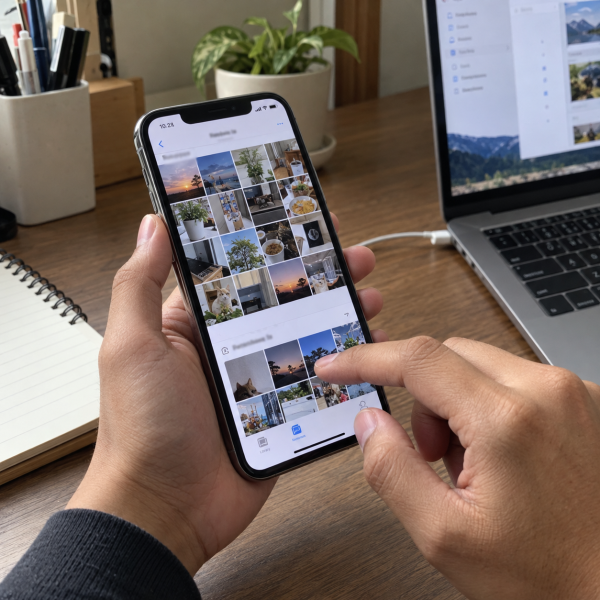
5. Cek Album Recently Deleted Dulu
Sebelum masuk ke cara yang lebih ribet, pastiin dulu fotonya memang benar-benar terhapus permanen.
Foto yang baru dihapus dari aplikasi Photos biasanya nggak langsung hilang. File tersebut masuk dulu ke album ‘Recently Deleted’ dan tersimpan sementara sebelum akhirnya dihapus permanen.
Buka:
‘Photos’ → ‘Collections’ → cari ‘Recently Deleted’ → buka album → pilih foto → tekan ‘Recover’
Pada versi iOS tertentu, album ini bisa meminta Face ID atau kode sandi sebelum isinya ditampilkan.
Kalau fotonya masih ada, tinggal pilih lalu pulihkan. Foto bakal kembali masuk ke perpustakaan Photos.
Nah, kalau foto udah melewati masa penyimpanan ‘Recently Deleted’ atau sebelumnya kamu memang menekan opsi hapus permanen dari album tersebut, cara ini nggak akan membantu lagi.
Jadi, istilah “terhapus permanen” perlu dibedakan dulu. Kadang pembaca merasa foto udah hilang selamanya padahal sebenarnya masih nongkrong di ‘Recently Deleted’.
Kalau album itu udah kosong, lanjut cek album pemulihan lain yang tersedia pada iOS versi baru.
4. Cek Album Recovered di iPhone
Kalau iPhone memakai iOS versi yang lebih baru, aplikasi Photos bisa mempunyai album ‘Recovered’.
Fungsi album ini beda dari ‘Recently Deleted’. ‘Recovered’ bisa berisi foto atau video yang masih tersimpan di perangkat tapi karena masalah tertentu nggak lagi muncul dengan normal di perpustakaan Photos.
Coba buka aplikasi Photos lalu lihat bagian Utilities. Kalau ada ‘Recovered’, buka album tersebut dan periksa isinya.
Kalau foto yang hilang muncul:
Buka ‘Recovered’ → pilih foto → pilih opsi untuk memulihkannya ke Library
Cara ini terutama layak dicek kalau foto hilang tanpa kamu merasa pernah menghapusnya. Misalnya, setelah ada gangguan database Photos atau masalah penyimpanan tertentu.
Eits, jangan salah paham. ‘Recovered’ bukan tempat rahasia yang otomatis menyimpan semua foto yang udah dihapus permanen. Kalau kamu sengaja menghapus foto dari ‘Recently Deleted’, album ini bukan jaminan foto tersebut bakal muncul lagi.
Kalau tetap kosong, waktunya cek apakah foto pernah masuk ke backup iPhone.
3. Pulihkan dari Backup iCloud Lama
Kalau kamu punya backup iCloud yang dibuat sebelum foto terhapus, ada kemungkinan salinan data lama masih dapat membantu.
Tapi ada catatan penting banget.

Kalau saat itu ‘iCloud Photos’ aktif, foto yang disinkronkan ke iCloud biasanya nggak ikut disimpan sebagai salinan terpisah di backup perangkat. Penghapusan foto juga dapat tersinkron ke perangkat lain yang memakai akun yang sama.
Jadi, cara ini lebih relevan kalau foto memang termasuk dalam cadangan perangkat yang dibuat sebelum penghapusan terjadi.
Cek dulu tanggal backup melalui pengaturan iCloud. Jangan langsung menghapus isi iPhone cuma buat coba-coba.
Proses memulihkan iPhone dari backup lama biasanya mengharuskan perangkat dikembalikan ke kondisi awal lalu backup dipilih saat proses setup. Artinya, data terbaru yang belum disimpan di tempat lain bisa ikut terdampak.
Sebelum melakukan restore:
- Pastiin tanggal backup lebih lama dari waktu foto terhapus.
- Simpan dulu data terbaru yang masih dibutuhkan.
- Pahami bahwa isi iPhone bisa kembali mengikuti kondisi pada waktu backup dibuat.
Kalau ternyata backup dibuat setelah fotonya udah terhapus, peluang menemukan foto dari backup tersebut tentu kecil.
Nggak punya backup iCloud yang cocok? Cek apakah iPhone pernah dicadangkan ke komputer.
2. Coba Backup Lama dari Finder atau iTunes
Pernah menyambungkan iPhone ke Mac atau PC dan melakukan backup?
Nah, backup lokal tersebut layak dicek.
Pada Mac yang lebih baru, backup iPhone biasanya dikelola melalui Finder. Di Windows atau sistem macOS lama, backup bisa dibuat melalui iTunes.
Kalau kamu mempunyai backup yang dibuat sebelum foto hilang, backup tersebut mungkin berisi data yang relevan—tergantung bagaimana foto disimpan dan apakah ‘iCloud Photos’ aktif saat backup dibuat.
Jangan langsung tekan restore begitu menemukan backup lama.
Pertama, cek tanggal backup-nya. Kalau waktunya memang sebelum foto terhapus, barulah pertimbangkan apakah proses restore masuk akal.
Restore backup lama bisa mengganti kondisi data di iPhone dengan keadaan saat backup tersebut dibuat. Jadi, data yang muncul setelah tanggal backup berisiko nggak ikut terbawa kalau belum disimpan secara terpisah.
Saran mimin, jangan lakukan restore cuma demi satu foto tanpa mengamankan data terbaru terlebih dahulu.
Kalau backup komputer juga nggak tersedia, masih ada satu cara yang sering justru lebih aman dan lebih praktis: cari salinan foto tersebut di tempat lain.
1. Cari Salinan Foto di Cloud, Komputer, atau Perangkat Lain
Ini cara paling bisa diandalkan kalau foto benar-benar udah hilang dari sistem Photos iPhone.
Kenapa? Karena kita nggak mencoba “menghidupkan kembali” file yang udah dihapus. Kita mencari salinan yang sebelumnya mungkin pernah tersimpan di tempat lain.
Coba ingat apakah foto tersebut pernah:
- Diunggah ke Google Photos, OneDrive, atau layanan cloud lain.
- Dikirim melalui WhatsApp, Telegram, email, atau aplikasi lain.
- Dipindahkan ke Mac, PC, hard disk, atau perangkat lain.
Kalau pernah, buka tempat tersebut lalu cari berdasarkan tanggal, album, percakapan, atau folder penyimpanannya.
Foto yang pernah dikirim lewat chat mungkin kualitasnya berbeda dari file asli. Tapi kalau tujuannya menyelamatkan momen penting, salinan tersebut tetap jauh lebih berguna daripada kehilangan total.
Cek juga perangkat lama yang pernah memakai akun atau menyimpan foto tersebut. Kalau perangkat lama belum tersambung internet sejak sebelum foto dihapus, ada kemungkinan masih terdapat salinan lokal. Jangan langsung mengaktifkan sinkronisasi sebelum kamu memastikan kondisi fotonya.
Kalau menemukan salinan, simpan kembali ke iPhone setelah memastikan file tersebut memang foto yang dicari.
Nah, cara ini juga lebih aman dibanding langsung mempercayai aplikasi recovery yang mengklaim bisa mengembalikan foto terhapus permanen. Pada iPhone modern, penyimpanan dan sistem keamanan perangkat membuat pemulihan file yang benar-benar udah dihapus nggak sesederhana memindai kartu memori biasa.
Kalau seluruh tempat tadi udah dicek dan nggak ada satu pun salinan, kemungkinan pemulihan memang sangat terbatas.
Kenapa Foto iPhone Bisa Terhapus Permanen?
Biasanya foto benar-benar menjadi sulit dipulihkan setelah keluar dari ‘Recently Deleted’. Tapi nih ya, ada beberapa kondisi yang bikin pengguna merasa fotonya tiba-tiba nggak bisa ditemukan lagi:
- Foto udah melewati masa penyimpanan di ‘Recently Deleted’.
- Foto dihapus secara manual dari ‘Recently Deleted’.
- Penghapusan tersinkron melalui ‘iCloud Photos’.
Kalau ‘iCloud Photos’ aktif, menghapus foto pada satu perangkat bisa ikut menghapusnya dari perangkat lain yang menggunakan akun dan sinkronisasi yang sama. Makanya, iPad atau Mac yang ikut sinkron belum tentu menjadi backup cadangan.
Backup juga perlu dibedakan dari sinkronisasi. Sinkronisasi menjaga perpustakaan tetap sama di beberapa perangkat, sedangkan backup merupakan salinan data pada waktu tertentu. Dua hal ini kelihatannya mirip, tapi efeknya beda banget ketika ada file yang terhapus.
Jadi, kalau foto udah benar-benar dihapus permanen, nggak ada backup lama, dan nggak pernah tersimpan di tempat lain, jangan percaya janji “pasti balik 100%”. Aplikasi atau jasa tertentu mungkin menawarkan pemulihan data, tapi hasilnya nggak dapat dijamin karena kondisi penyimpanan setiap iPhone berbeda.
Kalau seluruh cara aman tadi udah dicoba dan fotonya tetap nggak ditemukan, jangan buru-buru melakukan reset atau memasang aplikasi recovery sembarangan. Tindakan tambahan bisa mengubah kondisi data di perangkat, sementara peluang pemulihannya sendiri belum tentu ada.
Fotonya Masih Hilang? Mimin Bantu Cek Kondisinya
Kalau foto penting masih belum ketemu setelah backup dan seluruh salinan diperiksa, hindari utak-atik iPhone secara asal atau melakukan reset berkali-kali. Konsultasiin dulu kronologinya ke mimin supaya bisa dilihat opsi yang masih masuk akal, ya, Abangku.
cta
Kasih tahu mimin model iPhone yang dipakai, kapan kira-kira fotonya terhapus, dan apakah ‘iCloud Photos’ sebelumnya aktif. Ceritain juga apakah Abangku punya backup lama atau pernah memindahkan foto ke komputer. Dari informasi itu, mimin bareng tim MenyalaGadgetku bisa membantu menganalisis kemungkinan pemulihan dan apakah perangkatnya perlu diperiksa lebih lanjut.
Terus biaya pengecekannya berapa? Nominalnya bisa mengikuti model perangkat, kondisi data, atau jenis pemeriksaan yang dibutuhkan. Nih, mimin spill pricelist-nya setelah bagian ini biar Abangku punya gambaran.
price
Jadi, Intinya Apa, Abangku?
Intinya sih, kepala dingin dulu, ya, Abangku. Foto yang terhapus permanen dari iPhone memang jauh lebih susah dikembalikan dibanding foto yang masih berada di ‘Recently Deleted’. Peluang terbaik biasanya datang dari backup lama atau salinan yang pernah tersimpan di cloud maupun perangkat lain.
Kalau nggak ada backup dan foto udah benar-benar dihapus permanen, jangan mudah percaya janji recovery 100%. Semoga fotonya masih punya salinan dan bisa balik lagi ke iPhone, Abangku.