
13. Coba Gerakkan Touchpad dan Pasang Mouse USB
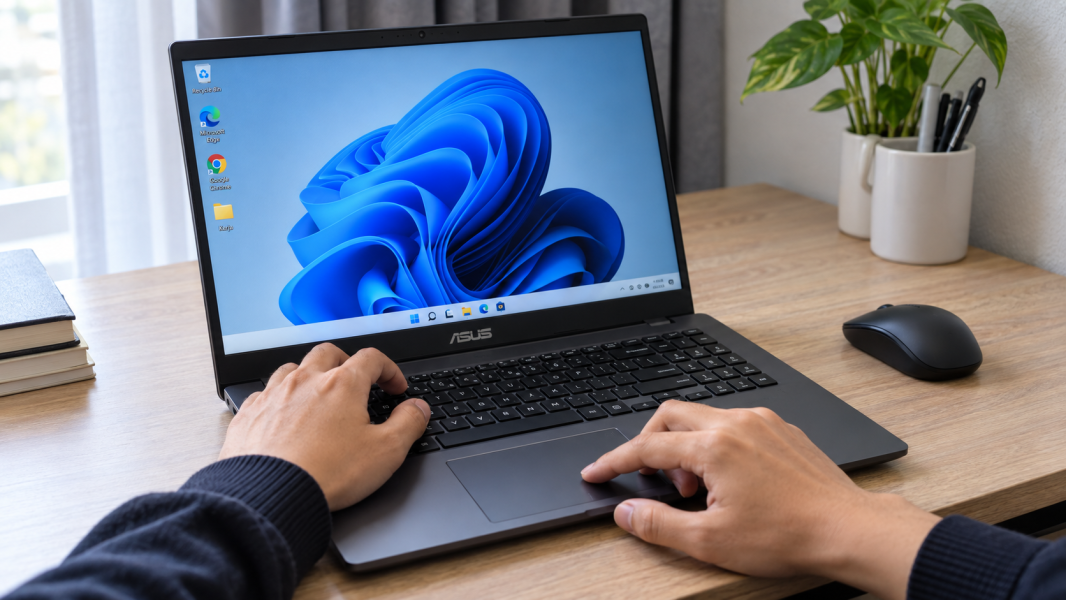
Mulai dari pengecekan yang paling simpel. Gerakkan jari pada TouchpadDefinisi: Permukaan input pada laptop yang mendeteksi gerakan dan sentuhan jari untuk mengendalikan pointer tanpa mouse eksternal. selama beberapa detik dan lihat apakah kursor muncul.
Kalau nggak ada respons, coba sambungkan mouse USBDefinisi: Universal Serial Bus, standar antarmuka untuk transfer data, daya, dan koneksi periferal. yang kamu tahu masih berfungsi.
Tujuannya bukan menjadikan mouse eksternal sebagai solusi permanen, tapi mencari tahu sumber masalahnya. Kalau kursor langsung muncul saat mouse USB dipasang, Windows masih mampu menampilkan pointer. Kecurigaan jadi lebih mengarah ke touchpad atau pengaturannya.
Sebaliknya, kalau mouse eksternal juga nggak memunculkan kursor, masalahnya bisa lebih luas pada Windows atau perangkat input.
Kalau tersedia, mouse USB juga bakal mempermudah kamu menjalankan beberapa pengecekan berikutnya. Kalau ternyata touchpad aja yang mati, cobain cara selanjutnya.
12. Aktifkan Touchpad lewat Tombol Keyboard ASUS
Touchpad ASUS bisa dinonaktifkan lewat HotkeyDefinisi: Kombinasi tombol yang menjalankan perintah atau fungsi tertentu secara cepat.. Kadang tombol ini kepencet tanpa sengaja dan bikin kursor seolah-olah mendadak hilang.
Cari tombol keyboard yang punya ikon touchpad. Pada sejumlah laptop ASUS, fungsi ini bisa berada di F6 atau F9. Model lain bisa mempunyai posisi yang berbeda.
Coba tekan tombol tersebut sekali. Kalau nggak bereaksi, coba kombinasikan dengan Fn.
Cari tombol berikon touchpad → tekan tombolnya atau Fn + tombol tersebut → tes touchpad
Perhatikan apakah muncul pemberitahuan bahwa touchpad aktif.
Jangan asal menekan semua tombol fungsi karena tiap seri ASUS bisa punya konfigurasi berbeda. Fokus pada tombol yang memang menampilkan ikon touchpad.
Kalau hotkey-nya nggak memberikan perubahan, jangan langsung curiga tombolnya rusak. Touchpad juga bisa dinonaktifkan dari Windows.
11. Aktifkan Touchpad dari Settings
Windows punya pengaturan tersendiri buat mengaktifkan atau mematikan touchpad.
Kalau kamu masih bisa memakai mouse eksternal, buka pengaturannya seperti biasa. Tanpa mouse pun menu Windows masih bisa dinavigasi memakai tombol Tab, arah, Enter, dan tombol Windows.
Pada Windows yang menyediakan menu touchpad, cari:
Buka ‘Settings’ → cari ‘Touchpad settings’ → pastiin ‘Touchpad’ berada pada posisi ‘On’
Kalau statusnya Off, aktifkan kembali lalu coba gerakkan jari pada touchpad.
Nama dan posisi menu bisa sedikit berbeda sesuai versi Windows yang terpasang. Beberapa laptop ASUS lama juga memakai pengaturan tambahan dari perangkat lunak touchpad.
Kalau touchpad udah aktif tapi kursornya belum nongol, ada satu pengaturan yang perlu diperhatikan kalau laptop sering dipakai barengan mouse.
10. Cek Pengaturan Touchpad Saat Mouse Terhubung
Pernah colok mouse terus touchpad mendadak mati?
Beberapa konfigurasi Windows dapat mengatur touchpad berdasarkan keberadaan mouse eksternal. Jadi, touchpad mungkin bekerja normal ketika mouse dicabut tapi nonaktif saat mouse terpasang.
Buka pengaturan touchpad lalu cari opsi yang mengatur apakah touchpad tetap aktif ketika mouse tersambung.
Kalau tersedia, aktifkan opsi seperti ‘Leave touchpad on when a mouse is connected’.
Setelah itu, cabut mouse dan coba touchpad lagi.
Kalau kursor muncul, masalahnya kemungkinan cuma dari konfigurasi tersebut. Kalau mouse udah dicabut tapi pointer tetap menghilang, mending coba menyegarkan sistemnya.
9. Restart Laptop ASUS
Cara klasik ini jangan diremehin dulu, Abangku.
Windows bisa mengalami gangguan sementara pada layanan, driver, atau perangkat input. Restart memberi kesempatan sistem untuk memuat ulang semuanya dari awal.
Simpan pekerjaan yang masih terbuka lalu lakukan restart biasa.
Buka menu Start → pilih ‘Power’ → ‘Restart’
Setelah laptop kembali menyala, jangan langsung membuka banyak aplikasi. Gerakkan touchpad terlebih dahulu dan lihat apakah kursor kembali.
Kalau pointer normal setelah restart, kemungkinan masalahnya cuma gangguan sistem sementara.
Kalau setiap beberapa saat kursornya kembali hilang, berarti ada pengaturan atau driver yang perlu diperiksa lebih lanjut. Lanjut ke cara berikutnya.
8. Disable lalu Enable Touchpad di Device Manager
Touchpad bisa terdeteksi Windows tapi perangkatnya sedang berada dalam kondisi nonaktif atau mengalami gangguan sementara.
Buka ‘Device ManagerDefinisi: Utilitas Windows untuk melihat, mengaktifkan, menonaktifkan, dan mengelola driver perangkat hardware.’. Kamu bisa mencarinya melalui pencarian Windows.
Cari touchpad pada kategori seperti ‘Human Interface Devices’ atau ‘Mice and other pointing devices’. Nama yang muncul bisa berbeda sesuai model dan driver laptop.
Kalau perangkatnya memiliki opsi ‘Enable DeviceDefinisi: Perintah di Device Manager Windows untuk mengaktifkan kembali perangkat keras yang sebelumnya dinonaktifkan.’, pilih opsi tersebut.
Kalau statusnya udah aktif, kamu juga bisa mencoba:
Klik kanan perangkat touchpad → ‘Disable device’ → tunggu sebentar → ‘Enable device’
Jangan menonaktifkan perangkat yang nggak kamu kenali secara asal. Pastiin yang dipilih memang berkaitan dengan touchpad atau perangkat penunjuk.
Tes kembali setelah touchpad diaktifkan. Masih nggak ada kursor? Bisa jadi pointer sebenarnya ada tapi disembunyikan oleh pengaturan Windows.
7. Matikan Hide Pointer While Typing
Kursor yang menghilang saat mengetik punya tersangka khusus.
Windows mempunyai opsi ‘Hide pointer while typing’. Saat aktif, pointer bisa disembunyikan ketika kamu mengetik supaya nggak mengganggu tampilan.
Buka pengaturan Mouse melalui Control Panel, lalu cari tab ‘Pointer Options’.
‘Control Panel’ → ‘Mouse’ → ‘Pointer Options’ → matikan ‘Hide pointer while typing’
Klik ‘Apply’ lalu ‘OK’.
Sekarang coba mengetik beberapa kata kemudian gerakkan touchpad.
Kalau kursor cuma hilang ketika mengetik dan langsung kembali setelah touchpad digerakkan, fitur ini memang patut dicurigai. Tapi kalau pointer tetap nggak muncul dalam kondisi apa pun, kita perlu memastikan tampilannya bukan sekadar susah terlihat.
6. Ubah Ukuran dan Tampilan Pointer
Kadang kursornya sebenarnya nggak hilang. Ukuran yang kecil atau warna pointer yang menyatu dengan tampilan bisa bikin keberadaannya susah banget dilihat.
Buka pengaturan aksesibilitas mouse pointer pada Windows. Naikkan ukuran pointer sementara dan pilih tampilan yang punya kontras jelas terhadap layar.
Setelah pengaturan diterapkan, gerakkan touchpad dari satu sisi ke sisi lain.
Kalau pointer yang lebih besar akhirnya terlihat, berarti touchpad kemungkinan masih menerima input.

Cara ini paling relevan kalau masalah muncul setelah pengaturan tampilan berubah atau kamu merasa kursor cuma hilang pada latar tertentu.
Kalau tetap nggak kelihatan sama sekali, jangan berhenti di urusan visual. Cek pembaruan sistem selanjutnya.
5. Jalankan Windows Update
Pembaruan Windows bisa membawa perbaikan sistem sekaligus pembaruan komponen pendukung tertentu.
Masuk ke ‘Settings’ lalu buka bagian Windows Update sesuai versi Windows yang kamu gunakan.
Cek apakah ada pembaruan yang tertunda. Kalau ada, simpan pekerjaan terlebih dahulu lalu lakukan instalasi ketika laptop punya daya yang cukup.
Setelah pembaruan selesai, restart laptop.
Jangan mematikan laptop secara paksa saat Windows sedang memasang update. Itu malah bisa bikin urusan baru.
Kalau kursor hilang mulai muncul setelah update tertentu, update berikutnya juga bukan jaminan otomatis bakal memperbaikinya. Dalam kondisi kayak gitu, opsi pemulihan sistem yang bakal kita bahas nanti bisa lebih relevan.
Sebelum sampai sana, cek dulu driver touchpad-nya.
4. Update Driver Touchpad
Driver membantu Windows berkomunikasi dengan touchpad. Kalau versinya bermasalah, perangkat input bisa nggak bekerja seperti biasanya.
Buka:
‘Device Manager’ → cari perangkat touchpad → klik kanan → ‘Update DriverDefinisi: Fitur Windows untuk mencari atau memasang versi driver yang lebih baru bagi perangkat keras tertentu.’
Nama touchpad dapat berbeda antar-model ASUS. Jadi, jangan terpaku pada satu nama perangkat aja.
Setelah proses pembaruan selesai, restart laptop lalu tes touchpad.
Kalau Windows bilang driver terbaik udah terpasang, itu belum selalu berarti nggak ada masalah. File driver yang sekarang terpasang masih bisa mengalami gangguan atau instalasinya nggak sempurna.
Kalau update biasa belum berhasil, coba alternatif yang lebih menyeluruh berikutnya.
3. Install Ulang Driver Touchpad
Daripada cuma memperbarui driver, kamu bisa membuat Windows mendeteksi ulang perangkat touchpad.
Buka ‘Device Manager’, cari perangkat touchpad yang benar, lalu pilih ‘Uninstall DeviceDefinisi: Perintah di Device Manager Windows untuk menghapus perangkat beserta konfigurasi drivernya agar dapat dideteksi atau dipasang ulang.’.
Sebelum melakukan ini, ada satu hal penting. Kalau laptop sama sekali nggak punya metode input lain, siapin mouse USB terlebih dahulu agar navigasi tetap gampang kalau driver nggak langsung kembali.
Setelah perangkat di-uninstall, restart laptop. Windows bisa mendeteksi kembali perangkat dan memasang driver yang tersedia.
Tes touchpad setelah laptop menyala.
Kalau touchpad nggak terdeteksi lagi atau fungsi tertentu malah hilang, jangan asal mengunduh driver dari website random. Pakai driver yang memang cocok dengan model laptop ASUS.
Kalau masalah muncul setelah perubahan sistem tertentu, ada satu alternatif lain sebelum kita masuk ke instalasi driver ASUS.
2. Kembalikan Sistem lewat System Restore
Kursor baru hilang setelah instalasi aplikasi, driver, atau perubahan Windows?
Kalau tersedia Restore PointDefinisi: Snapshot konfigurasi sistem Windows yang dapat digunakan System Restore untuk mengembalikan keadaan sistem. dari sebelum masalah muncul, ‘System RestoreDefinisi: Fitur Windows yang mengembalikan file sistem, driver, dan pengaturan tertentu ke kondisi pada titik pemulihan sebelumnya.’ bisa membantu mengembalikan konfigurasi sistem ke kondisi sebelumnya.
Cari ‘Create a restore point’ melalui Windows, lalu buka ‘System Restore’.
Ikuti pilihan titik pemulihan yang tersedia dan baca perubahan yang akan diterapkan sebelum melanjutkan.
‘System Restore’ berfokus pada konfigurasi sistem, driver, dan program tertentu. Meski begitu, saran mimin tetap simpan atau backup file penting sebelum melakukan tindakan pemulihan sistem.
Cara ini juga cuma bisa dipakai kalau memang tersedia titik pemulihan yang relevan.
Kalau nggak ada restore point atau masalahnya tetap bertahan, tinggal satu opsi yang paling ASUS banget buat dicoba.
1. Install Ulang Driver Touchpad Resmi ASUS
Kalau touchpad tetap mati setelah pengaturan dan Windows diperiksa, pasang ulang driver yang memang ditujukan untuk model laptop ASUS tersebut.
Ini penting karena fungsi touchpad pada beberapa seri ASUS nggak cuma bergantung pada driver pointing device. Fungsi hotkey juga dapat berkaitan dengan ASUS System Control Interface atau utilitas ASUS lain sesuai generasi laptop.
Pertama, cari model laptop dengan tepat. Jangan cuma memakai nama seri umum seperti VivoBook atau TUF Gaming karena satu seri bisa punya banyak varian.
Kemudian pilih driver berdasarkan model laptop dan versi Windows yang memang terpasang. Komponen yang perlu diperhatikan bisa mencakup ASUS Precision TouchPad, ASUS System Control Interface, atau driver touchpad lain yang memang tersedia buat model tersebut.
Install sesuai kebutuhan lalu restart laptop.
Setelah masuk Windows, coba hotkey touchpad lagi dan gerakkan pointer.
Jangan memaksakan driver milik model ASUS lain meskipun namanya hampir sama. Kalau setelah driver yang sesuai dipasang touchpad tetap nggak terdeteksi, gangguannya mulai lebih layak dicurigai berada pada bagian hardware.
Kenapa Kursor di Laptop ASUS Bisa Hilang?
Biasanya biang kerok yang paling simpel adalah touchpad kepencet nonaktif lewat hotkey. Hal kayak gini gampang terjadi karena tombol touchpad berada di deretan tombol fungsi dan bisa terpencet tanpa sadar.
Tapi nih ya, selain itu, cara mengembalikan kursor yang hilang di laptop ASUS juga bergantung pada sumber masalahnya. Beberapa kemungkinan lain meliputi:
- Touchpad dimatikan dari pengaturan Windows.
- Pengaturan pointer membuat kursor susah terlihat.
- Driver touchpad mengalami error.
- ASUS System Control Interface nggak bekerja sesuai kebutuhan model laptop.
- Gangguan Windows muncul setelah update atau perubahan sistem.
- Touchpad atau koneksi internalnya mengalami masalah fisik.
Coba bedakan juga gejalanya. Kalau mouse USB normal tapi touchpad nggak bereaksi, masalah lebih mengarah ke sisi touchpad. Kalau touchpad masih bisa melakukan klik tapi pointer nggak terlihat, pengaturan kursor atau sistem juga patut dicek.
Kalau kursor hilang setelah laptop terbentur, terkena cairan, atau touchpad punya perubahan fisik, jangan langsung menyimpulkan cuma masalah software. Kondisi seperti itu butuh pemeriksaan lebih hati-hati.
Nah, kalau semua cara aman tadi udah dicoba tetapi kursor tetap nggak kembali, udahan dulu utak-atik bagian internal. Hasil perbaikan bisa berbeda karena sumber gangguannya dapat berasal dari sistem, touchpad, atau komponen lain.
Kursornya Masih Hilang? Mimin Bantu Cek
Kalau kursor laptop ASUS tetap nggak muncul setelah pengaturan dan driver udah diperiksa, jangan buru-buru bongkar touchpad sendiri. Salah penanganan bisa menambah masalah baru, jadi konsultasiin gejalanya ke mimin terlebih dahulu, ya, Abangku.
cta
Spill seri dan model lengkap laptop ASUS, riwayat masalahnya, serta pesan error kalau memang ada. Kasih tahu juga apakah mouse USB masih memunculkan kursor atau seluruh perangkat penunjuk sama-sama nggak bekerja. Dari informasi itu, mimin bareng tim MenyalaGadgetku bisa bantu melihat kemungkinan sumber masalah, pilihan penanganannya, dan apakah tim dapat membantu.
Terus biaya pengecekannya berapa? Nominalnya bakal bergantung pada model laptop, hasil pemeriksaan, atau tingkat masalah yang ditemukan. Biar Abangku punya gambaran budget, nih, mimin spill pricelist-nya setelah bagian ini.
price
Jadi, Intinya Apa, Abangku?
Intinya sih, jangan panik dulu, ya, Abangku. Kursor hilang di laptop ASUS belum otomatis berarti touchpad rusak. Mulai dari aktifin touchpad, cek pengaturan Windows, sampai install ulang driver ASUS yang sesuai.
Kalau semua cara aman udah mentok dan tahap berikutnya membutuhkan pembongkaran, jangan dipaksain sendiri. Semoga kursornya cepet muncul dan laptop ASUS-nya bisa dipake lancar lagi, Abangku.