
5. Pakai Fitur Device Care
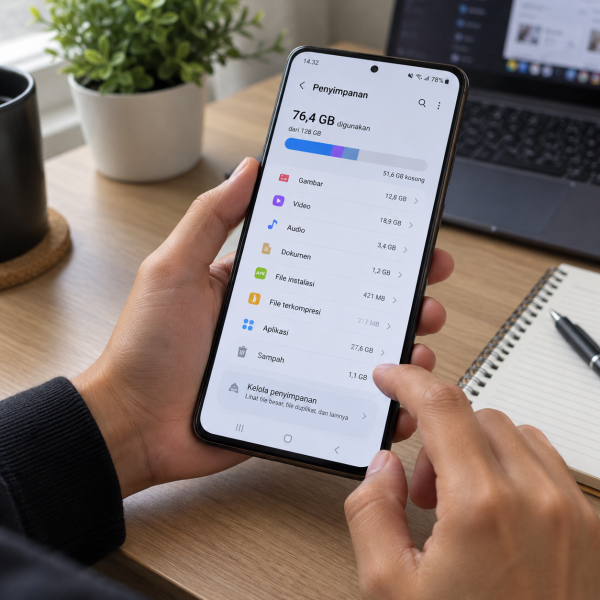
Samsung punya fitur bawaan buat membantu mengecek kondisi penyimpanan perangkat. Jadi, kamu nggak harus buru-buru instal aplikasi pembersih tambahan.
Pada beberapa versi One UI, jalurnya bisa ditemukan lewat:
Buka ‘Settings’ → pilih ‘Device care’ atau ‘Battery and device care’ → pilih ‘StorageDefinisi: Media penyimpanan data permanen untuk sistem operasi, aplikasi, dokumen, foto, video, dan file lainnya.’
Nama menunya bisa sedikit berbeda tergantung model HP dan versi One UI.
Di bagian penyimpanan, cek kategori file yang memakan banyak ruang. Kamu bisa menemukan gambar, video, dokumen, atau jenis file lainnya yang bisa ditinjau lagi.
Beberapa versi juga menyediakan opsi optimasi perangkat. Fungsinya bisa membantu membereskan proses latar belakang dan data sementara tertentu.
Tapi jangan asal hapus semua yang ukurannya besar, ya. File besar belum tentu file sampah.
Kalau penyimpanan masih sesak, sekarang cek cache dari aplikasi yang paling rakus ruang.
4. Hapus Cache Aplikasi yang Ukurannya Besar
CacheDefinisi: Data sementara yang disimpan agar aplikasi atau sistem dapat memuat informasi lebih cepat pada penggunaan berikutnya. adalah data sementara yang disimpan aplikasi supaya proses tertentu bisa berjalan lebih cepat.
Masalahnya, cache dari aplikasi yang sering dipakai bisa menumpuk cukup banyak. Browser, media sosial, marketplace, atau aplikasi streaming termasuk yang layak dicek.
Buka:
‘Settings’ → ‘Apps’ → pilih aplikasi → ‘Storage’ → ‘Clear CacheDefinisi: Tindakan menghapus file sementara aplikasi tanpa menghapus akun atau data utama aplikasi.’
Setelah ‘Clear cache’ ditekan, sebagian ruang penyimpanan bisa langsung kembali tersedia.
Eits, jangan sampai salah pilih ‘Clear data’. Opsi tersebut berbeda karena dapat mereset data aplikasi. Kamu bisa kehilangan pengaturan aplikasi atau harus login ulang.

Jadi, buat bersih-bersih biasa, fokus ke ‘Clear cache’ terlebih dahulu.
Kalau cache udah dibereskan tapi penyimpanan masih penuh, lanjut berburu file download yang udah kelupaan.
3. Hapus File Download yang Udah Nggak Dipakai
Folder Download sering jadi gudang barang lupa.
File PDF lama, installer, gambar kiriman, dokumen sekali pakai, atau file lain bisa tertinggal berbulan-bulan tanpa disadari.
Buka aplikasi ‘My Files’ atau ‘File Saya’, lalu masuk ke kategori ‘Downloads’ atau ‘Unduhan’.
Buka ‘My Files’ → ‘Downloads’ → pilih file → ‘Delete’
Jangan langsung pilih semua file.
Cek nama dan jenis file terlebih dahulu. Buka file kalau kamu nggak yakin isinya. Setelah yakin udah nggak dibutuhkan, baru hapus.
Cara ini bisa cukup terasa kalau kamu sering download dokumen atau file besar dari browser dan aplikasi chat.
Kalau folder Download udah rapi, sekarang cek item yang sebenarnya udah dihapus tapi belum pergi sepenuhnya.
2. Kosongkan Sampah di My Files dan Gallery
Nah, ini sering bikin orang bingung.
Kamu merasa udah menghapus banyak foto atau file, tapi kapasitas penyimpanan kok nggak langsung lega? Bisa jadi file tersebut masih berada di Sampah untuk beberapa waktu sebelum benar-benar dihapus permanen.
Di aplikasi ‘My Files’, buka menu Sampah jika tersedia. Periksa isinya sebelum mengosongkannya.
Hal yang sama bisa dilakukan pada aplikasi Gallery kalau foto atau video yang dihapus masih berada di Sampah.
Buka aplikasi → masuk ke ‘Trash’ atau ‘Recycle BinDefinisi: Lokasi sementara di Windows untuk menyimpan file yang dihapus sebelum dihapus permanen.’ → periksa file → kosongkan Sampah
Ingat, setelah Sampah dikosongkan, file bisa jadi jauh lebih sulit atau bahkan nggak bisa dipulihkan lewat cara biasa.
Jadi, pastiin nggak ada foto keluarga, dokumen, atau file penting yang masih mau disimpan.
Kalau Sampah udah kosong tapi kapasitas tetap minim, sekarang saatnya lihat file berdasarkan ukurannya.
1. Cari dan Hapus File Besar lewat My Files
Cara paling bisa diandalkan bukan sekadar menghapus sebanyak-banyaknya, tapi menemukan file yang benar-benar makan ruang.
Buka aplikasi ‘My Files’ atau ‘File Saya’. Pada beberapa model Samsung, kamu bisa melihat penggunaan penyimpanan berdasarkan kategori.
Cari video berukuran besar, file hasil download, dokumen lama, atau berkas lain yang memang udah nggak diperlukan.
Kalau tersedia, pakai tampilan analisis penyimpanan atau urutkan file berdasarkan ukuran. Dengan begitu, kamu bisa fokus pada beberapa file besar daripada menghapus ratusan file kecil yang efeknya nyaris nggak terasa.
Sebelum menghapus, cek dulu apakah file tersebut masih diperlukan. Kalau penting tapi jarang dipakai, pindahkan ke komputer, kartu microSDDefinisi: Versi kartu SD berukuran kecil yang umum digunakan pada smartphone, tablet, kamera, dan perangkat embedded. pada model yang mendukungnya, atau penyimpanan lain yang kamu percaya.
Jangan menghapus folder sistem atau file dengan nama yang nggak kamu pahami cuma karena ukurannya besar.
Nah, kalau semua cara aman tadi udah dilakukan tapi penyimpanan tetap penuh nggak wajar, berhenti dulu bersih-bersih secara asal. Kondisi setiap HP bisa berbeda karena aplikasi dan isi penyimpanannya juga beda.
Kenapa File Sampah Bisa Menumpuk di HP Samsung?
Biasanya biang kerok yang paling gampang ditemui adalah cache aplikasi yang terus bertambah selama aplikasi dipakai. Tapi nih ya, selain itu, ruang penyimpanan juga bisa penuh gara-gara:
- File download lama yang nggak pernah dibersihkan.
- Foto atau video yang masih berada di Sampah.
- File berukuran besar dari aplikasi atau folder pribadi.
Selain itu, jangan menganggap semua file yang nggak dikenali sebagai sampah. Android dan aplikasi juga menyimpan berkas yang memang dibutuhkan supaya sistem bekerja normal.
Makanya, cara paling aman bukan mencari tombol yang bisa menghapus semuanya sekaligus. Lebih baik cek kategori file dan hapus hanya yang memang udah nggak diperlukan.
Kalau penyimpanan tetap cepat penuh meskipun file pribadi dan cache udah dibersihkan, masalahnya bisa berkaitan dengan aplikasi tertentu atau penggunaan storage yang perlu diperiksa lebih lanjut.
Penyimpanan Samsung Tetap Penuh? Mimin Bantu Cek
Kalau ruang penyimpanan tetap penuh setelah cache dan file nggak penting udah dibersihkan, jangan asal hapus folder sistem atau me-reset HP. Salah hapus bisa bikin aplikasi bermasalah atau file penting ikut hilang, jadi konsultasiin kondisinya ke mimin dulu, ya, Abangku.
cta
Spill model HP Samsung yang dipakai, riwayat masalahnya, dan pesan error kalau memang ada. Kasih tahu juga kapasitas penyimpanan serta kategori apa yang kelihatan paling besar. Dari informasi itu, mimin bareng tim MenyalaGadgetku bisa membantu menganalisis kemungkinan sumber masalah, pilihan solusi, dan apakah tim dapat membantu.
Terus biaya pengecekannya gimana? Nominalnya bisa mengikuti model perangkat, hasil pemeriksaan, atau tingkat masalah yang ditemukan. Biar Abangku punya gambaran budget, nih, mimin spill pricelist-nya setelah bagian ini.
price
Jadi, Intinya Apa, Abangku?
Intinya sih, nggak usah panik dulu, ya, Abangku. Cara menghapus file sampah di HP Samsung paling aman dimulai dari cache aplikasi, folder Download, Sampah, lalu file besar yang memang udah nggak dibutuhkan.
Jangan asal menghapus data aplikasi atau folder yang nggak kamu kenali cuma demi mengejar storage kosong. Semoga penyimpanan HP Samsung-nya cepet lega dan bisa dipake nyaman lagi, Abangku.