
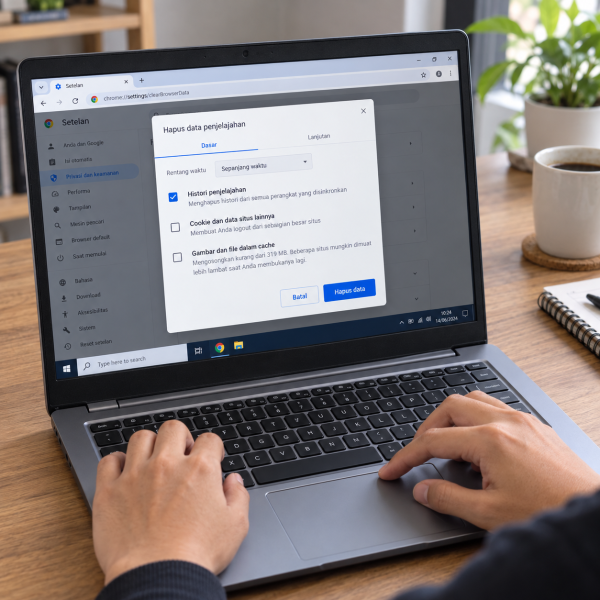
6. Hapus History Chrome Satu per Satu
Kalau cuma ingin menghapus beberapa website dari riwayat Chrome, kamu nggak perlu membersihkan seluruh history. Cukup pilih halaman tertentu yang ingin dihilangkan dari daftar penjelajahan.
Cara ini cocok kalau kamu masih membutuhkan riwayat website lainnya. Misalnya, ada halaman yang ingin dihapus karena udah nggak relevan atau nggak ingin muncul lagi dalam daftar kunjungan.
Berikut langkah-langkahnya:
-
Buka Google Chrome di laptop.
-
Klik ikon tiga titik di pojok kanan atas.
-
Pilih menu ‘Histori’, lalu klik ‘Histori’ lagi.
-
Cari halaman website yang ingin dihapus.
-
Centang kotak di samping riwayat tersebut.
-
Klik ‘Hapus’ di bagian kanan atas.
-
Konfirmasi penghapusan jika diminta.
Nah, setelah proses selesai, halaman yang dipilih bakal hilang dari daftar riwayat Chrome.
Kalau kamu menggunakan sinkronisasi history Chrome, perubahan tersebut juga bisa diterapkan pada perangkat lain yang terhubung dengan akun yang sama.
Tapi, cara ini kurang praktis kalau jumlah halaman yang ingin dihapus terlalu banyak.
Kalau riwayatnya berasal dari beberapa kunjungan yang masih berkaitan, kamu bisa mencoba cara berikutnya.
5. Hapus History Chrome Berdasarkan Grup
Chrome punya fitur pengelompokan riwayat yang bisa membantu kamu menemukan halaman berdasarkan aktivitas penjelajahan yang saling berkaitan.
Fitur ini berguna ketika kamu membuka beberapa website untuk mencari informasi tentang topik tertentu. Daripada memilih halaman satu per satu, kamu bisa menghapus kumpulan riwayat yang berada dalam grup yang sama.
Buka Chrome → tekan Ctrl + H → pilih ‘Menurut grup’ → cari grup riwayat → klik ikon tiga titik di samping grup → pilih ‘Hapus semua dari histori’.
Kalau cuma ingin menghapus satu halaman dalam grup, kamu bisa memilih ‘Hapus dari histori’ pada item yang bersangkutan.
Nah, setelah penghapusan berhasil, halaman tersebut nggak bakal muncul lagi dalam daftar history Chrome.
Namun, perlu diingat kalau pengelompokan riwayat bergantung pada aktivitas yang tercatat. Jadi, nggak semua halaman selalu muncul dalam grup yang kamu harapkan.
Kalau fitur ‘Menurut grup’ nggak tersedia pada versi Chrome yang digunakan, kamu bisa memakai pencarian biasa di halaman histori.
Nah, kalau yang ingin kamu hapus justru seluruh riwayat dari periode tertentu, metode berikutnya bakal lebih praktis.
4. Hapus History Chrome Berdasarkan Rentang Waktu
Nggak semua orang ingin menghapus seluruh riwayat penjelajahan. Kadang, kamu mungkin cuma perlu membersihkan history dari satu jam terakhir atau beberapa hari sebelumnya.
Nah, Chrome menyediakan pilihan rentang waktu supaya penghapusan data bisa disesuaikan dengan kebutuhan.

Cara ini cocok kalau kamu ingin mempertahankan riwayat lama yang masih berguna, tetapi menghapus aktivitas penjelajahan terbaru.
Buka Chrome → klik ikon tiga titik → pilih ‘Hapus data penjelajahan’ → tentukan ‘Rentang waktu’ → centang ‘Histori penjelajahan’ → klik ‘Hapus data’.
Biasanya, Chrome menyediakan pilihan seperti ‘Satu jam terakhir’, ’24 jam terakhir’, dan ‘7 hari terakhir’. Pilihan lainnya dapat mencakup ‘4 minggu terakhir’ serta ‘Sepanjang waktu’.
Pilih periode yang sesuai supaya riwayat di luar rentang tersebut tetap tersimpan.
Eits, sebelum menekan tombol penghapusan, periksa pilihan data yang dicentang. Kalau kamu cuma ingin menghapus history, nggak perlu ikut menghapus cookie atau data login website.
Dengan begitu, riwayat yang dipilih bisa dibersihkan tanpa mengganggu data penjelajahan lain yang masih diperlukan.
Kalau ingin membersihkan seluruh history melalui menu pengaturan Chrome, lanjut ke cara berikutnya.
3. Hapus Semua History Lewat Pengaturan Chrome
Kalau daftar riwayat Chrome udah menumpuk dan kamu ingin membersihkannya sekaligus, menu pengaturan bisa menjadi pilihan yang lebih menyeluruh.
Metode ini memungkinkan kamu menghapus seluruh riwayat penjelajahan yang tersimpan dalam rentang waktu yang dipilih.
Selain history, menu tersebut juga menyediakan pilihan untuk membersihkan cookie dan file CacheDefinisi: Data sementara yang disimpan agar aplikasi atau sistem dapat memuat informasi lebih cepat pada penggunaan berikutnya.. Tapi, kamu nggak harus menghapus semuanya sekaligus.
Berikut caranya:
-
Buka Google Chrome pada laptop.
-
Klik ikon tiga titik di pojok kanan atas.
-
Pilih ‘Setelan’ atau ‘Settings’.
-
Masuk ke menu ‘Privasi dan keamanan’.
-
Pilih ‘Hapus data penjelajahan’.
-
Atur rentang waktu menjadi ‘Sepanjang waktu’.
-
Centang ‘Histori penjelajahan’.
-
Hapus centang pada jenis data lain yang ingin dipertahankan.
-
Klik ‘Hapus data’ untuk menyelesaikan proses.
Setelah selesai, riwayat yang termasuk dalam pilihan penghapusan bakal hilang dari halaman ‘Histori’.
Kalau sinkronisasi history aktif, penghapusan juga dapat diterapkan pada perangkat lain yang menggunakan akun Google yang sama.
Namun, perlu diingat kalau history Chrome berbeda dari aktivitas yang tersimpan pada layanan Google.
Jadi, kalau ingin membersihkan aktivitas pencarian yang tersimpan di akun, kamu perlu memeriksanya secara terpisah.
2. Hapus History Pencarian Lewat Google My Activity
Udah menghapus riwayat Chrome tapi masih menemukan aktivitas pencarian pada akun Google? Nah, bisa jadi aktivitas tersebut tersimpan melalui fitur ‘Aktivitas Saya’ atau Google My Activity.
Fitur ini menyimpan aktivitas tertentu dari layanan Google sesuai pengaturan akun yang digunakan.
Jadi, meskipun history browser udah dihapus, beberapa aktivitas pencarian mungkin masih tersedia pada Akun Google.
Untuk menghapusnya, ikuti langkah berikut:
-
Buka Google Chrome di laptop.
-
Masuk ke halaman Google My Activity.
-
Login menggunakan akun Google yang ingin diperiksa.
-
Pilih menu ‘Hapus’ pada halaman aktivitas.
-
Tentukan rentang waktu penghapusan.
-
Pilih aktivitas yang ingin dihapus.
-
Tekan ‘Berikutnya’ jika diminta.
-
Konfirmasi dengan memilih ‘Hapus’.
Kalau hanya ingin menghapus aktivitas tertentu, kamu juga bisa menggunakan fitur pencarian atau filter pada halaman tersebut.
Nah, perlu dipahami kalau penghapusan aktivitas Google bukan pengganti penghapusan history lokal Chrome. Keduanya menyimpan jenis informasi yang bisa berbeda.
Makanya, kalau tujuanmu membersihkan keduanya, periksa history Chrome dan aktivitas akun secara terpisah.
Kalau cuma ingin menghapus history browser dengan cepat, cara terakhir ini lebih praktis karena nggak perlu membuka beberapa menu.
1. Hapus History Chrome dengan Shortcut Ctrl + Shift + Delete
Nah, ini dia cara yang paling mimin rekomendasikan kalau kamu ingin menghapus history Chrome secara cepat.
Shortcut Ctrl + Shift + Delete memungkinkan kamu langsung membuka halaman penghapusan data penjelajahan tanpa perlu masuk ke menu pengaturan satu per satu.
Cara ini cocok untuk laptop Windows yang menggunakan Google Chrome. Kalau memakai MacBook, kamu bisa menggunakan kombinasi Command + Shift + Delete.
Buka Chrome → tekan Ctrl + Shift + Delete → pilih ‘Sepanjang waktu’ → centang ‘Histori penjelajahan’ → hapus centang data lain yang ingin disimpan → klik ‘Hapus data’.
Setelah proses selesai, riwayat yang dipilih bakal dihapus dari browser.
Kalau kamu ingin mempertahankan akses login website, jangan sembarangan mencentang ‘Cookie dan data situs lainnya’. Menghapus cookie bisa membuat kamu keluar dari beberapa akun website.
Begitu juga dengan ‘Sandi dan kunci sandi’. Jangan memilih penghapusan password kalau memang nggak ingin menghilangkan informasi login yang tersimpan.
Nah, cara shortcut ini sebenarnya membuka fungsi penghapusan yang sama seperti menu pengaturan Chrome. Bedanya, kamu bisa mengaksesnya lebih cepat tanpa banyak klik.
Kenapa History Chrome Perlu Dihapus?
Biasanya sih, orang menghapus history Chrome supaya daftar website yang pernah dibuka nggak terus menumpuk. Tapi, selain bikin daftar riwayat lebih rapi, penghapusan history juga bisa membantu menjaga privasi pada laptop yang dipakai bersama.
Beberapa manfaat menghapus riwayat Chrome antara lain:
-
Mengurangi informasi penjelajahan yang terlihat oleh orang lain ketika memakai profil Chrome yang sama.
-
Menghilangkan riwayat website tertentu dari halaman histori dan saran alamat yang terkait.
-
Mempermudah pengelolaan daftar riwayat yang udah nggak diperlukan.
Tapi nih, jangan salah paham. Menghapus history Chrome nggak otomatis membuat aktivitas internet menjadi anonim.
Website yang dikunjungi masih bisa memiliki catatan aktivitas pada sistem mereka sendiri. Selain itu, jaringan kantor atau sekolah mungkin mempunyai mekanisme pencatatan terpisah.
Menghapus history juga nggak selalu bikin laptop yang lemot langsung ngebut. Kalau masalahnya berkaitan dengan penyimpanan browser, membersihkan cache mungkin membantu pada kondisi tertentu, tetapi hasilnya nggak selalu sama.
Nah, kalau kamu nggak ingin Chrome menyimpan riwayat lokal untuk sesi tertentu, fitur ‘Mode Samaran’ atau Incognito Mode bisa menjadi pilihan.
Buka Chrome → tekan Ctrl + Shift + N → gunakan jendela Samaran → tutup semua jendela Samaran setelah selesai.
Mode Samaran nggak menyimpan riwayat kunjungan ke histori lokal Chrome setelah sesi berakhir. Namun, fitur ini bukan alat untuk menyembunyikan aktivitas dari semua pihak, dan file yang diunduh tetap tersimpan pada perangkat.
Perlu diingat juga, keenam cara tadi nggak menjamin seluruh jejak aktivitas online terhapus. Hasilnya bisa berbeda tergantung pengaturan akun dan sinkronisasi Chrome. Kalau browser mengalami masalah setelah penghapusan data, hindari menghapus file sistem secara manual atau memasang aplikasi pembersih sembarangan karena justru bisa menimbulkan gangguan baru.
Chrome Masih Bermasalah Setelah History Dihapus?
Udah menghapus history tapi Chrome masih lemot atau sering mengalami freeze? Jangan buru-buru menghapus seluruh data browser atau menginstal ulang Windows tanpa mengetahui penyebabnya. Tindakan yang kurang tepat bisa menghilangkan informasi penting yang masih dibutuhkan. Kalau gangguannya terus muncul, mending konsultasiin dulu kondisi laptop ke mimin MenyalaGadgetku, ya, Abangku.
cta
Ceritain merek dan model laptop yang dipakai, kapan masalah Chrome mulai muncul, serta pesan error kalau ada. Kasih tahu juga apakah gangguannya cuma terjadi di Chrome atau aplikasi lain ikut bermasalah. Dari informasi tersebut, mimin bersama tim teknisi kami bisa membantu menganalisis kemungkinan penyebab dan pilihan penanganannya. Kami juga bisa menjelaskan apakah perangkat membutuhkan pemeriksaan lebih lanjut.
Terus, kalau ternyata laptop membutuhkan servis, kira-kira biayanya berapa? Nah, biaya bisa berbeda tergantung model perangkat dan hasil pemeriksaan, termasuk tingkat kerusakannya. Biar Abangku punya gambaran sebelum memutuskan, nih, mimin spill pricelist-nya.
price
Jadi, Intinya Apa, Abangku?
Intinya sih, santuy dulu aja, Abangku. Ada enam cara menghapus history Chrome di laptop, mulai dari menghapus halaman tertentu sampai membersihkan seluruh riwayat. Kalau mau cara yang paling cepat, shortcut Ctrl + Shift + Delete bisa jadi pilihan terbaik karena langsung membuka menu penghapusan data.
Yang penting, pilih jenis data dan rentang waktu sesuai kebutuhan supaya informasi penting nggak ikut terhapus. Kalau Chrome masih bermasalah setelah dibersihkan, jangan asal menghapus pengaturan lain. Semoga Chrome-nya kembali nyaman dipakai dan aktivitas browsing makin lancar, ya, Abangku.