
9. Putuskan Koneksi Internet Sementara
Kalau kamu curiga ada aplikasi yang diam-diam mengirim data dari HP, memutuskan koneksi internet sementara bisa membantu menghentikan komunikasi aplikasi tersebut melalui jaringan.
Cara ini nggak menghapus aplikasi penyadap, tetapi dapat membatasi pengiriman data selama perangkat benar-benar offline. Cocok sebagai tindakan awal ketika kamu sedang memeriksa kemungkinan adanya aktivitas mencurigakan.
Buka panel pengaturan cepat → aktifkan ‘Mode Pesawat’ → pastiin Wi-FiDefinisi: Teknologi jaringan nirkabel berbasis standar IEEE 802.11 yang memungkinkan perangkat terhubung ke jaringan lokal dan internet. dan BluetoothDefinisi: Teknologi komunikasi nirkabel jarak dekat untuk menghubungkan perangkat seperti earphone, keyboard, mouse, dan HP. ikut nonaktif jika sebelumnya masih menyala.
Setelah itu, periksa aplikasi yang terpasang dan aktivitas mencurigakan yang masih bisa dilihat tanpa internet.
Namun, perlu diingat bahwa mode pesawat bukan jaminan HP terbebas dari penyadapan. Aplikasi berbahaya tertentu mungkin masih bisa menyimpan informasi secara lokal dan mengirimkannya ketika koneksi kembali aktif.
Selain itu, memutus internet juga nggak otomatis menghentikan akses orang lain ke akun online yang sebelumnya berhasil diambil alih.
Kalau kamu membutuhkan komunikasi darurat, jangan sampai langkah ini justru membuatmu kehilangan akses untuk meminta bantuan.
Nah, berikutnya coba periksa apakah ada perangkat asing yang masih terhubung ke akun WhatsApp milikmu.
8. Keluarkan Perangkat Asing dari WhatsApp
Pernah melihat pesan WhatsApp terbaca padahal kamu merasa belum membukanya? Salah satu kemungkinan yang perlu diperiksa adalah perangkat lain yang masih terhubung ke akun WhatsApp.
WhatsApp mempunyai fitur ‘Perangkat Tertaut’ yang memungkinkan satu akun digunakan melalui perangkat tambahan. Fitur ini sebenarnya resmi, tetapi bisa disalahgunakan kalau seseorang berhasil menautkan perangkat tanpa sepengetahuanmu.
Untuk memeriksanya, ikuti panduan berikut.
Buka WhatsApp → masuk ke ‘Perangkat Tertaut’ → periksa daftar perangkat yang terhubung → pilih perangkat yang nggak dikenali → tekan ‘Keluar’.
Pada Android, menu tersebut biasanya bisa ditemukan melalui ikon tiga titik. Sementara itu, pada iPhone, kamu bisa mencarinya melalui bagian pengaturan WhatsApp.
Setelah mengeluarkan perangkat asing, aktifkan ‘Verifikasi Dua Langkah’ pada WhatsApp dan tambahkan alamat email pemulihan yang kamu kuasai.
Perlu dipahami, langkah ini hanya memutus akses WhatsApp melalui perangkat tertaut. Kalau sumber masalahnya berasal dari aplikasi berbahaya di HP, pemeriksaan tambahan tetap dibutuhkan.
Kalau daftar perangkat udah aman, sekarang coba periksa apakah lokasi HP sedang dibagikan tanpa kamu sadari.
7. Hentikan Berbagi Lokasi yang Nggak Dikenali
Kalau ada seseorang yang seolah-olah selalu mengetahui lokasimu, belum tentu HP terkena aplikasi penyadap. Bisa jadi, fitur berbagi lokasi masih aktif pada akun atau aplikasi tertentu.
Misalnya, Google Maps dan sejumlah aplikasi komunikasi memungkinkan kamu membagikan lokasi secara langsung kepada orang lain.
Fitur ini berguna ketika digunakan secara sadar, tetapi bisa mengganggu privasi kalau aksesnya masih diberikan kepada orang yang nggak kamu inginkan.
Untuk memeriksa berbagi lokasi melalui Google Maps:
-
Buka aplikasi Google Maps.
-
Tekan foto profil akun Google.
-
Pilih ‘Berbagi Lokasi’.
-
Periksa daftar orang yang bisa melihat lokasimu.
-
Pilih orang yang nggak ingin kamu beri akses lagi.
-
Tekan ‘Hentikan’ untuk mengakhiri berbagi lokasi.
Periksa juga fitur berbagi lokasi pada aplikasi lain yang kamu gunakan. Kalau ada izin yang nggak diperlukan, cabut aksesnya melalui pengaturan aplikasi.
Eits, mematikan GPS atau lokasi HP saja belum tentu cukup. Beberapa layanan masih mempunyai informasi lokasi terakhir atau data yang sebelumnya udah dibagikan.
Kalau kamu merasa keselamatanmu terancam oleh seseorang yang memantau lokasi, lakukan perubahan menggunakan rencana yang aman.
6. Cabut Izin Aplikasi yang Mencurigakan
Aplikasi yang mempunyai izin berlebihan juga bisa menjadi sumber kebocoran privasi. Apalagi kalau aplikasi tersebut bisa mengakses mikrofon atau lokasi tanpa alasan yang jelas.
Beberapa aplikasi berbahaya menyalahgunakan izin Android untuk mengamati aktivitas perangkat. Izin ‘Aksesibilitas’ dan ‘Akses Notifikasi’ juga patut diperiksa karena keduanya bisa memberi akses sensitif.
Nah, kamu bisa meninjau izin aplikasi melalui menu pengaturan.
Buka ‘Pengaturan’ → pilih ‘Aplikasi’ → masuk ke ‘Pengelola Izin’ atau ‘Izin Aplikasi’ → pilih jenis izin → periksa aplikasi yang mendapat akses → cabut izin yang nggak diperlukan.
Nama menunya mungkin berbeda tergantung merek HP dan versi Android.
Periksa juga bagian ‘Akses Khusus Aplikasi’ untuk melihat aplikasi yang mempunyai izin tambahan. Jangan langsung menonaktifkan layanan sistem yang memang diperlukan HP, ya.
Kalau ada aplikasi asing yang mempunyai akses sensitif tanpa alasan jelas, catat namanya dan periksa apakah aplikasi tersebut benar-benar dibutuhkan.
Namun, mencabut izin belum tentu menghapus aplikasi berbahaya. Kalau aplikasi tersebut memang nggak tepercaya, tindakan berikutnya adalah memeriksa dan menghapusnya.
5. Hapus Aplikasi yang Diduga Menyadap HP
Aplikasi SpywareDefinisi: Perangkat lunak yang dirancang untuk mengumpulkan informasi atau memantau aktivitas pengguna tanpa izin yang wajar. merupakan salah satu bentuk perangkat lunak berbahaya yang bisa digunakan untuk mengumpulkan informasi tanpa izin pemilik HP.
Beberapa aplikasi seperti ini dapat menyamar memakai nama yang terdengar seperti layanan sistem. Makanya, kamu perlu memeriksa daftar aplikasi dengan teliti.
Tapi jangan langsung menghapus aplikasi hanya karena namanya terdengar asing. Ada banyak layanan bawaan Android yang memang nggak biasa dikenali pengguna awam.
Kalau menemukan aplikasi yang nggak pernah kamu instal dan asalnya mencurigakan, periksa informasi serta izin aplikasinya terlebih dahulu.
Buka ‘Pengaturan’ → pilih ‘Aplikasi’ → masuk ke ‘Manajemen Aplikasi’ → pilih aplikasi yang mencurigakan → tekan ‘Uninstall’ jika aplikasi tersebut terbukti nggak diperlukan.
Kalau tombol ‘Uninstall’ nggak tersedia, periksa apakah aplikasi mempunyai hak ‘Administrator Perangkat’. Jangan mencabut hak administrator milik layanan resmi tanpa memahami fungsinya.
Nah, khusus kalau kamu mencurigai stalkerware yang dipasang seseorang untuk memantau atau mengancammu, jangan buru-buru menghapusnya. Penghapusan bisa diketahui pelaku dan meningkatkan risiko keselamatan.
Dalam situasi tersebut, gunakan perangkat lain yang aman untuk mencari bantuan dan pertimbangkan menyimpan bukti sebelum mengubah HP.
Kalau situasinya aman untuk diperiksa sendiri, lanjutkan dengan memperbarui perlindungan sistem.
4. Perbarui Sistem Android atau iOS
HP yang jarang diperbarui bisa mempunyai celah keamanan yang belum diperbaiki. Dalam kondisi tertentu, celah tersebut dapat dimanfaatkan untuk menyerang sistem atau mengakses informasi sensitif.
Makanya, pembaruan sistem merupakan salah satu langkah penting untuk mengurangi risiko serangan.
Pembaruan biasanya berisi perbaikan bug dan peningkatan keamanan. Namun, memasang versi terbaru nggak otomatis menghapus aplikasi penyadap yang udah terpasang.
Untuk pengguna Android:
Buka ‘Pengaturan’ → pilih ‘Sistem’ atau ‘Pembaruan Perangkat Lunak’ → tekan ‘Periksa Pembaruan’ jika tersedia → unduh dan instal pembaruan resmi.
Untuk pengguna iPhone:
Buka ‘Pengaturan’ → pilih ‘Umum’ → masuk ke ‘Pembaruan Perangkat Lunak’ → pilih ‘Unduh dan Instal’ jika pembaruan tersedia.
Sebelum memperbarui, pastiin ruang penyimpanan dan daya baterai mencukupi. Sebaiknya cadangkan juga data penting.
Selain sistem operasi, perbarui aplikasi melalui toko aplikasi resmi agar perlindungan keamanannya tetap terjaga.
Nah, kalau kamu memakai Android, ada fitur bawaan yang bisa membantu mendeteksi aplikasi berbahaya tanpa perlu menginstal aplikasi antivirus tambahan.
3. Pindai HP Menggunakan Google Play Protect
Kalau HP kamu menggunakan Android dengan layanan Google, coba jalankan pemeriksaan melalui Google Play ProtectDefinisi: Fitur keamanan Google Play yang memindai aplikasi Android untuk mendeteksi perilaku berbahaya atau aplikasi yang berisiko..
Fitur keamanan ini membantu mendeteksi aplikasi yang berpotensi berbahaya, termasuk aplikasi yang dipasang dari luar Google Play Store.
Google Play Protect juga bisa memberikan peringatan ketika menemukan aplikasi yang berperilaku mencurigakan.
Berikut cara menjalankan pemindaiannya.
Buka ‘Google Play Store’ → tekan foto profil → pilih ‘Play Protect’ → tekan ‘Pindai’ → tunggu hasil pemeriksaan → ikuti rekomendasi keamanan jika ancaman terdeteksi.
Kalau sistem menemukan aplikasi berbahaya, periksa nama dan informasi aplikasinya. Setelah itu, ikuti petunjuk untuk menonaktifkan atau menghapus aplikasi tersebut apabila aman dilakukan.
Pastiin juga fitur ‘Pindai aplikasi dengan Play Protect’ tetap aktif supaya pemeriksaan keamanan bisa berjalan secara berkala.
Namun, hasil pemindaian yang bersih bukan jaminan mutlak bahwa HP bebas dari seluruh bentuk penyadapan.
Play Protect juga nggak tersedia dengan cara yang sama pada iPhone. Untuk perangkat Apple, fokuskan pemeriksaan pada pembaruan iOS dan keamanan akun.
Kalau kamu masih menemukan bukti kuat adanya perangkat lunak berbahaya, metode pemulihan berikutnya bisa dipertimbangkan.
2. Reset HP ke Setelan Pabrik
Reset pabrik bisa menjadi pilihan ketika ada dugaan kuat HP terinfeksi aplikasi berbahaya yang sulit dihilangkan.
Metode ini menghapus aplikasi tambahan dan data pengguna dari perangkat, lalu mengembalikan pengaturan sistem ke kondisi awal.
Karena itulah, reset pabrik berpotensi menghilangkan banyak jenis aplikasi penyadap yang terpasang pada sistem pengguna.
Tapi, tindakan ini mempunyai risiko kehilangan data dan nggak menjamin semua bentuk akses tanpa izin langsung berhenti.
Sebelum melakukannya, cadangkan foto serta dokumen penting yang aman. Jangan langsung memulihkan seluruh aplikasi dari cadangan lama kalau ada dugaan cadangan tersebut memuat aplikasi berbahaya.
Untuk Android, buka ‘Pengaturan’ → cari ‘Reset’ atau ‘Reset ke Setelan Pabrik’ → pilih opsi ‘Hapus Semua Data’ → konfirmasi setelah membaca peringatan.
Pada iPhone, jalurnya melalui ‘Pengaturan’ → ‘Umum’ → ‘Transfer atau Atur Ulang iPhone’ → ‘Hapus Konten & Pengaturan’.
Nama menu Android berbeda menurut merek perangkat.
Kalau kamu membutuhkan bukti penyadapan atau menghadapi ancaman dari seseorang, pertimbangkan bantuan keamanan terlebih dahulu sebelum reset.
Eits, ada satu hal penting: reset HP nggak otomatis mengeluarkan orang lain yang udah masuk ke akun online milikmu.
Makanya, langkah terakhir berikut justru menjadi prioritas utama untuk mengamankan akses digital.
1. Amankan Akun dan Aktifkan Verifikasi Dua Langkah
Cara yang paling direkomendasikan untuk menghentikan akses akun tanpa izin adalah mengamankan akun utama yang terhubung ke HP.
Soalnya, orang lain nggak selalu perlu memasang aplikasi penyadap untuk melihat informasi pribadimu. Kalau seseorang berhasil masuk ke akun Google atau Apple, data tertentu yang tersinkronisasi bisa diakses dari perangkat lain.
Karena itu, lakukan pengamanan menggunakan perangkat yang kamu yakini bersih dan tepercaya.
Langkah yang sebaiknya dilakukan:
-
Buka pengaturan keamanan akun Google atau Apple.
-
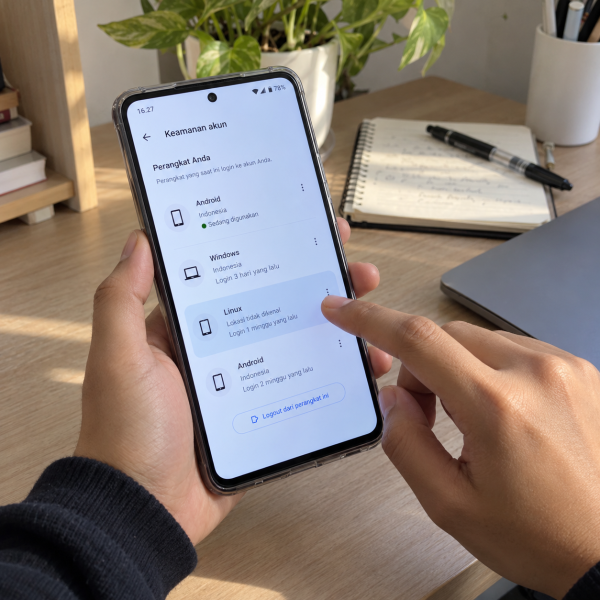
Periksa daftar perangkat dan sesi login yang aktif.
-
Keluarkan perangkat atau sesi yang nggak kamu kenali.
-
Ganti password dengan kombinasi baru yang kuat dan unik.
-
Aktifkan ‘Verifikasi 2 Langkah’ atau autentikasi dua faktor.
-
Periksa nomor telepon dan email pemulihan agar hanya berisi informasi milikmu.
Lakukan juga pemeriksaan pada akun penting lainnya, termasuk email utama dan media sosial.
Kalau menemukan perubahan keamanan yang nggak kamu lakukan, simpan informasi tersebut sebagai bukti dan ikuti prosedur pemulihan resmi.
Nah, langkah ini sangat penting untuk penyalahgunaan akun, tetapi nggak otomatis membersihkan spyware yang masih ada di HP. Kalau ada indikasi kedua masalah sekaligus, keduanya perlu ditangani secara terpisah.
Kenapa HP Bisa Disadap Tanpa Sepengetahuan Pemiliknya?
Biasanya, akses tanpa izin ke HP berkaitan dengan akun yang berhasil diambil alih atau aplikasi berbahaya yang memperoleh akses sensitif. Tapi nih, ada beberapa kemungkinan lain yang juga perlu diperhatikan:
-
Seseorang pernah mendapatkan akses fisik ke HP dan memasang aplikasi pemantauan.
-
Pemilik HP tanpa sadar memberikan izin sensitif kepada aplikasi yang nggak tepercaya.
-
Password akun bocor melalui phishing sehingga akun bisa diakses dari perangkat lain.
Meski begitu, penting untuk membedakan dugaan penyadapan dengan gangguan HP biasa.
Baterai yang cepat habis, suhu HP meningkat, atau penggunaan internet yang bertambah bukan bukti pasti adanya penyadapan. Gejala tersebut juga bisa muncul karena aplikasi latar belakang dan kondisi baterai.
Indikasi yang lebih spesifik antara lain munculnya perangkat login yang nggak dikenali atau aplikasi asing dengan izin sensitif yang nggak pernah kamu berikan.
Kalau seseorang mengetahui percakapan pribadi atau lokasi yang nggak pernah kamu bagikan, kondisi tersebut juga patut ditelusuri dengan hati-hati.
Perlu diingat, sembilan cara tadi belum tentu menghentikan seluruh bentuk penyadapan. Hasilnya bergantung pada sumber akses tanpa izin dan kondisi keamanan perangkat. Bahkan setelah diperbaiki atau direset, masalah bisa berlanjut kalau akun masih dikuasai pihak lain. Kalau kamu menemukan indikasi serius atau merasa keselamatan terancam, hentikan percobaan yang berisiko dan cari bantuan melalui perangkat yang aman.
HP Masih Terindikasi Disadap? Biar Mimin Bantu Cek
Udah melakukan pemeriksaan keamanan tapi HP masih menunjukkan aktivitas mencurigakan? Jangan langsung menginstal aplikasi antivirus sembarangan atau mengikuti tutorial yang meminta akses administrator tanpa alasan jelas. Tindakan asal-asalan bisa memperbesar risiko kebocoran data. Kalau butuh bantuan memeriksa kondisi perangkat, mending konsultasiin dulu ke mimin MenyalaGadgetku, ya, Abangku.
cta
Ceritain merek dan model HP yang dipakai, kapan aktivitas mencurigakan mulai muncul, serta pesan error kalau ada. Sampaikan juga apakah Abangku menemukan aplikasi asing atau aktivitas login yang nggak dikenali. Dari informasi tersebut, mimin bersama tim teknisi kami bisa membantu menganalisis kemungkinan masalah pada perangkat dan pilihan penanganannya. Kami juga bisa menjelaskan apakah pemeriksaan perangkat dapat dibantu oleh tim kami, sementara pemulihan akun tetap perlu dilakukan melalui layanan resminya.
Terus, kalau ternyata HP membutuhkan pemeriksaan atau servis, biayanya berapa? Nah, biaya bisa berbeda tergantung model perangkat dan hasil pengecekan, termasuk kondisi kerusakannya. Biar Abangku punya gambaran sebelum memutuskan, nih, mimin spill pricelist-nya.
price
Jadi, Intinya Apa, Abangku?
Intinya sih, tenang dulu aja, Abangku. Cara menghentikan HP disadap harus disesuaikan dengan sumber masalahnya. Kalau ada aplikasi berbahaya, periksa izin dan keamanannya. Kalau ditemukan akses akun asing, prioritaskan pengamanan akun. Reset pabrik bisa dipertimbangkan ketika ada dugaan kuat infeksi perangkat lunak yang sulit dihilangkan.
Jangan langsung menganggap HP disadap hanya karena lemot atau baterai boros. Cari indikasi yang lebih jelas dan hindari tindakan berisiko, terutama kalau ada ancaman dari orang lain. Semoga privasi dan keamanan HP-nya bisa terlindungi kembali, ya, Abangku.