
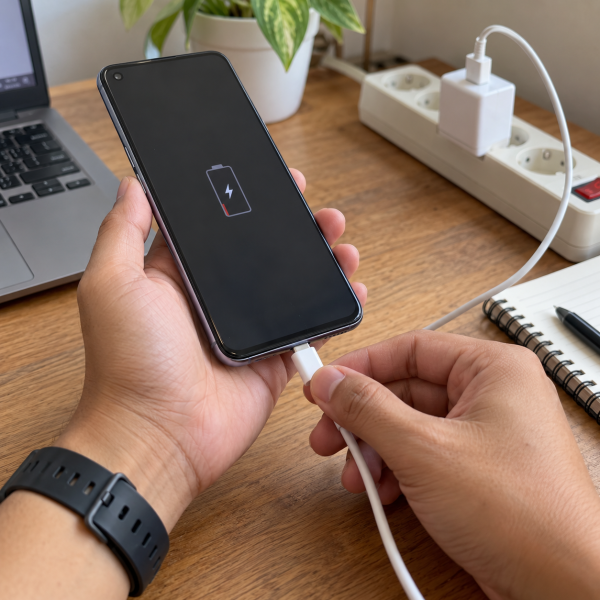
10. Cas HP OPPO Lebih Lama Dulu
Cara paling basic adalah menyambungkan HP OPPO ke charger yang stabil. Kalau baterainya benar-benar kosong, HP kadang nggak langsung memunculkan logo atau ikon baterai. Sistem butuh daya minimum dulu sebelum bisa menampilkan respons di layar.
Sambungkan charger → tunggu 15–30 menit → cek ikon baterai atau getaran
Pakai kabel dan kepala charger yang kondisinya masih bagus. Hindari kabel yang longgar, charger yang cepat panas, atau colokan yang sering putus-nyambung. Kalau arus listriknya nggak stabil, HP bisa tetap kelihatan mati meski sebenarnya sedang mencoba menerima daya.
Perhatikan tanda kecil seperti layar berkedip, getaran halus, ikon baterai, atau bunyi notifikasi. Kalau ada tanda seperti itu, jangan langsung cabut charger. Biarkan daya naik dulu supaya HP punya tenaga cukup untuk menyala.
Kalau HP mulai merespons setelah dicas, Abangku bisa lanjut coba cara berikutnya.
9. Cabut dan Colok Lagi Charger Secara Pelan
Beberapa HP OPPO bisa menampilkan layar pengisian daya saat charger dicabut lalu dipasang ulang. Cara ini bukan buat “mengagetkan” HP, ya. Tujuannya hanya melihat apakah sistem pengisian masih merespons saat charger masuk.
Colok charger → tunggu respons → cabut sebentar → colok lagi
Lakukan pelan-pelan dan jangan berulang terlalu sering. Kalau port charging sudah longgar, gerakan cabut-pasang yang kasar bisa bikin konektornya makin bermasalah. Jadi, cukup coba beberapa kali dengan jeda yang wajar.
Kalau ikon baterai muncul, berarti HP masih punya tanda kehidupan. Kalau logo OPPO muncul setelah beberapa menit, tunggu prosesnya sampai selesai. Jangan buru-buru menekan area tombol yang rusak karena bisa bikin tombol makin ambles.
Kalau layar pengisian muncul tapi HP belum masuk sistem, coba cara berikutnya yang masih aman.
8. Sambungkan HP ke Laptop atau Komputer
Menyambungkan HP OPPO ke laptop atau komputer bisa membantu membaca apakah HP masih memberi respons. Kadang HP yang tombolnya rusak masih terdeteksi sebagai perangkat USBDefinisi: Universal Serial Bus, standar antarmuka untuk transfer data, daya, dan koneksi periferal., meski layar terlihat gelap. Ini bisa jadi petunjuk awal bahwa HP belum sepenuhnya mati.
Sambungkan kabel USB → colok ke laptop → tunggu respons perangkat
Pakai kabel data yang benar-benar mendukung transfer data. Beberapa kabel murah cuma bisa dipakai untuk cas, jadi laptop nggak akan mendeteksi HP meski perangkatnya masih aktif. Kalau laptop mengeluarkan bunyi koneksi atau muncul notifikasi perangkat, berarti HP masih merespons.
Jangan langsung menjalankan aplikasi pihak ketiga yang aneh-aneh. Banyak tool random yang meminta akses data, debugging, atau izin yang berisiko. Untuk tahap ini, cukup pakai koneksi USB sebagai pengecekan aman.
Kalau HP terdeteksi tapi layar tetap mati, kemungkinan masalahnya bisa mengarah ke layar, sistem, atau akses tombol.
7. Tunggu Alarm Berbunyi Kalau HP Belum Mati Total
Kalau HP OPPO sebenarnya masih hidup tapi layarnya mati, alarm bisa membantu membangunkan layar. Saat alarm berbunyi, layar biasanya aktif dan memberi kesempatan untuk membuka kunci. Cara ini berguna kalau tombol power rusak dan HP masih punya jadwal alarm aktif.

Cara ini hanya bekerja kalau alarm sudah dipasang sebelum HP sulit dinyalakan. Kalau HP mati total, alarm biasanya nggak bisa membantu. Jadi, trik ini cocok untuk kondisi HP masih hidup, tapi Abangku kesulitan menyalakan layar karena tombol fisik rusak.
Saat alarm muncul, pakai momen itu untuk masuk ke HP. Setelah berhasil masuk, segera aktifkan fitur pengganti tombol fisik dan backup data penting. Jangan menunggu terlalu lama karena kalau layar mati lagi, aksesnya bisa susah lagi.
Kalau alarm nggak berbunyi atau HP tetap gelap, lanjut cek cara lain yang bisa memancing respons perangkat.
6. Pakai OTG dan Mouse Jika Layar Masih Bisa Aktif
Kalau layar HP masih bisa menyala saat dicas, saat alarm berbunyi, atau saat ada notifikasi, OTG dan mouse bisa membantu mengontrol HP tanpa tombol fisik. Ini berguna saat tombol power dan volume rusak, tapi sistem HP sebenarnya masih berjalan.
Pasang OTG → sambungkan mouse → gerakkan kursor → buka kunci layar
Dengan mouse, Abangku bisa membuka layar, memasukkan PIN, atau masuk ke pengaturan. Setelah itu, aktifkan fitur bantuan seperti tombol virtual, menu aksesibilitas, atau gestur layar. Cara ini bukan memperbaiki tombol, tapi membantu menyelamatkan akses.
Kalau layar benar-benar gelap dan tidak menampilkan apa pun, mouse tidak akan terlihat hasilnya. OTG juga membutuhkan HP yang masih cukup responsif. Jadi, cara ini paling cocok untuk kondisi HP hidup tapi sulit dikontrol.
Kalau berhasil masuk, jangan tunda backup data. Tombol rusak bisa bikin akses HP makin sulit kalau perangkat mati lagi.
5. Aktifkan Tombol Virtual dari Menu Aksesibilitas
Kalau HP OPPO berhasil masuk sistem, segera aktifkan tombol virtual atau fitur aksesibilitas. Fitur ini bisa membantu menggantikan sebagian fungsi tombol fisik. Abangku bisa lebih gampang mengunci layar, membuka menu daya, atau mengakses pintasan tanpa menekan tombol power.
Buka ‘Settings’ → pilih ‘Accessibility’ → aktifkan menu bantuan
Nama fitur bisa berbeda tergantung versi ColorOS. Kadang tampil sebagai menu aksesibilitas, bola bantu, atau tombol melayang. Cari fitur yang bisa menampilkan pintasan di layar dan mempermudah navigasi.
Setelah aktif, coba pastiin fitur itu bisa dipakai untuk mengunci layar atau membuka menu tertentu. Kalau ada opsi untuk menyalakan layar dengan gestur, aktifkan juga. Ini penting supaya HP tetap bisa dipakai meski tombol fisik belum diperbaiki.
Kalau fitur ini sudah aktif, Abangku punya jalan sementara yang lebih aman daripada terus menekan tombol rusak.
4. Aktifkan Ketuk Dua Kali untuk Membangunkan Layar
Fitur ketuk dua kali bisa jadi penyelamat kalau tombol power rusak. Dengan fitur ini, Abangku cukup mengetuk layar dua kali untuk membangunkan HP. Jadi, layar tetap bisa aktif tanpa harus menekan tombol power.
Buka ‘Settings’ → cari pengaturan layar → aktifkan ‘Double-tap to wake’
Nama menunya bisa berbeda tergantung versi ColorOS. Coba cari lewat kolom pencarian pengaturan dengan kata seperti double tap, ketuk dua kali, gesture, atau screen-off gestures. Kalau tersedia, aktifkan fitur tersebut segera.
Cara ini hanya bisa dilakukan kalau HP sudah berhasil menyala dan masuk sistem. Kalau HP masih mati total, fitur ini nggak bisa diaktifkan dari luar. Jadi, anggap cara ini sebagai pencegahan supaya masalah tombol rusak nggak makin menyulitkan ke depannya.
Kalau tombol power dan volume sama-sama bermasalah, fitur gestur layar seperti ini wajib banget dipertimbangkan.
3. Manfaatkan Jadwal Hidup Otomatis Jika Pernah Aktif
Beberapa HP punya fitur hidup dan mati otomatis sesuai jadwal. Kalau fitur ini pernah diaktifkan sebelum HP mati, ada kemungkinan HP bisa menyala sendiri pada waktu yang sudah diatur. Ini bisa membantu saat tombol power rusak total.
Abangku cukup sambungkan HP ke charger, lalu tunggu mendekati jadwal hidup otomatis. Kalau fitur tersebut memang aktif, HP bisa melakukan booting tanpa perlu menekan tombol power. Tapi kalau fiturnya belum pernah diatur, cara ini nggak bisa dibuat dari kondisi HP mati.
Nama fitur bisa berbeda tergantung versi sistem. Ada yang menyebutnya jadwal daya, scheduled power on/off, atau pengaturan sejenis. Intinya, fitur ini harus sudah aktif sebelum HP mati.
Kalau HP berhasil menyala dari jadwal otomatis, langsung backup data dan aktifkan fitur pengganti tombol. Jangan tunggu HP mati lagi baru panik, ya.
2. Bunyiin HP Lewat Find My Device
Kalau HP OPPO masih hidup, tersambung internet, dan login akun Google, Find My DeviceDefinisi: Layanan untuk menemukan, mengamankan, atau menghapus perangkat Android yang terhubung ke akun Google. bisa membantu membunyikan HP dari perangkat lain. Cara ini nggak benar-benar menggantikan tombol power, tapi bisa memancing respons dan membuktikan apakah HP masih aktif.
Buka Find My Device → login akun Google → pilih HP OPPO → tekan ‘Play sound’
Kalau HP berbunyi, berarti perangkat masih hidup. Dari situ, Abangku bisa coba membuka layar, pakai OTG, atau masuk ke pengaturan jika layar bisa diakses. Cara ini juga membantu membedakan HP yang benar-benar mati dengan HP yang hanya sulit dibangunkan.
Jangan pilih opsi hapus perangkat kalau tujuan Abangku cuma menghidupkan HP. Opsi itu bisa menghapus data dan bikin masalah makin ribet. Fokusnya cukup membunyikan HP agar Abangku tahu perangkat masih aktif atau tidak.
Kalau Find My Device tidak mendeteksi HP, bukan berarti komponen pasti rusak. Bisa saja baterai habis, internet mati, akun tidak tersambung, atau perangkat sedang offline.
1. Amankan Data Begitu HP Berhasil Menyala
Cara paling jitu setelah HP OPPO berhasil menyala adalah langsung mengamankan data. Ini penting karena tombol power dan volume rusak bisa bikin HP sulit diakses lagi sewaktu-waktu. Kalau HP mati lagi sebelum data dipindahkan, Abangku bisa kesulitan membuka perangkat.
Buka file penting → backup foto dan dokumen → aktifkan fitur pengganti tombol
Mulai dari data paling penting dulu. Simpan foto, kontak, dokumen, catatan, dan file kerja ke tempat yang aman. Jangan sibuk membuka aplikasi lain kalau akses HP masih belum stabil. Prioritaskan data yang paling susah diganti.
Setelah data aman, aktifkan tombol virtual, ketuk dua kali untuk membangunkan layar, dan fitur bantuan lain yang tersedia. Dengan begitu, HP masih bisa dipakai sementara meski tombol fisiknya belum normal.
Nah, kalau semua cara aman tadi tetap nggak berhasil, jangan dipaksa pencet tombol makin keras, jangan tusuk celah tombol, dan jangan bongkar HP sendiri. Hasil tiap HP bisa beda karena kondisi baterai, port charging, layar, tombol fisik, dan komponen internal nggak selalu sama. Bahkan setelah diperiksa pun hasilnya tetap bergantung pada tingkat kerusakan dan kondisi perangkat.
HP OPPO Masih Nggak Bisa Nyala? Biar Mimin Bantu Cek
Kalau HP OPPO masih nggak bisa nyala setelah dicoba cara aman, mending konsultasiin dulu ke mimin sebelum Abangku pencet tombol makin keras, tusuk celah tombol, atau bongkar casing asal-asalan, ya, Abangku.
cta
Ceritain tipe HP OPPO-nya, riwayat masalahnya, dan tanda yang masih muncul kalau ada. Misalnya masih getar, muncul ikon baterai, terdeteksi laptop, atau benar-benar gelap total. Mimin bareng tim MenyalaGadgetku bisa bantu analisis kemungkinan sumber masalah, opsi solusi yang masuk akal, dan apakah tim kami dapat bantu pengecekannya.
Terus biaya servisnya berapa? Nah, biayanya bisa beda tergantung model HP, kondisi tombol, dan hasil pengecekan komponennya. Biar nggak cuma kira-kira, nanti Abangku bisa lanjut cek pricelist yang mimin spill setelah bagian ini.
price
Jadi, Intinya Apa, Abangku?
Intinya sih, tarik napas dulu, ya, Abangku. Cara menghidupkan HP OPPO tombol power dan volume rusak bisa dimulai dari cas lebih lama, cabut-colok charger secara pelan, sambungkan ke laptop, pakai OTG, sampai bunyiin HP lewat Find My Device kalau perangkat masih aktif.
Kalau HP berhasil menyala, langsung backup data dan aktifkan fitur pengganti tombol. Kalau tetap gelap total, jangan dipaksa tekan, ditusuk, atau dibongkar sendiri. Semoga HP OPPO Abangku bisa cepat kebuka lagi dengan cara yang aman, Abangku.