
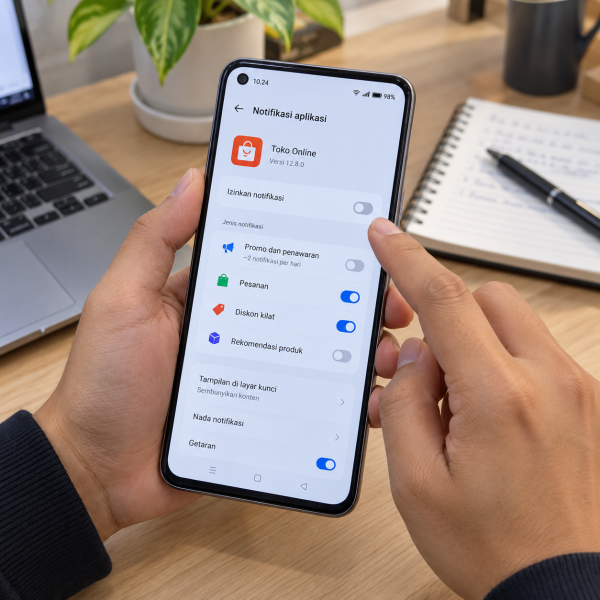
12. Matikan Notifikasi dari Aplikasi yang Sering Kirim Iklan
Mulai dari tempat yang paling gampang dilacak: panel notifikasi.
Kalau iklan muncul sebagai notifikasi, jangan langsung dihapus. Tekan dan tahan notifikasinya beberapa saat supaya kamu bisa melihat aplikasi mana yang mengirimkannya.
Setelah ketemu, matikan notifikasinya lewat pengaturan aplikasi.
Tekan lama notifikasi → buka pengaturan notifikasi → matikan kategori yang berisi promosi
Pada beberapa versi ColorOS, nama menu dan tampilannya bisa sedikit berbeda. Intinya, cari pengaturan notifikasi untuk aplikasi yang bersangkutan.
Kalau aplikasi tersebut memang penting, kamu nggak harus mematikan semua notifikasi. Cukup nonaktifkan kategori promosi atau rekomendasi kalau tersedia.
Kalau iklannya bukan dari notifikasi, lanjut cek browser.
11. Matikan Notifikasi Website dari Browser
Pernah pencet ‘Allow’ ketika sebuah website minta izin kirim notifikasi?
Nah, izin kayak gini sering jadi pintu masuk iklan yang tiba-tiba muncul meskipun website-nya udah lama ditutup.
Kalau kamu memakai Chrome, cek:
Buka Chrome → ‘Settings’ → ‘Site settings’ → ‘Notifications’
Cari website yang nggak dikenal atau terlalu sering mengirim promosi. Blokir atau hapus izinnya.
Kalau memakai browser bawaan OPPO, cari menu pengaturan notifikasi situs dengan fungsi yang serupa.
Jangan asal memblokir semua website kalau ada situs yang memang kamu butuhkan. Fokus dulu pada alamat yang nggak kamu kenal atau notifnya mencurigakan.
Masih muncul iklan di browser? Sekalian tutup jalur pop-up-nya.
10. Blokir Pop-up dan Redirect di Browser
Iklan kadang bukan datang sebagai notifikasi, tapi muncul saat kamu membuka website tertentu.
Jenis ini biasanya berupa pop-up, tab baru otomatis, atau halaman yang tiba-tiba mengarahkan kamu ke situs lain.
Pada Chrome, coba cek:
Chrome → ‘Settings’ → ‘Site settings’ → ‘Pop-ups and redirects’
Pastiin pop-up dan pengalihan yang nggak kamu butuhkan diblokir.
Sekalian cek pengaturan iklan mengganggu kalau tersedia pada versi browser yang kamu gunakan.
Cara ini cocok kalau iklan hanya muncul ketika browsing. Kalau iklan muncul bahkan saat browser nggak dibuka, sumbernya kemungkinan berada di aplikasi lain.
9. Hapus Izin Notifikasi dari App Market Kalau Terlalu Banyak Promosi
HP OPPO biasanya punya App Market sebagai salah satu layanan bawaan pada wilayah tertentu.
Kalau promosi aplikasi dari App Market terlalu sering nongol, kamu bisa membatasi notifikasinya.
Masuk ke:
‘Settings’ → ‘Notifications & status bar’ → cari App Market
Nama jalurnya bisa berbeda tergantung versi ColorOS. Kamu juga bisa menekan lama ikon App Market lalu membuka informasi aplikasinya.
Matikan kategori notifikasi promosi atau rekomendasi kalau tersedia.
Nggak harus mematikan seluruh notifikasi kalau ada pemberitahuan yang masih kamu anggap penting.
Kalau promosi masih muncul dari layanan bawaan lain, cek juga Theme Store.
8. Kurangi Notifikasi Promosi dari Theme Store
Theme Store bisa mengirim pemberitahuan tentang tema, wallpaper, atau konten baru.
Kalau notif seperti ini terasa seperti iklan dan kamu nggak membutuhkannya, matikan saja kategori promosinya.
Tekan lama ikon Theme Store → ‘App info’ → ‘Manage notifications’
Cari kategori rekomendasi atau promosi kalau memang tersedia pada versi ColorOS kamu.
Menu yang muncul bisa beda-beda. Jadi, jangan bingung kalau wording-nya nggak persis sama dengan contoh mimin.

Kalau gangguannya justru berupa rekomendasi aplikasi di dalam layanan bawaan, kita bisa masuk ke pengaturannya.
7. Matikan Personalized Recommendations Kalau Tersedia
Beberapa versi ColorOS atau layanan bawaan OPPO menyediakan opsi rekomendasi yang dipersonalisasi.
Fitur ini biasanya memakai aktivitas penggunaan tertentu buat menyesuaikan rekomendasi konten atau aplikasi.
Cari opsi seperti ‘Personalized recommendations’, ‘Recommendations’, atau wording serupa di pengaturan layanan yang sering menampilkan promosi.
Kalau tersedia dan kamu nggak membutuhkannya, matikan.
Jangan heran kalau opsi ini nggak ada di HP kamu. ColorOS punya banyak versi, dan fitur tiap model atau wilayah bisa berbeda.
Masih ada iklan yang muncul di layar utama? Coba periksa fitur konten pada layar kunci.
6. Matikan Lock Screen Magazine Kalau Nggak Dipakai
Sebagian HP OPPO punya fitur konten layar kunci seperti Lock Screen Magazine atau fitur serupa.
Fitur tersebut dapat mengganti gambar layar kunci dan menampilkan konten yang direkomendasikan.
Kalau kamu merasa konten tersebut terlalu ramai atau terasa seperti promosi, cek pengaturan layar kunci.
Cari menu yang berhubungan dengan:
‘Home screen & Lock screen’ → Lock Screen Magazine atau fitur konten layar kunci
Matikan kalau memang tersedia dan kamu nggak menggunakannya.
Sekali lagi, nama fiturnya dapat berubah menurut model dan versi ColorOS.
Kalau iklan justru muncul mengambang di atas aplikasi lain, sekarang kita masuk ke izin yang lebih penting.
5. Cabut Izin Tampil di Atas Aplikasi Lain
Iklan yang tiba-tiba muncul menutupi WhatsApp, YouTube, atau aplikasi lain patut dicurigai berasal dari aplikasi yang punya izin tampil di atas aplikasi lain.
Cari pengaturan ‘Display over other apps’ atau izin dengan fungsi serupa.
Jalur menunya bisa berbeda, tapi biasanya ada di bagian akses khusus aplikasi.
Periksa daftar aplikasi yang punya izin tersebut.
Kalau ada aplikasi yang nggak jelas kenapa membutuhkan izin tampil di atas aplikasi lain, matikan izinnya dulu lalu tes penggunaan HP.
Aplikasi seperti fitur floating window tertentu mungkin memang membutuhkan akses tersebut. Jadi, jangan asal mematikan semuanya.
Kalau kamu menemukan aplikasi asing, lanjut periksa akses khusus lainnya.
4. Cek Aplikasi dengan Izin Akses Khusus
Aplikasi bandel kadang mendapat akses yang lebih luas daripada aplikasi biasa.
Selain izin tampil di atas aplikasi lain, periksa akses khusus seperti instalasi aplikasi dari sumber tidak dikenal atau pengaturan akses lain yang terasa nggak relevan.
Buka halaman informasi aplikasi yang mencurigakan lalu cek izin yang diberikan.
Tanya sederhana ke diri sendiri: aplikasi ini memang butuh akses tersebut buat fungsi utamanya atau nggak?
Misalnya, aplikasi kalkulator sederhana tentu patut dipertanyakan kalau meminta banyak izin yang nggak berhubungan dengan kalkulator.
Cabut izin yang nggak dibutuhkan, lalu lihat apakah iklannya berhenti.
Kalau kamu masih belum tahu aplikasi mana yang menjadi sumbernya, riwayat instalasi bisa membantu.
3. Periksa Aplikasi yang Baru Dipasang
Coba ingat kapan iklan mulai muncul.
Kalau masalah baru terjadi setelah install aplikasi tertentu, aplikasi tersebut layak diperiksa lebih dulu.
Masuk ke daftar aplikasi di ‘Settings’, lalu perhatikan aplikasi yang baru dipasang atau aplikasi dengan nama yang nggak kamu kenal.
Waspadai aplikasi yang:
- Namanya asing atau sulit dikenali.
- Fungsinya nggak jelas.
- Mulai terpasang dekat dengan waktu iklan pertama muncul.
Jangan langsung menyimpulkan aplikasi pasti berbahaya hanya karena namanya asing. Tapi kalau waktu munculnya iklan sangat berdekatan dengan instalasi aplikasi tersebut, hubungan itu layak diuji.
Kalau tersangkanya udah ketemu, cara berikutnya bakal lebih efektif.
2. Uninstall Aplikasi yang Diduga Jadi Sumber Iklan
Kalau kamu menemukan aplikasi yang nggak diperlukan dan mulai dicurigai sebagai sumber iklan, hapus aplikasinya.
Tekan lama ikon aplikasi lalu pilih opsi untuk uninstall. Kamu juga bisa melakukannya dari halaman ‘App info’.
Sesudah dihapus, restart HP lalu gunakan seperti biasa beberapa saat.
Perhatikan apakah iklan masih muncul.
Kalau iklannya berhenti, kemungkinan besar sumbernya memang berkaitan dengan aplikasi tadi. Kalau masih ada, jangan asal menghapus aplikasi lain satu per satu karena kita masih bisa melakukan pengecekan yang lebih terarah.
Nah, cara nomor 1 bisa membantu memastikan apakah masalahnya memang berasal dari aplikasi pihak ketiga.
1. Masuk Safe Mode buat Menemukan Aplikasi Penyebab Iklan
Safe ModeDefinisi: Mode diagnostik yang menjalankan sistem dengan aplikasi dan layanan minimum untuk membantu menemukan penyebab gangguan perangkat lunak. menjalankan Android dengan membatasi aplikasi pihak ketiga yang aktif. Karena itu, mode ini berguna banget buat membedakan apakah iklan berasal dari sistem atau aplikasi yang kamu install sendiri.
Cara masuk Safe Mode bisa berbeda menurut model OPPO dan versi ColorOS. Pada beberapa perangkat, metode tombol yang tersedia juga nggak selalu sama.
Setelah berhasil masuk Safe Mode, pakai HP sebentar dan lihat apakah iklannya masih muncul.
Kalau iklan hilang saat Safe Mode, salah satu aplikasi pihak ketiga menjadi tersangka kuat.
Setelah kembali ke mode normal, hapus aplikasi yang paling mencurigakan mulai dari yang baru dipasang. Tes lagi setelah setiap perubahan supaya kamu nggak asal menghapus banyak aplikasi sekaligus.
Kalau iklan tetap muncul bahkan ketika aplikasi pihak ketiga dibatasi, sumbernya perlu ditelusuri dari pengaturan sistem atau layanan bawaan dengan lebih teliti.
Jangan langsung melakukan factory resetDefinisi: Proses pengembalian perangkat lunak ke setelan awal dengan menghapus seluruh data pribadi, pengaturan sistem, dan aplikasi unduhan sehingga kembali seperti saat pertama kali keluar dari pabrik cuma gara-gara iklan. Reset menghapus data dan sebaiknya nggak dijadikan langkah pertama kalau penyebabnya masih bisa dilacak dengan cara yang lebih aman.
Kenapa Iklan Bisa Muncul Terus di HP OPPO?
Biasanya penyebab yang paling umum adalah aplikasi atau website yang udah mendapat izin mengirim notifikasi. Begitu izinnya diberikan, promosi bisa terus masuk meskipun kamu nggak sedang membuka sumber tersebut.
Tapi nih ya, selain itu, iklan juga bisa muncul gara-gara:
- Aplikasi punya izin tampil di atas aplikasi lain.
- Fitur rekomendasi pada layanan tertentu masih aktif.
- Aplikasi pihak ketiga terlalu agresif menampilkan promosi.
Lokasi kemunculan iklan juga memberi petunjuk penting. Kalau iklannya cuma ada di browser, fokusin pengecekan ke website dan pengaturan browser. Kalau muncul di panel notifikasi, lihat aplikasi pengirimnya. Kalau iklan menutupi aplikasi lain secara tiba-tiba, cek izin tampil di atas aplikasi lain.
Jadi, nggak perlu langsung install aplikasi pemblokir iklan. Lebih efektif cari sumber iklannya dulu, lalu cabut izin atau hapus aplikasi yang memang menjadi penyebabnya.
Nah, cara-cara tadi mungkin nggak memberi hasil yang sama di setiap HP karena menu ColorOS, aplikasi bawaan, dan sumber iklannya bisa berbeda. Kalau langkah aman udah dicoba tapi iklannya masih agresif, hindari menghapus aplikasi sistem atau melakukan reset tanpa backup dan pemeriksaan yang jelas.
Iklannya Masih Nongol? Mimin Bantu Cek
Kalau iklan terus muncul setelah notifikasi, izin aplikasi, dan aplikasi mencurigakan udah diperiksa, jangan asal hapus aplikasi sistem atau utak-atik pengaturan penting. Salah langkah bisa bikin fungsi lain ikut bermasalah, jadi konsultasiin gejalanya ke mimin dulu, ya, Abangku.
cta
Spill model HP OPPO yang dipakai, riwayat kapan iklannya mulai muncul, dan pesan error kalau memang ada. Ceritain juga iklannya muncul di notifikasi, browser, atau menutupi aplikasi lain. Dari situ, mimin bareng tim MenyalaGadgetku bisa membantu menganalisis kemungkinan sumber masalah, pilihan solusi, dan apakah tim dapat membantu.
Terus kalau perlu dicek lebih lanjut biayanya berapa? Nominalnya bergantung pada model HP, hasil pengecekan, atau tingkat masalah yang ditemukan. Biar Abangku punya gambaran, nih, mimin spill pricelist-nya setelah bagian ini.
price
Jadi, Intinya Apa, Abangku?
Intinya sih, kalem dulu, ya, Abangku. Cara menghilangkan iklan di HP OPPO tanpa aplikasi paling efektif bukan dengan asal memblokir semuanya, tapi mencari sumber iklannya lalu mematikan izin yang tepat. Mulai dari notifikasi, browser, rekomendasi, sampai aplikasi pihak ketiga yang mencurigakan.
Kalau udah masuk ke pengaturan yang berisiko menghapus data atau kamu nggak yakin aplikasi mana yang aman dicopot, berhenti dulu eksperimennya. Semoga iklannya cepat ilang dan HP OPPO-nya balik nyaman dipake, Abangku.