
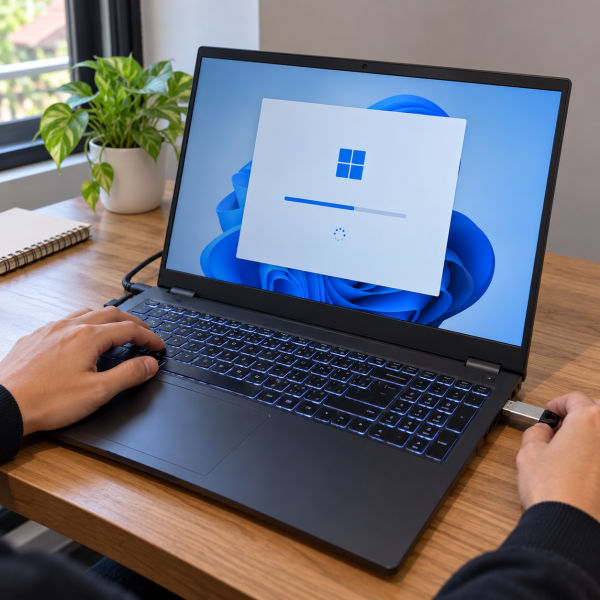
4. Instal Ulang Laptop Lewat Windows Update
Kalau laptop masih bisa masuk ke Windows 11, metode ini termasuk pilihan paling gampang. Kamu nggak perlu menyiapkan flashdisk atau mengatur BIOSDefinisi: Basic Input/Output System, firmware pada komputer yang melakukan inisialisasi perangkat keras sebelum sistem operasi dijalankan. karena proses instal ulang dilakukan melalui fitur pemulihan Windows.
Fitur ‘Fix problems using Windows Update’ akan memasang ulang versi Windows yang sedang digunakan sekaligus memperbaiki komponen sistem tertentu. Menariknya, file pribadi, aplikasi, dan pengaturan tetap dipertahankan.
Buka ‘Settings’ → pilih ‘System’ → masuk ke ‘Recovery’ → cari ‘Fix problems using Windows Update’ → klik ‘Reinstall now’ → ikuti konfirmasi pada layar → tunggu proses instalasi selesai.
Selama proses berlangsung, pastiin koneksi internet stabil dan laptop terhubung ke charger. Perangkat mungkin memulai ulang secara otomatis untuk menyelesaikan instalasi.
Eits, fitur ini hanya tersedia pada versi Windows 11 yang mendukungnya. Pada beberapa laptop yang dikelola kantor atau sekolah, opsinya juga mungkin nggak muncul.
Kalau menu tersebut nggak tersedia atau proses perbaikan gagal, kamu bisa mencoba instal ulang menggunakan media instalasi Windows tanpa langsung menghapus aplikasi.
3. Instal Ulang Windows Tanpa Menghapus Aplikasi
Punya file penting dan aplikasi kerja yang nggak ingin hilang? Nah, metode in-place upgrade bisa menjadi alternatif selama Windows masih bisa dijalankan.
Metode ini menggunakan media instalasi Windows untuk memasang ulang sistem dari dalam Windows yang sedang aktif. Berbeda dari clean install, kamu bisa memilih mempertahankan file pribadi dan aplikasi.
Sebelum mulai, unduh media instalasi resmi yang sesuai dengan versi, edisi, dan arsitektur Windows pada laptop.
Berikut caranya:
-
Siapkan media instalasi Windows yang kompatibel, berupa file ISODefinisi: Parameter sensitivitas atau penguatan sinyal kamera yang memengaruhi kecerahan dan noise gambar. atau flashdisk instalasi.
-
Kalau memakai ISO, klik kanan file tersebut lalu pilih ‘Mount’. Jika memakai flashdisk, buka melalui File Explorer.
-
Jalankan file ‘setup.exe’ dari media instalasi.
-
Pilih ‘Yes’ ketika Windows meminta izin.
-
Ikuti petunjuk sampai muncul pilihan ‘Change what to keep’.
-
Pilih ‘Keep personal files and apps’ jika tersedia.
-
Tekan ‘Next’, lalu pilih ‘Install’.
-
Tunggu proses selesai sampai laptop kembali masuk ke Windows.
Kalau pilihan mempertahankan aplikasi nggak tersedia, jangan lanjutkan dulu. Periksa kesesuaian media instalasinya karena pilihan tersebut bisa dipengaruhi versi dan edisi Windows.

Metode ini juga bukan solusi untuk laptop yang sama sekali nggak bisa masuk Windows. Kalau sistem masih bermasalah setelah instal ulang, coba alternatif pemulihan berikutnya.
2. Instal Ulang Laptop Lewat Reset This PC
Kalau Windows mulai sering error atau aplikasi terus bermasalah, kamu bisa mencoba fitur ‘Reset This PCDefinisi: Fitur recovery Windows untuk memasang ulang sistem dengan opsi mempertahankan atau menghapus file pengguna.’. Fitur ini memungkinkan instal ulang Windows tanpa harus menyiapkan flashdisk.
Bedanya, metode ini bisa menghapus aplikasi yang kamu pasang meskipun file pribadi tetap disimpan.
Untuk Windows 11:
Buka ‘Settings’ → pilih ‘System’ → masuk ke ‘Recovery’ → klik ‘Reset PC’ → pilih ‘Keep my files’ atau ‘Remove everything’ → pilih ‘Cloud DownloadDefinisi: Opsi Reset This PC yang mengunduh salinan baru file instalasi Windows dari server Microsoft untuk proses reset.’ atau ‘Local ReinstallDefinisi: Opsi Reset This PC yang menggunakan file Windows yang sudah tersimpan di perangkat untuk memasang ulang sistem tanpa mengunduh salinan baru.’ → ikuti konfirmasi reset.
Untuk Windows 10:
Buka ‘Settings’ → pilih ‘Update & Security’ → masuk ke ‘Recovery’ → klik ‘Get started’ pada ‘Reset this PC’ → pilih opsi penyimpanan data → ikuti petunjuk reset.
Kalau memilih ‘Keep my files’, Windows akan mempertahankan file pribadi, tetapi aplikasi dan pengaturan tertentu tetap dihapus.
Sementara itu, ‘Remove everything’ akan menghapus file pribadi, aplikasi, dan pengaturan.
Pilihan ‘Cloud download’ mengunduh salinan Windows baru, sedangkan ‘Local reinstall’ memakai file sistem yang tersedia pada laptop.
Nah, kalau Windows nggak bisa masuk ke desktop, fitur reset juga bisa diakses melalui Windows Recovery EnvironmentDefinisi: Lingkungan pemulihan bawaan Windows yang menyediakan alat untuk memperbaiki startup, memulihkan sistem, atau mereset perangkat. apabila menu pemulihannya masih berfungsi.
Kalau instalasi sebelumnya rusak cukup serius, metode terakhir bisa memberikan pemasangan Windows yang benar-benar baru.
1. Instal Ulang Laptop Menggunakan Flashdisk Bootable
Kalau laptop gagal masuk Windows atau kamu ingin memasang sistem dari awal, clean install menggunakan flashdisk bisa menjadi pilihan paling menyeluruh.
Metode ini menjalankan installer langsung dari flashdisk bootable, bukan dari Windows yang sedang aktif. Karena itu, instalasi tetap bisa dimulai meskipun sistem sebelumnya nggak berhasil masuk ke desktop.
Namun, metode ini juga paling berisiko terhadap data, terutama jika kamu salah memilih partisi saat instalasi.
Siapkan flashdisk kosong berkapasitas minimal 8 GB, lalu buat media instalasi menggunakan Media Creation Tool resmi Microsoft pada komputer yang masih berfungsi. Isi flashdisk akan dihapus selama pembuatannya.
Setelah flashdisk siap, ikuti panduan berikut:
-
Hubungkan flashdisk bootable ke laptop yang ingin diinstal ulang.
-
Nyalakan laptop dan masuk ke Boot Menu menggunakan tombol yang sesuai dengan model perangkat.
-
Pilih flashdisk USBDefinisi: Universal Serial Bus, standar antarmuka untuk transfer data, daya, dan koneksi periferal. sebagai perangkat untuk menjalankan instalasi.
-
Tunggu sampai tampilan Windows Setup muncul.
-
Pilih bahasa serta pengaturan keyboard, lalu lanjutkan instalasi.
-
Pilih opsi instalasi Windows dan masukkan product key jika diperlukan, atau pilih opsi tanpa product key apabila tersedia dan perangkat mempunyai lisensi digital yang sesuai.
-
Pilih edisi Windows yang cocok dengan lisensi perangkat.
-
Pada pemilihan lokasi instalasi, identifikasi drive dan partisi dengan teliti. Hapus partisi target hanya jika data udah diamankan dan kamu memahami konsekuensinya.
-
Pilih ruang atau partisi tujuan instalasi, lalu lanjutkan proses pemasangan Windows.
-
Tunggu sampai instalasi selesai dan ikuti pengaturan awal perangkat.
Eits, jangan asal menghapus seluruh partisi, ya. Kalau laptop mempunyai lebih dari satu drive, kesalahan memilih lokasi bisa membuat data pada drive lain ikut hilang.
Setelah instalasi selesai, periksa aktivasi Windows dan pasang pembaruan yang diperlukan. Driver tertentu juga mungkin perlu diperbarui agar seluruh fungsi laptop berjalan normal.
Kenapa Laptop Perlu Diinstal Ulang?
Biasanya sih, laptop perlu diinstal ulang ketika sistem Windows mengalami gangguan yang terus berulang dan nggak berhasil diselesaikan lewat perbaikan biasa.
Misalnya, file sistem yang rusak bisa membuat Windows gagal menjalankan fungsi tertentu. Pada kondisi seperti ini, memasang ulang sistem dapat membantu mengganti komponen perangkat lunak yang bermasalah.
Tapi nih, ada juga beberapa alasan lain kenapa instal ulang dilakukan:
-
Windows sering mengalami error atau gagal masuk ke desktop.
-
Perangkat lunak mengalami masalah setelah pembaruan atau perubahan sistem tertentu.
-
Laptop akan dialihkan ke pemilik baru sehingga data dan aplikasi lama perlu dibersihkan.
Meski begitu, instal ulang bukan solusi untuk semua masalah laptop.
Kalau laptop lemot karena SSDDefinisi: Solid State Drive, media penyimpanan berbasis memori flash yang lebih cepat dan tahan guncangan dibandingkan hard disk mekanis. bermasalah atau RAMDefinisi: Memori sementara berkecepatan tinggi yang menyimpan data aplikasi dan proses yang sedang aktif agar dapat diakses dengan cepat.mengalami gangguan, pemasangan Windows baru belum tentu menyelesaikan sumber kerusakannya.
Makanya, jangan langsung melakukan clean install kalau masalahnya masih bisa ditangani melalui pembaruan atau perbaikan sistem.
Perlu diketahui juga, dukungan standar Windows 10 telah berakhir pada 14 Oktober 2025. Kalau laptop masih memakai Windows 10, pertimbangkan kompatibilitas Windows 11 dan opsi dukungan keamanan yang tersedia sebelum menentukan sistem yang akan dipasang.
Nah, kalau laptop tetap bermasalah setelah instal ulang, jangan memaksakan pemasangan Windows berkali-kali. Hasil perbaikan bisa berbeda tergantung kondisi perangkat dan komponen internalnya. Bahkan setelah diservis pun, laptop belum tentu kembali normal kalau kerusakannya udah berat atau penyimpanannya nggak bisa bekerja dengan baik.
Instal Ulang Masih Gagal? Biar Mimin Bantu Cek
Udah mencoba instal ulang tapi Windows masih gagal dipasang? Jangan buru-buru menghapus partisi lain atau mengubah pengaturan BIOS tanpa memahami fungsinya. Kesalahan memilih drive bisa menyebabkan data penting hilang. Kalau prosesnya terasa membingungkan, mending konsultasiin dulu masalah laptopnya ke mimin MenyalaGadgetku sebelum mencoba tindakan yang lebih berisiko, ya, Abangku.
cta
Ceritain merek dan model laptop yang dipakai, riwayat gangguannya, serta pesan error kalau ada. Kasih tahu juga apakah laptop masih bisa masuk Windows atau justru berhenti saat proses instalasi. Dari informasi tersebut, mimin bersama tim teknisi kami bisa membantu menganalisis kemungkinan penyebab dan pilihan penanganannya. Kami juga bisa menjelaskan apakah tim kami dapat membantu melakukan pemeriksaan lebih lanjut.
Terus, kalau ternyata instal ulang membutuhkan penanganan teknis, kira-kira biayanya berapa? Nah, biaya bisa berbeda tergantung kondisi laptop dan hasil pemeriksaan, termasuk masalah yang ditemukan. Biar Abangku punya gambaran sebelum memutuskan, nih, mimin spill pricelist-nya.
price
Jadi, Intinya Apa, Abangku?
Intinya sih, santuy dulu, Abangku. Ada empat cara menginstal ulang laptop yang bisa dipilih sesuai kondisi Windows. Kalau laptop masih bisa digunakan, metode perbaikan lewat Windows Update atau in-place upgrade lebih cocok buat mempertahankan aplikasi dan data. Sementara itu, ‘Reset this PC’ serta instalasi lewat flashdisk menyediakan pilihan pemulihan yang lebih menyeluruh.
Yang paling penting, amankan data sebelum instal ulang dan pilih metode berdasarkan masalah yang sebenarnya. Kalau instalasi terus gagal atau pemilihan partisinya terasa berisiko, lebih baik berhenti dulu daripada kehilangan file penting. Semoga Windows-nya berhasil dipasang dan laptop kembali lancar digunakan, ya, Abangku.