
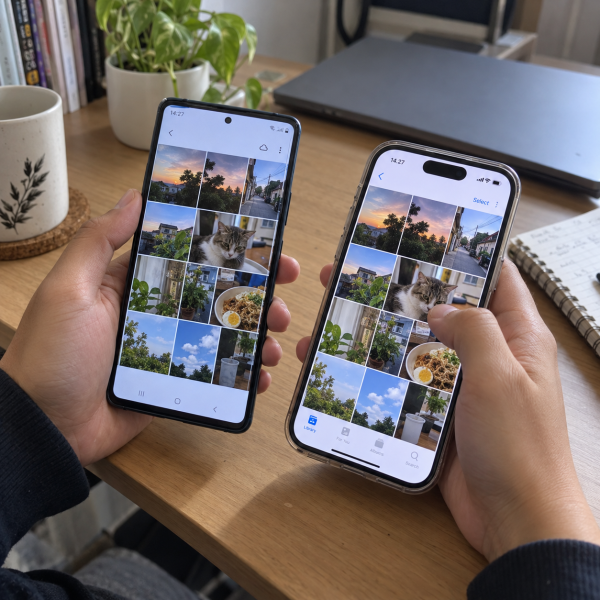
9. Kirim Foto lewat WhatsApp
Kalau cuma mau kirim beberapa foto, WhatsApp adalah salah satu cara paling gampang karena biasanya udah terpasang di Android dan iPhone.
Kamu bisa kirim fotonya ke chat sendiri, anggota keluarga, atau akun lain yang bisa dibuka dari iPhone.
Kalau foto dikirim sebagai gambar biasa, WhatsApp bisa melakukan kompresi. Jadi, kualitas atau ukuran file dapat berubah.
Kalau pengin mempertahankan file aslinya, kirim foto sebagai dokumen atau file kalau opsi tersebut tersedia.
Buka WhatsApp → pilih chat → pilih ‘Document’ → pilih foto → kirim → buka dari iPhone
Setelah file diterima di iPhone, kamu bisa menyimpannya sesuai kebutuhan.
Cara ini cocok buat jumlah foto sedikit. Kalau ratusan foto mau dipindah, prosesnya bakal lumayan capek.
Kalau pengin metode serupa tapi lebih fleksibel buat kirim file, lanjut ke cara berikutnya.
8. Kirim Foto lewat Telegram
Telegram juga bisa dipakai buat mindahin foto dari Android ke iPhone.
Salah satu enaknya, kamu bisa memanfaatkan ‘Saved Messages’. Jadi, nggak perlu mengirim foto ke orang lain.
Buka Telegram dari Android, masuk ke ‘Saved Messages’, lalu kirim foto yang mau dipindahkan. Setelah itu, buka akun Telegram yang sama dari iPhone.
Kalau kualitas foto penting, pilih pengiriman sebagai file supaya gambar nggak diproses seperti foto biasa.
Android → ‘Saved Messages’ → kirim sebagai file → buka Telegram di iPhone → simpan foto
Metode ini enak kalau fotonya nggak terlalu banyak dan kedua HP punya koneksi internet.
Tapi kalau kamu nggak pengin memakai aplikasi chat, email juga bisa dipakai buat transfer kecil-kecilan.
7. Kirim Foto lewat Email
Cara ini old-school, tapi masih berguna banget buat beberapa foto.
Buka aplikasi email di Android lalu buat pesan baru. Masukkan alamat email yang bisa kamu akses dari iPhone, kemudian lampirkan foto.
Buat email → lampirkan foto → kirim → buka email di iPhone → simpan lampiran
Kendalanya ada pada batas ukuran lampiran. Kalau fotonya banyak atau ukuran setiap file besar, email jelas bukan pilihan yang paling satset.
Metode ini lebih cocok kalau kamu cuma perlu memindahkan beberapa gambar penting dan nggak pengin memasang aplikasi tambahan.
Punya puluhan sampai ratusan foto? Penyimpanan cloud bakal lebih masuk akal.
6. Upload Foto ke Google Drive
Google Drive bisa jadi jembatan antara Android dan iPhone karena file disimpan secara online.
Dari Android, upload foto ke Google Drive terlebih dahulu.
Buka Google Drive → tekan ‘+’ → pilih ‘Upload’ → pilih foto
Setelah upload selesai, instal atau buka Google Drive dari iPhone menggunakan akun Google yang sama. Dari situ, cari foto yang tadi diunggah.
Kamu kemudian bisa membuka atau menyimpan file sesuai kebutuhan.
Keuntungan metode ini adalah foto nggak perlu dikirim satu per satu melalui chat. Struktur folder juga bisa dibuat supaya koleksinya lebih rapi.

Tapi prosesnya sangat bergantung pada kecepatan internet dan kapasitas penyimpanan akun.
Kalau koleksi yang dipindah memang mayoritas berupa foto dan video, ada pilihan yang lebih fokus ke galeri.
5. Sinkronkan lewat Google Photos
Google Photos bisa bikin perpindahan foto terasa lebih simpel karena koleksi dari Android dapat diakses dari iPhone memakai akun Google yang sama.
Di Android, pastiin foto yang dibutuhkan udah dicadangkan ke Google Photos.
Buka aplikasi Google Photos lalu cek apakah proses backup selesai. Setelah itu, buka Google Photos di iPhone dan masuk menggunakan akun yang sama.
Aktifkan backup di Android → tunggu selesai → login Google Photos di iPhone → buka koleksi foto
Foto yang udah dicadangkan bakal bisa dilihat dari iPhone melalui Google Photos.
Kalau pengin foto tertentu masuk ke penyimpanan lokal iPhone, pilih fotonya lalu simpan ke perangkat bila opsinya tersedia.
Sebelum memindahkan banyak foto, perhatikan kapasitas penyimpanan akun dan penggunaan data internet, ya.
Kalau kamu lebih nyaman memakai layanan penyimpanan selain Google, metode berikutnya konsepnya hampir sama.
4. Pakai Penyimpanan Cloud Lain
Selain Google Drive atau Google Photos, layanan penyimpanan cloud lain juga bisa dipakai sebagai perantara.
Konsepnya simpel banget.
Upload dari Android → login akun yang sama di iPhone → buka file → simpan foto
Misalnya, kamu udah punya akun penyimpanan cloud yang selama ini digunakan untuk kerja atau backup. Daripada bikin sistem baru, tinggal upload foto ke folder khusus lalu buka folder tersebut dari iPhone.
Cara ini praktis karena Android dan iOS sama-sama bisa mengakses file online.
Namun, ada dua hal yang perlu diperhatikan: kapasitas akun dan koneksi internet. Ratusan foto beresolusi tinggi bisa menghabiskan ruang penyimpanan sekaligus kuota data lumayan banyak.
Nggak pengin upload koleksi pribadi ke cloud? Ada metode transfer lokal yang bisa kamu pertimbangkan.
3. Gunakan Aplikasi Transfer Lokal
Beberapa aplikasi transfer file lintas platform memungkinkan Android dan iPhone bertukar file melalui jaringan lokal.
Salah satu konsep yang umum adalah kedua HP berada pada jaringan Wi-Fi yang sama. Setelah perangkat saling terdeteksi, kamu memilih foto di Android lalu mengirimkannya ke iPhone.
Alurnya biasanya seperti ini:
Sambungkan kedua HP ke Wi-Fi yang sama → buka aplikasi transfer → pilih foto → pilih iPhone → terima file
Keuntungan metode lokal adalah file nggak selalu harus diunggah ke penyimpanan cloud terlebih dahulu.
Tapi nih, karena ini melibatkan aplikasi pihak ketiga, cek dulu izin yang diminta. Hindari aplikasi yang meminta akses nggak relevan atau terasa mencurigakan.
Kalau fotonya penting banget dan kamu pengin proses yang lebih mudah dikontrol, komputer masih menjadi alternatif yang mantap.
2. Pindahkan Foto lewat Laptop atau PC
Punya laptop atau PC? Kamu bisa menjadikannya tempat transit antara Android dan iPhone.
Pertama, sambungkan HP Android ke komputer memakai kabel data. Pilih mode transfer file jika Android meminta jenis koneksi.
Cari folder tempat foto tersimpan, lalu salin foto yang dibutuhkan ke komputer.
Android → kabel data → salin foto ke komputer
Setelah file udah aman di komputer, pindahkan koleksi tersebut ke iPhone memakai metode sinkronisasi foto yang tersedia pada komputer dan perangkatmu.
Kelebihan cara ini adalah kamu punya salinan sementara pada komputer. Jadi, kamu bisa mengecek apakah jumlah foto dan file yang disalin udah lengkap sebelum menghapus apa pun dari Android.
Buat koleksi besar, cara ini lebih nyaman daripada mengirim ratusan foto lewat chat.
Namun, kalau iPhone masih baru dan belum selesai disiapkan, mending manfaatkan metode yang memang dibuat khusus buat pindah dari Android ke iPhone.
1. Pindahkan Foto dengan Move to iOS
Kalau kamu baru pindah dari Android ke iPhone, ‘Move to iOS’ menjadi cara paling bisa diandalkan buat transfer banyak data dalam satu proses.
Metode ini dipakai saat iPhone masih berada dalam proses pengaturan awal.
Pada iPhone, pilih opsi pemindahan data dari Android ketika menu transfer aplikasi dan data muncul. Di Android, buka aplikasi ‘Move to iOS’ lalu ikuti kode serta petunjuk yang ditampilkan pada kedua perangkat.
Secara umum alurnya seperti ini:
Mulai pengaturan iPhone → pilih transfer dari Android → buka ‘Move to iOS’ di Android → hubungkan perangkat → pilih foto → mulai transfer
Jangan memakai kedua HP secara berlebihan selama pemindahan berlangsung. Pastiin daya baterai mencukupi dan biarkan prosesnya selesai.
Metode ini cocok kalau kamu punya banyak foto sekaligus sedang pindah perangkat.
Namun, ada batas penting. Kalau iPhone udah selesai disiapkan dan dipakai, metode ini nggak sesimpel membuka aplikasi lalu mengirim foto. Untuk mengulang proses migrasi dari awal, iPhone bisa perlu dikembalikan ke tahap pengaturan awal.
Jadi, jangan reset iPhone cuma demi beberapa foto. Kalau perangkat udah berisi data penting, pilih metode lain yang lebih aman terlebih dahulu.
Nah, kalau salah satu cara tadi gagal, jangan langsung menyimpulkan foto atau perangkatnya bermasalah. Kondisi akun, koneksi, dan ruang penyimpanan bisa berbeda pada setiap HP.
Kenapa Foto dari Android Kadang Nggak Bisa Dikirim ke iPhone?
Biasanya penyebab yang paling gampang ditemui adalah metode transfer yang dipakai memang nggak kompatibel langsung antara Android dan iPhone.
Android dan iPhone memakai ekosistem yang berbeda. Jadi, beberapa fitur transfer yang biasa dipakai antarperangkat sejenis belum tentu bekerja lintas sistem.
Tapi nih ya, selain itu, kegagalan transfer juga bisa berkaitan dengan:
- Koneksi internet atau Wi-Fi nggak stabil.
- Penyimpanan iPhone hampir penuh.
- Aplikasi transfer belum mendapat izin akses foto.
- Akun cloud yang dipakai berbeda.
- Proses upload atau sinkronisasi belum selesai.
- Ukuran file terlalu besar untuk metode yang dipilih.
Cek juga jumlah foto setelah proses selesai. Jangan langsung hapus foto asli dari Android sebelum kamu memastikan file di iPhone udah bisa dibuka dan kualitasnya sesuai.
Kalau fotonya penting, simpan salinan tambahan terlebih dahulu sebelum melakukan reset atau menghapus data dari perangkat lama.
Nah, kalau proses pemindahan tetap gagal setelah metode yang aman dicoba, jangan buru-buru reset perangkat berulang kali. Hasilnya bisa berbeda tergantung sistem, ruang penyimpanan, dan kondisi akun pada masing-masing HP.
Foto Tetap Nggak Bisa Dipindah? Mimin Bantu Cek
Kalau transfer foto terus gagal, hindari langsung reset Android atau iPhone tanpa memastikan data penting udah punya backup. Salah pilih opsi bisa bikin urusannya tambah panjang, jadi konsultasiin masalahnya ke mimin terlebih dahulu, ya, Abangku.
cta
Spill model Android dan iPhone yang dipakai, riwayat kendalanya, serta pesan error kalau memang muncul. Kasih tahu juga cara transfer yang udah dicoba. Dari informasi itu, mimin bareng tim MenyalaGadgetku bisa membantu menganalisis kemungkinan sumber masalah, pilihan solusi, dan apakah tim dapat membantu.
Terus kalau ternyata ada masalah pada perangkat, biaya pengecekannya berapa? Nominal bisa mengikuti model gadget, hasil pemeriksaan, atau tingkat masalah yang ditemukan. Biar Abangku punya gambaran, nih, mimin spill pricelist-nya setelah bagian ini.
price
Jadi, Intinya Apa, Abangku?
Intinya sih, kepala dingin dulu, ya, Abangku. Cara mengirim foto dari Android ke iPhone bisa disesuaikan dengan jumlah file dan kondisi kedua perangkat. Foto sedikit bisa dikirim lewat chat atau cloud, sedangkan koleksi besar lebih enak dipindahkan lewat komputer atau ‘Move to iOS’.
Yang paling penting, jangan hapus foto dari Android sebelum memastikan hasil transfernya lengkap dan bisa dibuka dari iPhone. Semoga semua fotonya cepat pindah tanpa ada yang ketinggalan, Abangku.