
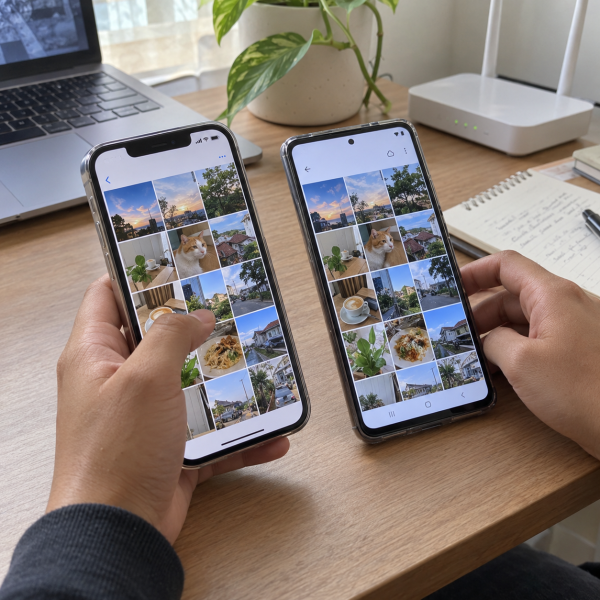
8. Kirim Foto lewat Email
Kalau cuma perlu memindahkan satu atau beberapa foto, email jadi cara paling sederhana karena nggak membutuhkan kabel atau proses pairing antardevice.
Di iPhone, buka aplikasi ‘Photos’ lalu pilih foto yang pengin dikirim. Tekan tombol berbagi dan pilih aplikasi email yang kamu pakai.
Buka ‘Photos’ → pilih foto → tekan ‘Share’ → pilih email → kirim
Setelah email masuk, buka akun tersebut dari Android lalu download lampirannya.
Metode ini cocok buat jumlah file sedikit. Kalau kamu memilih terlalu banyak foto sekaligus, ukuran lampiran bisa melewati batas layanan email. Foto beresolusi tinggi atau video juga cepat bikin ukuran kiriman membengkak.
Jadi, email memang satset untuk beberapa foto. Kalau jumlahnya mulai puluhan, mending pindah ke metode yang kapasitasnya lebih lega.
7. Kirim lewat WhatsApp atau Aplikasi Chat Lain
Cara berikutnya cocok kalau kedua HP aktif dan aplikasi chat yang sama tersedia di iPhone maupun Android.
Kamu bisa mengirim foto ke akun atau percakapan yang nantinya dapat dibuka dari Android. Namun, kalau foto dikirim sebagai foto biasa, beberapa aplikasi bisa mengompres kualitas gambar.
Kalau aplikasi yang kamu pakai menyediakan opsi kirim sebagai dokumen atau file, opsi tersebut biasanya lebih cocok saat kamu pengin mempertahankan file aslinya.
Pilih foto atau file → bagikan lewat aplikasi chat → buka chat di Android → simpan file
Metode ini enak untuk transfer cepat dan jumlah file yang masih masuk akal.
Tapi jangan langsung mengandalkannya untuk ratusan foto. Selain makan waktu, file bisa tercecer di antara percakapan dan lebih susah diatur.
Kalau pengin file tetap tersusun lebih rapi, penyimpanan cloud bakal lebih nyaman.
6. Upload Foto ke Google Drive
Google Drive bisa dipakai di iPhone dan Android. Jadi, kamu bisa menjadikannya tempat transit buat foto.
Di iPhone, buka Google Drive lalu upload foto yang pengin dipindahkan.
Buka Google Drive → tekan ‘Add’ → ‘File upload’ → pilih foto → ‘Upload’
Tunggu sampai proses upload selesai sebelum menutup aplikasi atau berpindah jaringan.
Setelah itu, buka Google Drive pada Android menggunakan akun Google yang sama. Cari folder atau foto tadi lalu download file yang dibutuhkan.
Kelebihan cara ini adalah file bisa disimpan dalam struktur folder yang rapi. Kamu juga bebas memilih foto tertentu tanpa harus memindahkan seluruh galeri.
Kekurangannya, kapasitas Google Drive mengikuti ruang penyimpanan akun Google. Kalau ruangnya hampir habis, sebagian foto bisa gagal terupload.
Kalau foto yang ingin dibagikan masih tersimpan di iCloud, ada cara lain yang bahkan nggak mengharuskan penerima punya iPhone.
5. Bagikan Foto dengan iCloud Link
Kalau Foto iCloud aktif, kamu bisa membagikan pilihan foto lewat tautan iCloud lalu membukanya dari browser Android.
Di iPhone, pilih foto yang mau dibagikan lewat aplikasi ‘Photos’. Setelah itu, cari opsi untuk menyalin tautan iCloud kalau tersedia pada versi iOS dan konfigurasi akunmu.
Buka ‘Photos’ → pilih foto → ‘Share’ → salin iCloud Link → buka tautannya di Android
Dari Android, buka tautan tersebut melalui browser lalu download foto yang tersedia.
Cara ini cocok kalau kamu hanya ingin membagikan sekumpulan foto tanpa perlu mengupload manual ke layanan lain.
Namun, perhatikan privasinya. Siapa pun yang memperoleh tautan tersebut berpotensi dapat mengakses konten selama tautannya masih aktif. Jangan bagikan tautan berisi foto sensitif ke tempat umum.

Kalau targetnya bukan sekadar beberapa foto, tapi koleksi Foto iCloud yang besar, ada metode transfer yang lebih pas.
4. Transfer Foto iCloud ke Google Photos
Kalau banyak foto udah tersimpan di Foto iCloud, kamu bisa meminta salinannya ditransfer ke Google Photos.
Cara ini cocok buat migrasi koleksi foto, bukan kirim dua atau tiga gambar secara cepat.
Sebelum mulai, pastiin Foto iCloud aktif, autentikasi dua faktor pada Akun Apple tersedia, dan akun Google punya ruang penyimpanan yang cukup.
Prosesnya dilakukan melalui pengaturan data Akun Apple dengan memilih transfer salinan foto ke Google Photos. Setelah permintaan diproses, hasilnya nantinya dapat diakses dari akun Google yang sama di Android.
Eits, metode ini nggak instan. Proses transfer bisa membutuhkan beberapa hari karena permintaannya perlu diproses terlebih dahulu.
Beberapa jenis konten juga bisa nggak berpindah persis seperti aslinya. Contohnya, album atau format tertentu mungkin punya perlakuan berbeda saat dipindahkan.
Kalau Android-nya masih baru dan belum selesai disiapkan, justru ada metode yang lebih langsung.
3. Pakai Android Switch secara Nirkabel
Saat menyiapkan HP Android baru, beberapa perangkat dapat menyalin data dari iPhone secara nirkabel melalui proses Android Switch.
Metode ini bukan cuma buat foto. Bergantung pada perangkat dan versi sistem, jenis data lain juga bisa ikut ditawarkan dalam proses pemindahan.
Saat Android menanyakan apakah kamu ingin menyalin data dari perangkat lama, pilih iPhone atau iPad.
Android bisa menampilkan kode QR yang perlu dipindai memakai kamera iPhone. Ikuti instruksi pada kedua perangkat sampai keduanya terhubung.
Nyalakan Android baru → pilih transfer dari iPhone → pindai kode QR → hubungkan kedua HP → pilih foto yang ingin dipindahkan
Pastiin kedua perangkat punya baterai cukup. Jaga juga koneksi Wi-Fi tetap stabil selama transfer berlangsung.
Cara ini cocok kalau Android masih dalam tahap penyiapan awal. Kalau HP Android udah lama dipakai, ketersediaan metode ini bisa berbeda tergantung model dan versi Android.
Kalau transfer nirkabel rewel, kabel biasanya memberikan koneksi yang lebih stabil.
2. Hubungkan iPhone dan Android dengan Kabel saat Setup
Kalau Android baru sedang dalam proses penyiapan, transfer langsung memakai kabel bisa jadi pilihan yang lebih mantap buat jumlah data besar.
Jenis kabel atau adaptor yang dibutuhkan bergantung pada port iPhone dan Android yang digunakan. iPhone dengan USB-C akan punya kebutuhan koneksi berbeda dibanding iPhone yang masih memakai Lightning.
Saat proses setup Android meminta transfer dari iPhone, sambungkan kedua HP memakai kabel yang kompatibel.
Hubungkan kedua perangkat → izinkan akses di iPhone → pilih data → centang foto dan video → mulai transfer
Jangan mencabut kabel sebelum proses selesai.
Metode kabel punya keuntungan karena transfer nggak sepenuhnya bergantung pada kecepatan internet. Jadi, untuk galeri besar, cara ini sering terasa lebih praktis dibanding upload satu-satu.
Namun, nggak semua kombinasi perangkat menjalankan alur setup dengan tampilan yang persis sama. Ikuti menu yang muncul pada Android kamu.
Kalau Android udah selesai disiapkan dan kamu cuma ingin galeri tersedia di kedua HP, nomor 1 bakal lebih fleksibel.
1. Backup Foto iPhone ke Google Photos
Nah, Google Photos jadi cara paling bisa diandalkan kalau tujuannya adalah membuat koleksi foto iPhone gampang diakses dari Android tanpa mindahin file satu per satu.
Install Google Photos di iPhone lalu masuk memakai akun Google yang nantinya juga digunakan di Android.
Buka pengaturan pencadangan kemudian aktifkan fitur backup untuk foto dan video.
Buka Google Photos → login akun Google → aktifkan ‘Backup’ → tunggu upload selesai → buka Google Photos di Android
Pastiin Google Photos mendapat izin untuk mengakses foto iPhone. Kalau aksesnya dibatasi hanya ke foto tertentu, file lain tentu nggak bakal ikut dicadangkan.
Pakai Wi-Fi yang stabil kalau jumlah fotonya banyak. Foto dan video beresolusi tinggi bisa menghabiskan kuota data sekaligus ruang penyimpanan akun.
Setelah proses pencadangan selesai, login ke akun Google yang sama pada Android. Foto yang udah berhasil dicadangkan bakal terlihat di Google Photos.
Perlu diingat, melihat foto di Google Photos belum selalu berarti semua file udah tersimpan secara lokal di memori Android. Kalau butuh file tertentu berada di penyimpanan HP, download foto tersebut setelah membukanya.
Kalau delapan cara tadi tetap gagal, jangan langsung menyimpulkan iPhone atau Android rusak. Cek dulu koneksi, ruang penyimpanan, dan izin aplikasi karena bagian-bagian tersebut jauh lebih sering bikin proses transfer tersendat.
Kenapa Foto dari iPhone Bisa Gagal Dikirim ke Android?
Biasanya penyebab paling gampang ditemui adalah koneksi internet yang nggak stabil, terutama kalau transfer mengandalkan cloud. Tapi nih ya, ada beberapa kemungkinan lain yang juga perlu diperhatikan:
- Ruang penyimpanan akun cloud atau Android udah penuh.
- Aplikasi belum diberi akses ke seluruh foto yang ingin dikirim.
- Format foto atau video tertentu nggak didukung dengan sempurna oleh aplikasi tujuan.
iPhone juga sering menyimpan foto dalam format HEIC. Sebagian besar Android modern dan layanan populer udah bisa menangani format tersebut, tapi aplikasi atau perangkat lama belum tentu membacanya dengan mulus.
Kalau foto terlihat di iPhone tapi nggak ikut terupload, periksa izin aplikasinya. Pastikan juga proses upload benar-benar selesai sebelum Wi-Fi dimatikan atau aplikasi ditutup.
Nah, kalau transfer tetap gagal setelah beberapa metode aman dicoba, jangan buru-buru reset HP. Kondisi setiap iPhone dan Android bisa beda tergantung versi sistem, kapasitas penyimpanan, atau aplikasi yang digunakan.
Foto Tetap Nggak Bisa Dipindah? Mimin Bantu Cek
Kalau berbagai cara tadi tetap gagal, jangan langsung reset iPhone atau Android secara asal karena pengaturan maupun data lain bisa ikut terdampak. Konsultasiin masalahnya ke mimin dulu sebelum mencoba tindakan yang lebih berisiko, ya, Abangku.
cta
Spill model iPhone dan Android yang dipakai, riwayat masalahnya, serta pesan error kalau memang muncul. Kasih tahu juga metode transfer yang udah dicoba. Dari informasi itu, mimin bareng tim MenyalaGadgetku bisa membantu melihat kemungkinan sumber masalah, pilihan solusi, dan apakah tim dapat membantu.
Terus kalau ternyata perlu pengecekan, biayanya berapa? Nominal akhirnya mengikuti model perangkat, hasil pengecekan, atau sumber masalah yang ditemukan. Biar Abangku punya gambaran budget, nih, mimin spill pricelist-nya setelah bagian ini.
price
Jadi, Intinya Apa, Abangku?
Intinya sih, kepala dingin dulu, ya, Abangku. Mengirim foto dari iPhone ke Android nggak harus ribet. Untuk beberapa foto, email atau aplikasi chat udah cukup. Untuk galeri besar, Google Photos, Android Switch, atau transfer kabel biasanya lebih praktis.
Pilih metode sesuai jumlah file dan kondisi kedua HP. Hindari reset kalau masalahnya cuma transfer yang macet. Semoga fotonya bisa pindah lengkap dan gampang dibuka di Android, Abangku.