
3. Mengunci Aplikasi realme dengan Aplikasi Pihak Ketiga
Kalau HP realme kamu nggak menyediakan fitur ‘App LockDefinisi: Fitur yang membatasi akses ke aplikasi tertentu menggunakan PIN, password, atau biometrik.’ bawaan, aplikasi pengunci pihak ketiga bisa menjadi alternatif. Biasanya, aplikasi seperti ini menambahkan halaman verifikasi sebelum aplikasi tertentu bisa diakses.
Beberapa aplikasi pengunci menyediakan PIN atau pola sebagai metode keamanan. Namun, cara kerjanya bisa berbeda tergantung aplikasi dan versi Android yang digunakan.
Berikut gambaran cara mengaturnya:
-
Buka ‘Google Play Store’ pada HP realme.
-
Cari aplikasi pengunci melalui kata kunci App Lock.
-
Periksa reputasi pengembang dan kebijakan privasinya.
-
Pilih aplikasi yang kompatibel, lalu tekan ‘Instal’.
-
Buka aplikasi pengunci yang udah terpasang.
-
Atur PIN atau pola keamanan sesuai petunjuk.
-
Pilih aplikasi yang ingin dikunci.
-
Berikan hanya izin yang benar-benar diperlukan.
-
Uji apakah aplikasi meminta verifikasi ketika dibuka.
Nah, perlu kamu tahu kalau sebagian aplikasi pengunci membutuhkan aksesibilitas atau izin khusus agar bisa bekerja.
Izin tersebut cukup sensitif karena dapat memberikan kemampuan mengamati aktivitas tertentu pada perangkat. Jadi, jangan asal memberikan akses kepada aplikasi yang nggak jelas.
Selain itu, aplikasi pengunci pihak ketiga belum tentu memberikan perlindungan setara fitur bawaan sistem. Beberapa aplikasi bisa mengalami gangguan atau nggak berfungsi konsisten.
Kalau tujuanmu cuma membatasi orang lain ketika meminjam HP, ada alternatif bawaan Android yang lebih sederhana.
2. Mengunci Aplikasi dengan Fitur Sematkan Layar
Pernah meminjamkan HP realme ke orang lain, tapi pengin mereka cuma membuka satu aplikasi? Nah, fitur ‘Sematkan Layar’ atau Screen Pinning bisa membantu.
Fitur ini memungkinkan satu aplikasi tetap ditampilkan sehingga orang yang memakai HP nggak bisa langsung berpindah ke aplikasi lain tanpa melepas penyematan.
Namun, cara ini berbeda dari ‘App Lock’. Penyematan layar nggak menambahkan password setiap kali aplikasi tersebut dibuka, melainkan membatasi perpindahan aplikasi selama penyematan aktif.
Kalau HP realme mendukung fitur tersebut, coba ikuti langkah berikut:
-
Buka ‘Pengaturan’ pada HP realme.
-
Cari ‘Sematkan Layar’, ‘Screen Pinning’, atau ‘App Pinning’ melalui kolom pencarian.
-
Masuk ke menu yang ditemukan.
-
Aktifkan fitur penyematan layar.
-
Aktifkan persyaratan PIN atau password saat melepas sematan jika tersedia.
-
Buka aplikasi yang ingin ditampilkan.
-
Masuk ke tampilan aplikasi terbaru.
-
Ketuk ikon aplikasi atau menu opsi yang tersedia.
-
Pilih ‘Sematkan’ atau ‘Pin’ jika pilihan tersebut muncul.
Setelah aktif, aplikasi akan tetap berada di layar sampai penyematannya dilepas.

Cara ini cocok ketika kamu ingin meminjamkan HP untuk membuka aplikasi tertentu tanpa memberikan akses bebas ke aplikasi lainnya.
Eits, nggak semua model realme menyediakan menu tersebut dengan nama atau lokasi yang sama. Kalau pilihan penyematan nggak tersedia, jangan memaksakan pengaturan lain yang fungsinya berbeda.
Nah, buat perlindungan aplikasi sehari-hari, pilihan yang lebih praktis adalah memakai fitur ‘App Lock’ bawaan realme UI.
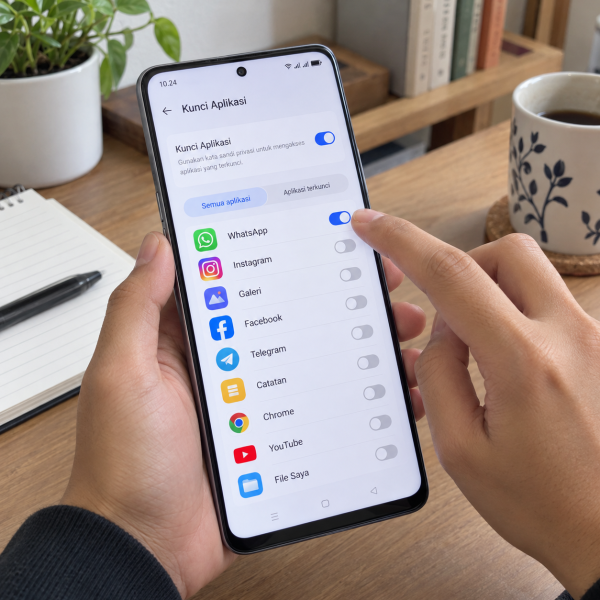
1. Mengunci Aplikasi Lewat Fitur App Lock Bawaan realme
Ini dia cara paling direkomendasikan buat mengunci aplikasi di HP realme yang mendukung fitur tersebut. ‘App Lock’ merupakan fitur bawaan realme UI yang bisa meminta verifikasi sebelum aplikasi tertentu dibuka.
Kamu bisa menggunakannya untuk melindungi aplikasi pribadi tanpa perlu memasang pengunci tambahan. Pada perangkat yang mendukung, metode pembukaannya juga bisa memakai sidik jari atau pengenalan wajah.
Berikut cara mengaktifkannya:
-
Buka ‘Pengaturan’ pada HP realme.
-
Ketik ‘App Lock’ pada kolom pencarian pengaturan.
-
Pilih menu ‘App Lock’ atau ‘Kunci Aplikasi’.
-
Buat password privasi jika belum pernah mengaturnya.
-
Masukkan password privasi untuk membuka pengaturan.
-
Pilih aplikasi yang ingin dikunci.
-
Aktifkan penguncian pada aplikasi tersebut.
-
Buka kembali aplikasi untuk memastikan verifikasi muncul.
Pada realme UI 1.0 dan versi reguler yang lebih baru, fitur ini umumnya tersedia. Namun, beberapa edisi ringan seperti realme UI R, S, T, dan Go Edition nggak mendukung ‘App Lock’.
Kalau ingin aplikasi langsung terkunci setelah ditutup, cari pengaturan ‘Lock app when’ dan pilih ‘Exiting the app’ jika tersedia.
Nah, jangan lupa mengatur email pemulihan atau metode pemulihan password privasi. Soalnya, lupa password bisa bikin kamu kesulitan membuka aplikasi yang sebelumnya dikunci.
Kenapa Mengunci Aplikasi di HP realme Itu Penting?
Biasanya, alasan paling utama mengunci aplikasi adalah supaya percakapan pribadi atau informasi sensitif nggak gampang diakses orang lain. Apalagi kalau HP sesekali dipinjam keluarga atau teman.
Selain itu, penguncian aplikasi juga punya beberapa manfaat lain:
-
Membatasi akses ke aplikasi pribadi ketika HP sedang dipinjam.
-
Menambahkan verifikasi sebelum aplikasi tertentu dibuka.
-
Membantu mengurangi risiko orang lain melihat informasi sensitif secara langsung.
Meski begitu, penguncian aplikasi bukan berarti seluruh data di HP otomatis terlindungi dari semua ancaman.
Kalau orang lain mengetahui password privasi atau mempunyai akses ke akun yang terhubung, perlindungannya bisa berkurang. Karena itu, sebaiknya pakai PIN yang sulit ditebak dan hindari membagikan kode keamanan.
Kamu juga bisa mengaktifkan sidik jari sebagai metode pembuka aplikasi kalau perangkat mendukungnya.
Nah, kalau cuma ingin menyembunyikan ikon aplikasi, beberapa versi realme UI mempunyai fitur ‘Hide Apps’. Namun, menyembunyikan ikon dan mengunci akses aplikasi merupakan fungsi yang berbeda.
Fitur ‘Hide Apps’ berfokus pada menyembunyikan aplikasi dari tampilan tertentu, sedangkan ‘App Lock’ meminta verifikasi ketika aplikasi dilindungi dibuka.
Jadi, buat kebutuhan keamanan sehari-hari, mimin lebih merekomendasikan ‘App Lock’ bawaan kalau memang tersedia di HP realme kamu.
Tapi perlu diingat, ketiga cara tadi nggak menjamin perlindungan yang sama pada semua perangkat. Hasilnya bergantung pada versi realme UI, dukungan fitur, dan pengaturan keamanan. Aplikasi pihak ketiga juga bisa mempunyai keterbatasan atau membutuhkan izin sensitif. Kalau fitur keamanan bawaan mengalami gangguan, hindari melakukan reset pabrik tanpa mencadangkan data terlebih dahulu.
Fitur Kunci Aplikasi realme Bermasalah? Biar Mimin Bantu Cek
Udah mencoba mengaktifkan ‘App Lock’ tapi aplikasinya tetap bisa dibuka tanpa verifikasi? Jangan buru-buru menginstal aplikasi pengunci sembarangan atau mengubah pengaturan sistem yang nggak dipahami. Izin keamanan yang diberikan asal-asalan justru bisa membahayakan privasi. Kalau masih bingung menentukan pengaturan yang tepat, mending konsultasiin dulu ke mimin MenyalaGadgetku, ya, Abangku.
cta
Ceritain tipe HP realme yang dipakai, versi realme UI, serta riwayat masalahnya. Kalau muncul pesan error, kasih tahu juga isi pesannya. Dari informasi tersebut, mimin bersama tim teknisi kami bisa membantu menilai kemungkinan penyebab, pilihan pengaturan yang sesuai, dan apakah tim kami dapat membantu pemeriksaan lebih lanjut.
Terus, kalau ternyata gangguan fitur keamanan berkaitan dengan masalah perangkat yang membutuhkan servis, biayanya berapa? Nah, biayanya bisa berbeda tergantung model HP dan hasil pengecekan. Biar Abangku punya gambaran sebelum memutuskan, nih, mimin spill pricelist-nya.
price
Jadi, Intinya Apa, Abangku?
Intinya sih, nggak perlu ribet, Abangku. Ada tiga cara mengunci aplikasi di HP realme, yaitu lewat aplikasi pengunci tambahan, penyematan layar, dan fitur ‘App Lock’ bawaan. Dari ketiganya, ‘App Lock’ menjadi pilihan paling praktis untuk perlindungan aplikasi sehari-hari pada perangkat yang mendukung.
Pilih metode sesuai kebutuhan dan fitur yang tersedia di HP. Kalau pengaturan keamanan terasa membingungkan atau membutuhkan izin yang mencurigakan, jangan asal melanjutkan. Semoga aplikasi pribadi makin terlindungi dan HP realme-nya tetap nyaman dipakai, ya, Abangku.