
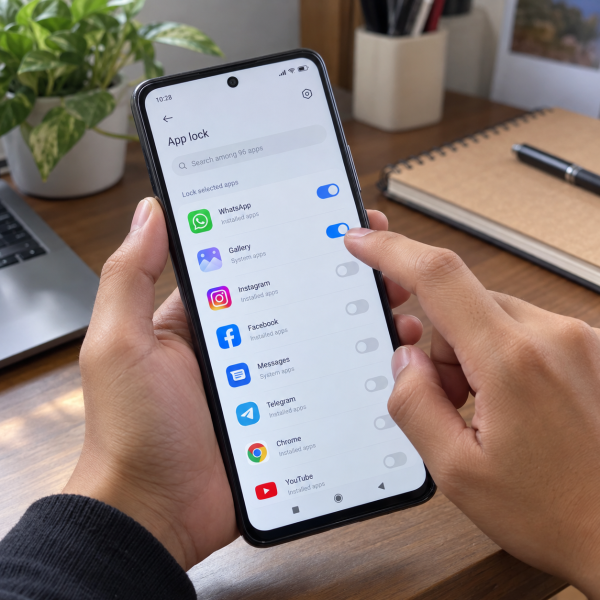
4. Aktifkan App Lock dan Pilih Aplikasi yang Mau Dikunci
Ini cara paling dasar sekaligus fitur utama yang perlu kamu aktifkan terlebih dahulu.
Pada banyak HP Redmi, menu tersebut bisa ditemukan lewat:
Buka ‘Settings’ → pilih ‘Apps’ → buka ‘App LockDefinisi: Fitur yang membatasi akses ke aplikasi tertentu menggunakan PIN, password, atau biometrik.’ → tekan ‘Turn on’
Setelah fitur aktif, Redmi akan meminta kamu membuat metode pengamanan. Biasanya tersedia pola sebagai pilihan awal, meskipun opsi yang muncul bisa berbeda menurut model dan versi sistem.
Sesudah itu, pilih aplikasi yang mau dikunci.
Misalnya kamu cuma pengin mengamankan WhatsApp dan galeri. Nggak perlu mengunci seluruh aplikasi di HP. Tinggal aktifkan ‘App lock’ pada dua aplikasi tersebut.
Setelah selesai, keluar dari menu pengaturan lalu coba buka aplikasinya.
Kalau berhasil, Redmi bakal meminta verifikasi sebelum aplikasi dapat dibuka.
Pada beberapa versi MIUI yang lebih lama, fitur serupa juga bisa ditemukan melalui aplikasi ‘Security’. Jadi, kalau jalur melalui ‘Settings’ nggak sama persis dengan HP kamu, cari menu ‘App lock’ dari aplikasi keamanan bawaan Redmi.
Nah, setelah kunci dasarnya aktif, kamu bisa bikin proses bukanya lebih satset pakai sidik jari.
3. Pakai Fingerprint Unlock untuk Aplikasi
Ngetik pola setiap kali membuka WhatsApp bisa terasa ribet kalau aplikasinya sering dipakai.
Kalau Redmi kamu punya sensor sidik jari, ‘App lock’ bisa dikombinasikan dengan fingerprint supaya aplikasi tetap terlindungi tapi bukanya lebih cepat.
Masuk ke:
‘Settings’ → ‘Apps’ → ‘App lock’ → buka pengaturan ‘App lock’
Cari opsi ‘Fingerprint unlock’ lalu aktifkan.
Kalau sidik jari belum terdaftar pada HP, sistem mungkin meminta kamu menambahkan sidik jari terlebih dahulu melalui pengaturan keamanan perangkat.
Setelah aktif, coba tutup aplikasi yang dikunci lalu buka lagi. Sistem seharusnya menawarkan autentikasi lewat sensor sidik jari.
Cara ini nggak menggantikan password utama ‘App lock’. Password atau pola tetap penting sebagai metode cadangan, terutama kalau sensor gagal membaca jari.
Ada satu hal yang jangan disepelekan. Pastiin sidik jari yang terdaftar memang milik orang yang kamu percaya. Kalau ada sidik jari orang lain yang sebelumnya pernah ditambahkan ke perangkat, akses tersebut juga perlu kamu cek.

Kalau lebih suka membuka aplikasi tanpa menyentuh sensor, ada pilihan berikutnya.
2. Aktifkan Face Unlock untuk App Lock
Beberapa HP Redmi memungkinkan ‘App lock’ dibuka menggunakan pengenalan wajah.
Pengaturannya masih berada di area yang sama:
‘Settings’ → ‘Apps’ → ‘App lock’ → buka pengaturan → aktifkan ‘Face unlock’
Kalau data wajah belum ditambahkan, sistem akan meminta kamu mengikuti proses pendaftaran terlebih dahulu.
Setelah selesai, buka aplikasi yang udah dilindungi dan lihat apakah verifikasi wajah muncul.
Cara ini memang praktis ketika tangan lagi basah atau sensor sidik jari susah dijangkau. Namun, ketersediaannya bisa berbeda menurut model Redmi dan versi sistem.
Jadi, kalau opsi ‘Face unlock’ nggak ada, itu belum tentu berarti HP bermasalah. Bisa aja model atau konfigurasi perangkatmu memang nggak menawarkan metode tersebut untuk ‘App lock’.
Mimin juga nggak menyarankan mengorbankan keamanan hanya demi kecepatan. Kalau aplikasi menyimpan informasi sensitif dan kamu merasa metode biometriknya kurang cocok, tetap pakai password atau pola yang kuat.
Nah, aplikasi udah terkunci dan cara bukanya udah dipilih. Tinggal satu pengaturan penting: kapan aplikasi tersebut harus terkunci kembali.
1. Atur App Supaya Langsung Terkunci Setelah Ditutup
Nah, ini pengaturan yang sering kelewat.
Kamu mungkin udah mengaktifkan ‘App lock’, tapi aplikasi nggak selalu meminta autentikasi setiap kali dibuka. Itu bisa terjadi karena pengaturan waktu pengunciannya.
Masuk ke:
‘Settings’ → ‘Apps’ → ‘App lock’ → buka pengaturan → pilih ‘Lock settings’
Pada perangkat Redmi yang mendukung pengaturan tersebut, biasanya tersedia beberapa pilihan waktu penguncian.
Contohnya:
- ‘When device is locked’
- ‘When device is locked or after exiting app’
- ‘When device is locked or in 1 minute after exiting app’
Kalau tujuanmu adalah proteksi yang lebih ketat, pilihan yang mengunci setelah keluar dari aplikasi bisa lebih cocok.
Misalnya kamu selesai membuka aplikasi pesan, lalu berpindah ke aplikasi lain. Ketika kembali, sistem akan meminta verifikasi lagi sesuai konfigurasi penguncian yang dipilih.
Ini penting karena mengaktifkan ‘App lock’ aja belum tentu menghasilkan perilaku penguncian yang kamu bayangkan.
Kalau HP sering dipinjam orang lain, pengaturan yang cepat mengunci kembali aplikasi bisa memberikan perlindungan lebih konsisten. Sebaliknya, kalau HP cuma kamu sendiri yang pakai dan aplikasi sering dibuka berkali-kali, pilihan jeda satu menit mungkin terasa lebih nyaman.
Sesuaikan antara keamanan dan kepraktisan. Nggak harus semua orang memakai konfigurasi yang sama.
Kenapa App Lock di HP Redmi Bisa Nggak Muncul atau Nggak Berfungsi?
Biasanya masalahnya berkaitan dengan perbedaan versi MIUI atau HyperOS. Nama menu dan posisi pengaturannya bisa berubah menurut model Redmi yang digunakan.
Tapi nih ya, selain itu, beberapa kondisi lain juga bisa bikin ‘App lock’ terasa nggak bekerja seperti yang diharapkan:
- ‘App lock’ belum benar-benar diaktifkan untuk aplikasi tersebut.
- Pengaturan waktu penguncian membuat aplikasi belum terkunci kembali.
- Metode biometrik belum diaktifkan atau gagal diverifikasi.
Ada juga kemungkinan kamu mencari menu berdasarkan tutorial Redmi generasi lain. Pada sebagian versi sistem, ‘App lock’ lebih gampang ditemukan lewat ‘Settings’. Versi lain bisa menempatkan aksesnya melalui aplikasi ‘Security’.
Kalau aplikasinya bisa dibuka tanpa verifikasi setelah fitur aktif, cek dulu daftar aplikasi di dalam ‘App lock’. Pastiin tombol untuk aplikasi tersebut memang dalam posisi aktif.
Cek juga ‘Lock settings’. Bisa jadi aplikasi baru meminta autentikasi lagi setelah layar HP dikunci, bukan setiap kali aplikasinya ditutup.
Jangan langsung instal aplikasi pengunci pihak ketiga kalau fitur bawaan sebenarnya masih tersedia. Fitur bawaan biasanya lebih terintegrasi dengan sistem dan nggak membutuhkan izin tambahan dari aplikasi lain.
Kalau ‘App lock’ benar-benar hilang setelah pembaruan atau pengaturannya error, hindari langsung melakukan factory resetDefinisi: Proses pengembalian perangkat lunak ke setelan awal dengan menghapus seluruh data pribadi, pengaturan sistem, dan aplikasi unduhan sehingga kembali seperti saat pertama kali keluar dari pabrik. Masalah menu atau pengaturan belum tentu membutuhkan penghapusan seluruh data HP.
Nah, kalau pengaturan udah dicek tapi fitur tetap nggak bekerja normal, stop dulu utak-atik pengaturan yang nggak berhubungan. Kondisi setiap Redmi bisa berbeda menurut model, versi sistem, dan konfigurasi perangkat.
App Lock Redmi Masih Nggak Berfungsi? Mimin Bantu Cek
Kalau ‘App lock’ tetap nggak bekerja setelah pengaturan tadi dicek, jangan langsung reset HP atau menghapus data. Salah pilih menu bisa bikin urusannya makin panjang, jadi konsultasiin masalahnya ke mimin terlebih dahulu, ya, Abangku.
cta
Spill model Redmi yang dipakai, versi MIUI atau HyperOS, dan riwayat masalahnya. Kasih tahu juga pesan error kalau memang ada. Dari informasi tersebut, mimin bareng tim MenyalaGadgetku bisa membantu melihat kemungkinan sumber masalah, pilihan solusinya, dan apakah tim dapat membantu.
Terus kalau ternyata perlu diperiksa, biayanya berapa? Nominalnya bakal mengikuti model HP, hasil pengecekan, atau masalah yang ditemukan. Biar lebih gampang ngira-ngira budget, nih, mimin spill pricelist-nya setelah bagian ini.
price
Jadi, Intinya Apa, Abangku?
Intinya sih, nggak usah panik dulu, ya, Abangku. Cara mengunci aplikasi di HP Redmi sebenarnya cukup lewat fitur ‘App lock’ bawaan. Setelah aplikasinya dipilih, Abangku bisa mengatur metode buka memakai password, sidik jari, atau wajah sesuai dukungan perangkat.
Jangan lupa cek kapan aplikasi akan terkunci kembali supaya proteksinya sesuai kebutuhan. Semoga aplikasi penting di Redmi Abangku jadi lebih aman dan tetap praktis dipake sehari-hari, Abangku.