
6. Hapus Aplikasi dari Layar Depan
Kalau tujuanmu cuma bikin aplikasi nggak langsung kelihatan ketika orang melihat layar utama, cara paling basic adalah menghapus shortcut-nya dari Layar depan.
Sentuh dan tahan ikon aplikasi. Setelah menu muncul, pilih opsi untuk menghapusnya dari Layar depan, bukan menghapus instalasi aplikasinya.
Aplikasinya tetap terpasang dan masih bisa ditemukan dari Layar aplikasi.
Cara ini cocok buat aplikasi yang cuma pengin dirapikan dari tampilan depan. Misalnya aplikasi kerja atau aplikasi lain yang jarang dibuka.
Namun, perlu dicatat nih: metode ini sama sekali nggak mengunci aplikasi. Orang yang membuka daftar aplikasi tetap bisa menemukannya.
Kalau kamu pengin ikonnya ikut hilang dari daftar aplikasi, mending cobain tips berikutnya.
5. Pakai Fitur Sembunyikan Aplikasi Samsung
Samsung punya fitur bawaan buat menyembunyikan aplikasi dari Layar depan sekaligus Layar aplikasi.
Pada banyak HP Galaxy, jalurnya kurang lebih seperti ini:
Sentuh area kosong Layar depan → buka ‘Pengaturan’ → pilih ‘Sembunyikan aplikasi di Layar depan dan Layar aplikasi’ → pilih aplikasi → tekan ‘Selesai’
Nama menu bisa sedikit berbeda tergantung model HP dan versi One UI.
Setelah dipilih, ikon aplikasi nggak lagi tampil seperti biasanya. Aplikasinya tetap terpasang dan datanya juga nggak otomatis terhapus.
Nah, ini lebih rapi dibanding cuma menghapus shortcut. Tapi ada satu batas penting: menyembunyikan aplikasi bukan berarti aplikasi tersebut dikunci dengan password.
Kalau yang kamu cari memang proteksi akses, lanjut ke opsi yang lebih mantap.
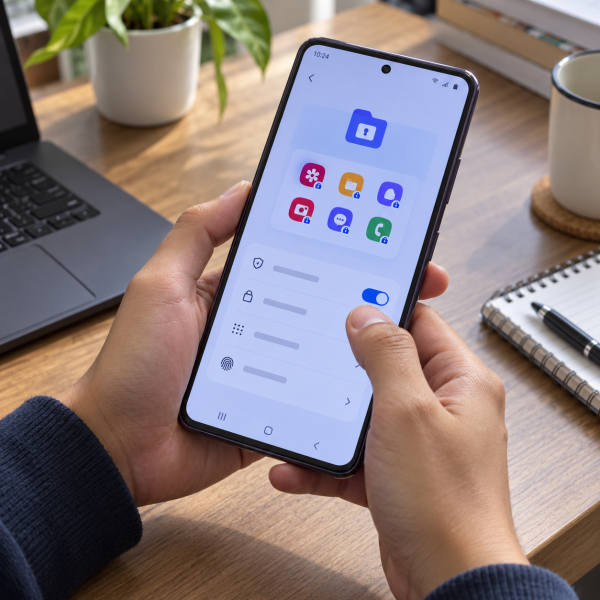
4. Tambahkan Aplikasi ke Folder Aman
‘Folder Aman’ atau Secure Folder merupakan fitur Samsung buat menyimpan aplikasi dan konten pribadi dalam area terpisah.
Di perangkat yang mendukungnya, kamu bisa mengatur kunci berupa pola, PIN, kata sandi, atau sidik jari.
Jalur menu bisa berbeda menurut versi One UI, tapi pada perangkat tertentu kamu bisa menemukannya melalui bagian keamanan perangkat.
Buka ‘Pengaturan’ → cari ‘Folder Aman’ → lakukan pengaturan awal → pilih jenis kunci → tambahkan aplikasi
Kamu biasanya perlu masuk ke Samsung account saat menyiapkannya.

Setelah aplikasi ditambahkan, versi aplikasi yang berada di dalam ‘Folder Aman’ berjalan dalam ruang terpisah. Ini penting: menambahkan aplikasi ke ‘Folder Aman’ nggak selalu berarti aplikasi versi luar otomatis hilang.
Kalau aplikasi sensitif masih ada di luar, atur kembali sesuai kebutuhan supaya nggak bikin salah paham.
Masih pengin lebih tersembunyi? Ikon ‘Folder Aman’-nya juga bisa diberesin.
3. Sembunyikan Ikon Folder Aman
Percuma aplikasi rahasia dimasukkan ke ‘Folder Aman’ kalau kamu sendiri kurang nyaman melihat ikon foldernya nongol terus di Layar aplikasi.
Tenang, ikonnya bisa disembunyikan.
Pada versi yang mendukung pengaturan ini, buka ‘Folder Aman’, masuk ke pengaturannya, lalu nonaktifkan opsi yang menampilkan ikon ‘Folder Aman’ di Layar aplikasi.
Pada beberapa perangkat, akses tampil atau sembunyikan ‘Folder Aman’ juga dapat tersedia dari Panel cepat.
Begitu disembunyikan, aplikasi yang berada di dalamnya tetap tersimpan. Yang hilang dari tampilan biasa adalah pintasan menuju ‘Folder Aman’-nya.
Nah, metode ini lumayan worth it buat kamu yang pengin lapisan privasi tambahan tanpa harus menghapus aplikasi.
Tapi jangan lupa satu sumber bocoran lain: notifikasi.
2. Sembunyikan Isi Notifikasi Aplikasi
Ikonnya boleh tersembunyi, tapi kalau isi pesannya masih nongol gede-gede di layar terkunci, privasinya jadi nanggung.
Makanya, atur juga konten notifikasinya.
Pada HP Samsung dengan versi One UI tertentu, pengaturan biasanya bisa ditemukan melalui bagian notifikasi.
Buka ‘Pengaturan’ → ‘Pemberitahuan’ → pilih pengaturan notifikasi layar kunci → sembunyikan konten
Pada versi yang menyediakan kontrol per aplikasi, kamu juga bisa memilih aplikasi tertentu yang isi notifikasinya pengin disembunyikan.
Cara ini nggak menghilangkan aplikasinya. Fungsinya lebih ke mencegah pesan, kode, atau isi notifikasi sensitif langsung terbaca orang lain ketika layar terkunci.
Buat aplikasi chat, keuangan, atau kerja, pengaturan ini bisa jadi pelengkap yang berguna.
Nah, kalau pengin metode yang paling solid, jangan cuma menyembunyikan tampilan.
1. Pakai Folder Aman, Auto Lock, dan Sembunyikan Ikonnya
Kalau tujuan utama dari cara mengunci aplikasi di HP Samsung adalah supaya aplikasi pribadi nggak gampang dibuka orang lain, ini pilihan yang paling direkomendasikan.
Masukkan aplikasi ke ‘Folder Aman’. Setelah itu, aktifkan kunci otomatis dan sembunyikan ikon folder dari Layar aplikasi.
Di dalam pengaturan ‘Folder Aman’, cari opsi penguncian otomatis. Atur supaya folder kembali terkunci setelah kondisi tertentu sesuai pilihan yang tersedia di perangkatmu.
Alurnya kira-kira begini:
Siapkan ‘Folder Aman’ → tambahkan aplikasi → aktifkan kunci otomatis → sembunyikan ikon ‘Folder Aman’
Bedanya dengan fitur ‘Sembunyikan aplikasi’ biasa cukup besar. Metode ini bukan cuma bikin ikon susah terlihat, tapi juga menambahkan autentikasi sebelum isi ‘Folder Aman’ dapat diakses.
Jangan lupa PIN atau kata sandinya, ya. Pastiin juga Samsung account yang dipakai masih bisa kamu akses buat menghindari ribet kalau suatu saat perlu pemulihan.
Bedanya Menyembunyikan dan Mengunci Aplikasi di HP Samsung
Nah, dua hal ini gampang banget ketuker.
Menyembunyikan aplikasi pada dasarnya cuma menghilangkan ikon dari Layar depan atau Layar aplikasi. Aplikasinya tetap terpasang dan dalam kondisi tertentu masih bisa ditemukan lewat bagian lain di sistem.
Mengunci aplikasi berarti ada penghalang autentikasi sebelum aplikasi privat bisa diakses. Di HP Samsung yang mendukungnya, ‘Folder Aman’ menjadi opsi bawaan yang lebih cocok buat kebutuhan tersebut karena ruangnya dapat dikunci.
Jadi, pilih sesuai kebutuhan. Kalau cuma pengin layar lebih bersih, fitur sembunyikan aplikasi udah cukup. Kalau ada data sensitif, akun pribadi, atau dokumen penting, proteksi lewat ‘Folder Aman’ lebih masuk akal.
Perlu diingat juga, nama menu dan ketersediaan fitur bisa berbeda menurut model Galaxy serta versi One UI. Tips tadi nggak menjamin tampilan menunya bakal persis sama di semua HP Samsung.
Nggak Nemu Folder Aman atau Menunya Beda? Mimin Bantu Cek
Kalau menu ‘Folder Aman’ nggak muncul atau pengaturannya berbeda dari panduan tadi, jangan asal instal aplikasi pengunci dari sumber yang nggak jelas. Lebih aman konsultasiin dulu model HP dan versi sistemnya ke mimin, ya, Abangku.
cta
Spill tipe HP Samsung yang dipakai, versi One UI kalau tahu, dan fitur mana yang nggak ditemukan. Mimin bareng tim MenyalaGadgetku bisa bantu melihat kemungkinan menu yang sesuai, opsi pengaturan, dan apakah ada masalah lain yang perlu diperiksa.
Kalau ternyata ada kendala pada perangkat dan perlu pengecekan lebih lanjut, biaya akan mengikuti model HP serta hasil pemeriksaannya. Terus kisaran biayanya gimana? Nih, mimin spill pricelist-nya setelah bagian ini.
price
Jadi, Intinya Apa, Abangku?
Intinya sih, jangan samain menyembunyikan aplikasi dengan menguncinya, ya, Abangku. Fitur ‘Sembunyikan aplikasi’ cocok kalau cuma pengin ikon nggak kelihatan, sedangkan ‘Folder Aman’ lebih pas buat aplikasi yang isinya memang perlu dilindungi.
Pilih tingkat privasi sesuai kebutuhan dan jangan sampai lupa metode kunci yang udah dibuat. Semoga aplikasi pribadinya makin aman dan HP Samsung-nya tetap nyaman dipake, Abangku.