
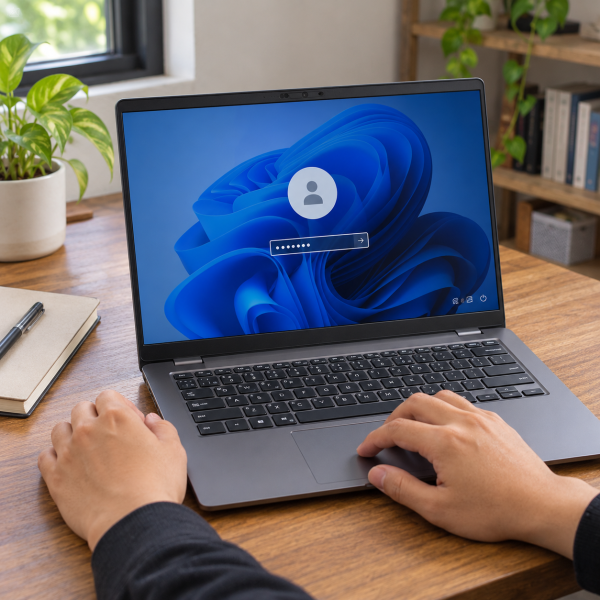
7. Mengunci Akses Laptop dengan Windows + L
Cara paling sederhana buat melindungi aplikasi yang sedang terbuka adalah mengunci layar Windows. Metode ini cocok kalau kamu sering meninggalkan laptop sebentar tetapi nggak ingin orang lain melihat aplikasi atau dokumen yang sedang digunakan.
Kamu cukup memakai shortcut keyboard berikut:
Tekan Windows + L secara bersamaan → tunggu layar login Windows muncul.
Setelah layar terkunci, orang lain perlu memasukkan PIN, password, atau metode Windows Hello yang udah kamu aktifkan untuk membuka sesi pengguna.
Aplikasi yang sebelumnya dibuka biasanya tetap berjalan di latar belakang. Jadi, kamu nggak perlu menutup semua pekerjaan hanya untuk mengamankan layar.
Namun, metode ini mengunci seluruh sesi Windows, bukan satu aplikasi tertentu. Orang yang berhasil masuk ke akun Windows milikmu tetap bisa membuka aplikasi yang tersedia.
Makanya, pastiin akun Windows punya metode login yang aman. Jangan membagikan PIN kepada orang yang nggak membutuhkan akses.
Nah, kalau laptop sering dipakai bergantian, metode berikutnya bisa lebih cocok buat memisahkan akses pengguna.
6. Membatasi Akses Aplikasi Lewat Akun Windows Terpisah
Kalau satu laptop dipakai beberapa orang, membuat akun Windows terpisah bisa membantu menjaga aplikasi dan data pribadi agar nggak bercampur.
Setiap akun Windows mempunyai lingkungan pengguna sendiri, termasuk pengaturan dan sebagian data aplikasi. Jadi, orang lain nggak perlu memakai akun utamamu ketika ingin menggunakan laptop.
Berikut cara membuat akun baru di Windows 11:
-
Buka ‘Settings’ atau ‘Pengaturan’.
-
Pilih ‘Accounts’ atau ‘Akun’.
-
Masuk ke ‘Other users’ atau ‘Pengguna lain’.
-
Pilih ‘Add account’ atau ‘Tambahkan akun’.
-
Ikuti petunjuk untuk membuat akun Microsoft atau akun lokal.
-
Setelah akun dibuat, pilih akun tersebut dan buka ‘Change account type’.
-
Atur sebagai ‘Standard User’, lalu simpan perubahan.
Akun standar mempunyai kewenangan lebih terbatas daripada administrator sehingga lebih cocok untuk penggunaan bersama.
Tapi, cara ini bukan pengunci aplikasi berdasarkan password. Aplikasi yang tersedia untuk semua pengguna mungkin tetap bisa dijalankan, sedangkan file pribadi perlu disimpan dengan izin akses yang tepat.
Kalau kamu ingin melarang anggota keluarga membuka aplikasi tertentu, ada fitur Windows yang lebih spesifik buat kebutuhan tersebut.
5. Memblokir Aplikasi dengan Microsoft Family Safety
Microsoft Family Safety bisa membantu membatasi aplikasi yang digunakan anggota keluarga melalui akun Microsoft.
Fitur ini cocok kalau kamu ingin mengatur aplikasi yang boleh digunakan anak atau anggota keluarga yang tergabung dalam grup keluarga Microsoft.
Berbeda dari password aplikasi, Family Safety bekerja melalui pembatasan yang diatur oleh penyelenggara keluarga.
Berikut cara menggunakannya:
-
Buka halaman pengelolaan Microsoft Family Safety dan login sebagai penyelenggara keluarga.
-
Pilih akun anggota keluarga yang ingin diatur.
-
Pilih perangkat atau kategori ‘Windows’.
-
Masuk ke ‘Apps, features, and games’.
-
Cari aplikasi yang ingin dibatasi.
-
Pilih aplikasi tersebut, lalu tekan ‘Block app’.
-
Periksa apakah aturan pembatasan udah diterapkan pada akun yang dituju.
Aplikasi yang ingin diblokir perlu tersedia dalam daftar aktivitas yang didukung. Kamu juga perlu memastikan perangkat dan akun keluarga telah dikonfigurasi dengan benar.

Nah, perlu dipahami kalau pembatasan ini berlaku untuk akun anggota keluarga yang dipilih, bukan otomatis untuk semua pengguna laptop.
Kalau kamu mengelola laptop pribadi dan ingin membatasi aplikasi secara lebih teknis, Windows juga punya fitur AppLocker.
4. Membatasi Aplikasi Menggunakan Windows AppLocker
Kalau kamu menggunakan laptop untuk pekerjaan atau mengelola beberapa akun pengguna, AppLocker bisa dipakai untuk mengatur aplikasi mana yang boleh dijalankan.
Fitur ini bekerja melalui aturan keamanan Windows, bukan dengan menambahkan password pada aplikasi. Misalnya, administrator bisa membatasi pengguna tertentu agar nggak menjalankan program yang belum diizinkan.
Namun, AppLocker lebih cocok untuk pengguna tingkat lanjut karena kesalahan konfigurasi bisa membuat aplikasi penting ikut terblokir.
Berikut gambaran cara mengaturnya:
-
Login menggunakan akun administrator Windows.
-
Tekan Windows + R untuk membuka ‘Run’.
-
Ketik
secpol.msc, lalu tekan Enter. -
Buka ‘Application Control Policies’.
-
Pilih ‘AppLocker’.
-
Tentukan jenis aturan yang ingin dibuat, misalnya ‘Executable Rules’.
-
Buat aturan sesuai aplikasi dan kelompok pengguna yang ingin dibatasi.
-
Uji aturan dalam mode audit sebelum mengaktifkan pemblokiran.
Penerapan aturan membutuhkan konfigurasi kebijakan dan layanan yang sesuai. Ketersediaan alat pengaturannya juga dapat berbeda menurut versi Windows.
Eits, jangan langsung memblokir seluruh aplikasi yang nggak dikenal. Salah konfigurasi bisa mengganggu program yang dibutuhkan sistem.
Kalau tujuanmu hanya menjaga dokumen penting dalam aplikasi, metode berikutnya lebih sederhana.
3. Mengunci Data Aplikasi dengan Arsip Berpassword
Kalau aplikasi yang kamu gunakan nggak punya fitur pengunci, alternatifnya adalah melindungi file penting yang digunakan aplikasi tersebut.
Salah satu cara yang cukup praktis adalah memakai 7-Zip untuk membuat arsip terenkripsi dengan password.
Metode ini cocok buat dokumen pribadi, hasil pekerjaan, atau file lain yang nggak ingin dibuka sembarang orang.
Berikut langkah-langkahnya:
-
Instal 7-Zip dari sumber resminya.
-
Buka ‘File Explorer’ dan cari file yang ingin dilindungi.
-
Klik kanan file atau folder tersebut.
-
Pilih ‘7-Zip’, lalu klik ‘Add to archive’.
-
Pilih format arsip ‘7z’.
-
Masukkan password pada bagian ‘Encryption’.
-
Pilih metode enkripsi ‘AES-256’ dan aktifkan ‘Encrypt file names’ jika tersedia.
-
Klik ‘OK’ untuk membuat arsip.
Setelah arsip dibuat, coba buka kembali untuk memastikan password berfungsi.
Nah, perlu diingat kalau cara ini hanya mengamankan file di dalam arsip, bukan mengunci aplikasi yang membukanya.
File asli yang belum dienkripsi juga tetap bisa diakses. Jadi, pastiin salinan penting udah aman sebelum menghapus file asli.
Kalau kamu sering menggunakan OneNote, ada metode bawaan yang lebih cocok untuk melindungi catatan.
2. Mengunci Catatan OneNote dengan Password
Microsoft OneNote punya fitur perlindungan password untuk bagian catatan tertentu. Fitur ini cocok kalau kamu menyimpan informasi pribadi atau catatan penting yang nggak ingin dibaca pengguna lain.
Berbeda dari metode arsip terenkripsi, perlindungan ini tersedia langsung di OneNote versi desktop yang mendukungnya.
Jadi, kamu nggak perlu memasang aplikasi pengunci tambahan.
Berikut cara mengaktifkannya:
Buka OneNote → klik kanan bagian catatan yang ingin dikunci → pilih ‘Password Protect This Section’ → klik ‘Set Password’ → masukkan dan konfirmasi password → tekan ‘OK’.
Setelah password diterapkan, bagian catatan tersebut bisa dikunci agar isinya nggak langsung terlihat.
Namun, password OneNote berlaku untuk bagian catatan, bukan keseluruhan aplikasi. Menu dan ketersediaannya juga bisa berbeda menurut versi OneNote.
Eits, jangan sampai lupa password-nya, ya. Kalau password bagian catatan hilang, isinya mungkin nggak bisa dipulihkan.
Cara ini cocok buat kamu yang ingin mengamankan informasi tertentu tanpa membatasi seluruh akun Windows.
Nah, kalau aplikasi yang ingin dikunci adalah WhatsApp, ada fitur bawaan yang lebih langsung.
1. Mengunci WhatsApp di Laptop dengan App Lock
Kalau kamu sering membuka WhatsApp di laptop, fitur ‘App LockDefinisi: Fitur yang membatasi akses ke aplikasi tertentu menggunakan PIN, password, atau biometrik.’ bisa menjadi pilihan yang praktis untuk menjaga percakapan tetap privat.
Fitur ini tersedia pada WhatsApp Web dan memungkinkan kamu memasang password tambahan sebelum isi percakapan bisa diakses kembali.
Jadi, ketika WhatsApp terkunci, orang lain nggak bisa langsung membaca pesan hanya karena browser masih terbuka.
Berikut cara mengaktifkannya:
-
Buka WhatsApp Web melalui browser.
-
Login ke akun WhatsApp yang ingin diamankan.
-
Masuk ke menu ‘Settings’ atau ‘Pengaturan’.
-
Pilih ‘Privacy’ atau ‘Privasi’.
-
Cari dan buka ‘App lock’.
-
Aktifkan fitur pengunci aplikasi.
-
Buat password yang kuat, lalu konfirmasi.
-
Tentukan durasi penguncian otomatis yang diinginkan.
Setelah fitur aktif, WhatsApp Web akan meminta password ketika sesi aplikasi terkunci.
Kamu juga bisa mengunci WhatsApp Web secara manual melalui menu yang tersedia.
Namun, penguncian ini berlaku untuk WhatsApp Web, bukan otomatis melindungi seluruh aplikasi atau browser lainnya. Kalau akun WhatsApp masih tertaut pada perangkat lain, akses pada perangkat tersebut perlu diamankan secara terpisah.
Nah, cara ini paling cocok kalau tujuanmu adalah membatasi akses langsung ke percakapan WhatsApp tanpa software tambahan.
Kenapa Aplikasi di Laptop Perlu Dikunci?
Biasanya, aplikasi perlu dikunci karena menyimpan informasi pribadi yang nggak ingin diakses orang lain. Kebutuhan ini makin terasa ketika laptop digunakan bersama keluarga atau rekan kerja.
Tapi, nggak semua aplikasi membutuhkan metode penguncian yang sama.
Ada beberapa alasan kenapa perlindungan aplikasi penting:
-
Menjaga privasi: Melindungi pesan pribadi atau informasi sensitif agar nggak gampang dibaca orang lain.
-
Membatasi penggunaan: Mencegah akun tertentu menjalankan aplikasi yang memang nggak diperbolehkan.
-
Mengurangi akses tanpa izin: Menambah pengamanan ketika laptop dipakai bergantian.
Nah, hal penting yang sering bikin salah paham adalah perbedaan antara mengunci aplikasi dan mengunci data.
Fitur ‘App lock’ pada aplikasi tertentu bisa meminta password sebelum pengguna mengakses tampilannya. Sementara itu, enkripsi file menjaga isi dokumen, bukan otomatis mencegah program dijalankan.
Begitu juga dengan Windows + L. Shortcut tersebut mengunci sesi laptop, tetapi nggak memberikan password terpisah pada setiap aplikasi.
Makanya, sebelum memilih metode, tentukan dulu kebutuhanmu. Kalau cuma ingin orang lain nggak membaca WhatsApp, pengunci bawaan aplikasi lebih relevan.
Sebaliknya, kalau ingin membatasi aplikasi yang boleh dijalankan anggota keluarga, Microsoft Family Safety bisa lebih sesuai.
Perlu diingat, setiap metode punya keterbatasan. Ketersediaan fitur bisa berbeda menurut versi Windows atau aplikasi yang digunakan. Kalau perangkat mengalami masalah setelah pengaturan keamanan diubah, hindari memasang software pengunci tambahan dari sumber nggak jelas. Bahkan setelah diperbaiki, akses ke data terenkripsi belum tentu dapat dipulihkan jika password atau kunci pemulihannya hilang.
Aplikasi Masih Nggak Bisa Dikunci? Biar Mimin Bantu Cek
Udah mencoba pengaturan keamanan tapi aplikasi tetap bisa dibuka orang lain? Jangan buru-buru memasang software pengunci yang nggak jelas asalnya. Beberapa aplikasi pihak ketiga meminta izin sistem yang cukup luas sehingga berpotensi menambah risiko keamanan. Kalau masih bingung memilih metode yang aman, mending konsultasiin dulu kondisinya ke mimin MenyalaGadgetku, ya, Abangku.
cta
Ceritain merek dan model laptop yang digunakan, aplikasi yang ingin dikunci, serta riwayat masalahnya. Kasih tahu juga pesan error kalau ada. Dari informasi tersebut, mimin bersama tim teknisi kami bisa membantu menilai pilihan pengamanan yang sesuai dan kemungkinan masalah pada Windows. Kami juga bisa menjelaskan apakah kondisi perangkat bisa dibantu melalui pemeriksaan lebih lanjut.
Terus, kalau ternyata ada masalah sistem yang membutuhkan servis, berapa biaya penanganannya? Nah, biayanya bisa berbeda tergantung kondisi laptop dan hasil pengecekan, termasuk jenis gangguan yang ditemukan. Biar Abangku punya gambaran sebelum memutuskan, nih, mimin spill pricelist-nya.
price
Jadi, Intinya Apa, Abangku?
Intinya sih, jangan bingung dulu, Abangku. Ada tujuh cara mengunci aplikasi di laptop yang bisa dipilih sesuai kebutuhan, mulai dari mengunci sesi Windows sampai memakai pengunci bawaan aplikasi. Kalau aplikasi punya fitur password sendiri, itulah pilihan yang paling praktis buat dicoba terlebih dahulu.
Tapi, jangan menyamakan semua metode, ya. Membatasi aplikasi, mengunci layar, dan mengenkripsi file punya fungsi yang berbeda. Pilih perlindungan yang sesuai, simpan password dengan aman, dan hindari software pengunci yang nggak tepercaya. Semoga aplikasi dan data pribadi tetap aman saat laptop digunakan, ya, Abangku.