
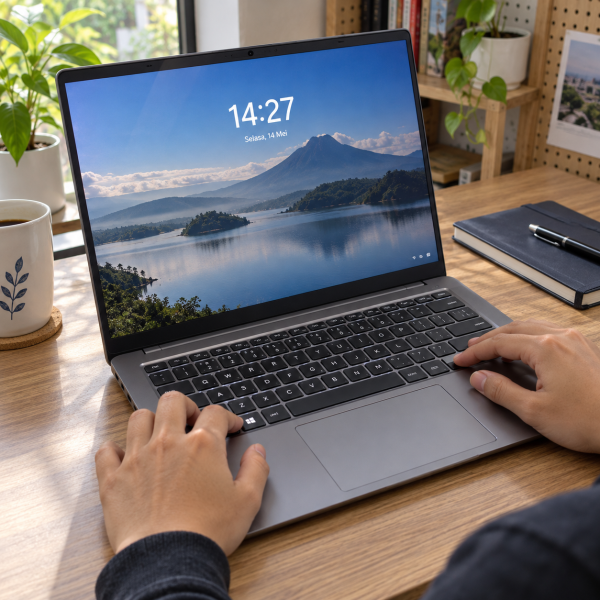
9. Mengunci Laptop MacBook Lewat Hot Corners
Kalau kamu menggunakan MacBook, fitur Hot Corners bisa menjadi cara praktis untuk mengunci layar tanpa menekan tombol keyboard.
Fitur ini memungkinkan kamu menjalankan tindakan tertentu cukup dengan mengarahkan kursor ke salah satu sudut layar. Jadi, kamu bisa memilih sudut yang paling nyaman untuk mengaktifkan penguncian.
Berikut cara mengaturnya:
-
Buka ‘System Settings’ pada MacBook.
-
Pilih menu ‘Desktop & Dock’.
-
Gulir ke bawah dan klik ‘Hot Corners’.
-
Pilih salah satu sudut layar yang ingin digunakan.
-
Ubah pilihan sudut tersebut menjadi ‘Lock ScreenDefinisi: Layar keamanan yang tampil sebelum pengguna membuka akses ke sistem perangkat.’.
-
Klik ‘Done’ untuk menyimpan pengaturan.
Setelah aktif, arahkan kursor ke sudut yang dipilih. Layar MacBook bakal langsung terkunci.
Eits, pilih sudut yang jarang kamu lewati supaya layar nggak terkunci secara nggak sengaja. Kamu juga bisa mengatur penggunaan tombol tambahan kalau ingin mengurangi risiko tersebut.
Kalau lebih suka mengunci MacBook lewat menu yang tersedia, cara berikutnya bisa jadi pilihan.
8. Mengunci MacBook Lewat Menu Apple
Selain memakai Hot Corners, pengguna MacBook juga bisa mengunci layar melalui menu Apple yang berada di bagian kiri atas.
Cara ini cocok buat kamu yang lebih nyaman menggunakan trackpad atau mouse daripada mengingat kombinasi tombol keyboard.
Klik ikon Apple () → pilih ‘Lock Screen’ → tunggu layar MacBook terkunci.
Setelah itu, MacBook bakal menampilkan layar penguncian. Untuk kembali menggunakannya, kamu perlu memasukkan password akun atau memakai Touch ID jika tersedia dan diizinkan.
Nah, khusus pengguna MacBook yang ingin lebih satset, sebenarnya ada juga kombinasi Control + Command + Q untuk langsung mengunci layar.
Kalau MacBook dilengkapi tombol Touch ID yang mendukung fungsi penguncian, tombol tersebut juga bisa digunakan untuk mengunci layar.
Perlu diingat, mengunci layar berbeda dari mematikan MacBook. Aplikasi yang sebelumnya terbuka biasanya tetap berjalan, sehingga kamu bisa melanjutkan pekerjaan setelah membuka kunci.
Kalau kamu menggunakan laptop Windows, ada beberapa pilihan penguncian lainnya yang bisa dicoba.
7. Mengunci Laptop Windows Melalui Perintah Run
Windows mempunyai perintah sistem yang bisa digunakan untuk mengunci sesi pengguna melalui fitur LockWorkStation.
Metode ini cocok kalau kamu ingin memahami cara kerja perintah penguncian Windows atau membutuhkan alternatif selain menu Start.
Perintahnya dijalankan melalui jendela ‘Run’, tanpa perlu menginstal aplikasi tambahan.
Berikut caranya:
Tekan Windows + R → ketik perintah di bawah → tekan Enter.
rundll32.exe user32.dll,LockWorkStationSetelah perintah dijalankan, Windows akan meminta sistem mengunci sesi yang sedang aktif.
Nah, fungsi tersebut berbeda dari ‘Sign out’. Mengunci layar mempertahankan sesi pengguna, sedangkan keluar dari akun akan menutup sesi dan bisa menyebabkan pekerjaan yang belum disimpan hilang.
Perlu diketahui juga, perintah ini biasanya nggak membutuhkan akses administrator karena dijalankan melalui sesi pengguna yang sedang aktif.
Tapi, kalau tujuannya cuma mengunci laptop sebelum meninggalkan meja, kamu nggak harus mengetik perintah sepanjang itu.
Ada beberapa metode lain yang lebih praktis, termasuk fitur penguncian otomatis.
6. Mengunci Laptop Otomatis dengan Presence Sensing
Punya laptop Windows 11 yang dilengkapi sensor kehadiran? Kalau iya, kamu mungkin bisa memakai fitur Presence Sensing untuk membantu mengamankan layar secara otomatis.
Fitur ini memanfaatkan sensor yang kompatibel untuk mendeteksi ketika pengguna menjauh dari laptop.
Pada perangkat yang mendukungnya, layar dapat dimatikan saat kamu meninggalkan laptop. Beberapa model juga menyediakan pengaturan tambahan yang berkaitan dengan penguncian perangkat.
Berikut cara memeriksa fiturnya:
-
Buka ‘Settings’ pada Windows 11.
-
Pilih ‘System’.
-
Masuk ke ‘Power & battery’.
-
Buka ‘Screen, sleep & hibernate timeouts’ atau pengaturan layar dan tidur yang tersedia.
-
Cari opsi Presence Sensing jika perangkat mendukungnya.
-
Aktifkan ‘Automatically turn off my screen when I leave’.
-
Periksa opsi penguncian tambahan dan pengaturan login yang tersedia.
Eits, fitur ini nggak tersedia pada semua laptop Windows 11 karena membutuhkan perangkat keras yang kompatibel.
Mematikan layar juga belum tentu sama dengan mengunci sesi. Pastiin Windows meminta autentikasi ketika layar kembali aktif.
Kalau laptop nggak mempunyai sensor kehadiran, masih ada metode otomatis yang lebih umum, yaitu menggunakan screen saver.
5. Mengunci Laptop Otomatis Menggunakan Screen Saver
Kalau sering lupa mengunci laptop setelah selesai digunakan, kamu bisa mengaktifkan penguncian melalui screen saver.
Fitur ini memungkinkan Windows menampilkan pengaman layar setelah laptop nggak menerima aktivitas selama waktu tertentu.
Supaya benar-benar berfungsi sebagai pengaman, kamu harus mengaktifkan opsi yang meminta login ketika kembali dari screen saver.
Berikut caranya:
-
Buka ‘Settings’ pada Windows.
-
Pilih ‘Personalization’.
-
Masuk ke ‘Lock screen’.
-
Pilih ‘Screen saver’ pada bagian pengaturan terkait.
-
Pilih jenis screen saver yang diinginkan.
-
Atur waktu tunggu melalui kolom ‘Wait’, misalnya 5 menit.
-
Centang ‘On resume, display logon screen’.
-
Klik ‘Apply’, lalu pilih ‘OK’.
Setelah pengaturan disimpan, Windows bakal mengaktifkan screen saver ketika laptop nggak digunakan sesuai waktu yang kamu tentukan.
Saat kembali dari screen saver, sistem akan menampilkan layar login jika opsi penguncian diaktifkan.
Nah, metode ini berguna sebagai perlindungan tambahan, tetapi kamu tetap perlu mengunci laptop secara manual ketika harus meninggalkannya mendadak.

Kalau ingin laptop terkunci ketika kamu menjauh sambil membawa HP, cara berikutnya bisa lebih cocok.
4. Mengunci Laptop Otomatis dengan Dynamic Lock
Dynamic Lock merupakan fitur Windows yang bisa membantu mengunci laptop secara otomatis ketika kamu menjauh dari perangkat.
Fitur ini memanfaatkan koneksi BluetoothDefinisi: Teknologi komunikasi nirkabel jarak dekat untuk menghubungkan perangkat seperti earphone, keyboard, mouse, dan HP. antara laptop dan smartphone yang udah dipasangkan sebelumnya.
Ketika HP berada di luar jangkauan Bluetooth, Windows dapat mendeteksi kondisi tersebut dan mengunci sesi secara otomatis.
Cara mengaktifkannya:
-
Aktifkan Bluetooth pada laptop dan smartphone.
-
Pasangkan kedua perangkat melalui pengaturan Bluetooth Windows.
-
Buka ‘Settings’ pada laptop.
-
Pilih ‘Accounts’.
-
Masuk ke ‘Sign-in options’.
-
Cari bagian ‘Dynamic lock’.
-
Aktifkan opsi ‘Allow Windows to automatically lock your device when you’re away’.
Setelah fitur aktif, coba menjauh dari laptop sambil membawa smartphone yang udah terhubung.
Windows dapat mengunci perangkat sekitar satu menit setelah mendeteksi smartphone keluar dari jangkauan Bluetooth.
Namun, prosesnya nggak selalu instan. Kekuatan sinyal Bluetooth dan kondisi koneksi bisa memengaruhi kapan laptop terkunci.
Makanya, Dynamic Lock lebih cocok sebagai pengamanan tambahan, bukan pengganti kebiasaan mengunci laptop secara manual.
3. Mengunci Laptop Menggunakan Ctrl + Alt + Delete
Kombinasi Ctrl + Alt + Delete merupakan salah satu cara mengunci laptop Windows yang cukup mudah dilakukan tanpa membuka menu pengaturan.
Ketika tombol tersebut ditekan bersamaan, Windows akan menampilkan layar keamanan yang menyediakan beberapa pilihan.
Salah satu pilihannya adalah ‘Lock’, yang berfungsi mengunci sesi pengguna aktif.
Tekan Ctrl + Alt + Delete → pilih ‘Lock’ → tunggu layar laptop terkunci.
Setelah itu, kamu perlu memasukkan PIN atau password untuk membuka laptop kembali. Kalau Windows Hello udah diaktifkan, metode biometrik juga mungkin tersedia.
Nah, perlu diingat kalau menu ini mempunyai beberapa pilihan berbeda, termasuk ‘Sign out’ dan ‘Task ManagerDefinisi: Utilitas Windows untuk melihat aplikasi dan proses yang berjalan, penggunaan resource, serta mengakhiri proses yang bermasalah.’.
Jangan sampai salah memilih ‘Sign out’ kalau kamu masih mempunyai pekerjaan yang belum disimpan. Soalnya, keluar dari sesi pengguna bisa menutup aplikasi yang sedang berjalan.
Sementara itu, pilihan ‘Lock’ biasanya tetap mempertahankan aplikasi dan dokumen yang sedang terbuka.
Kalau kamu lebih suka memakai mouse daripada kombinasi tombol, ada metode lain melalui menu Start.
2. Mengunci Laptop Melalui Menu Start Windows
Cara mengunci laptop berikutnya adalah melalui menu Start Windows. Metode ini cocok kalau kamu nggak hafal shortcut keyboard atau tombol tertentu sedang bermasalah.
Kamu bisa langsung memilih fitur penguncian dari menu akun pengguna tanpa harus masuk ke pengaturan keamanan yang panjang.
Pada beberapa versi Windows, posisi pilihan ‘Lock’ bisa sedikit berbeda.
Berikut cara yang bisa dicoba:
Klik ‘Start’ → buka menu akun pengguna atau menu daya yang menyediakan pilihan penguncian → pilih ‘Lock’.
Pada sebagian versi Windows 11, pilihan ‘Lock’ tersedia melalui menu daya. Sementara itu, pada versi lain, pilihan tersebut berada dalam menu akun pengguna.
Kalau nggak menemukan pilihan tersebut, kamu bisa memakai kombinasi Ctrl + Alt + Delete seperti yang dibahas sebelumnya.
Setelah laptop terkunci, Windows akan menampilkan layar penguncian dan meminta autentikasi untuk kembali ke sesi pengguna.
Nah, metode ini cocok buat pengguna yang lebih nyaman menggunakan mouse. Namun, ada satu cara yang jauh lebih cepat karena cuma membutuhkan dua tombol keyboard.
1. Mengunci Laptop Menggunakan Windows + L
Nah, ini dia cara mengunci laptop Windows yang paling mimin rekomendasikan buat penggunaan sehari-hari.
Kombinasi Windows + L memungkinkan kamu mengunci layar secara langsung tanpa membuka menu tambahan.
Cara ini bisa digunakan pada Windows 10 dan Windows 11, sehingga cocok untuk sebagian besar pengguna laptop Windows.
Tekan tombol Windows + L secara bersamaan → tunggu layar laptop terkunci.
Setelah tombol ditekan, Windows bakal langsung menampilkan layar penguncian.
Aplikasi dan dokumen yang sedang terbuka biasanya tetap berjalan di latar belakang. Jadi, kamu nggak perlu menutup semuanya hanya untuk meninggalkan laptop sebentar.
Ketika kembali, cukup masukkan PIN atau password akun. Kalau laptop mendukung Windows Hello, kamu juga mungkin bisa menggunakan sidik jari atau pengenalan wajah.
Eits, pastiin akun Windows mempunyai metode autentikasi yang aktif, ya. Kalau akun bisa dibuka tanpa verifikasi apa pun, perlindungan penguncian jadi kurang efektif.
Karena praktis dan nggak membutuhkan pengaturan tambahan, Windows + L menjadi pilihan yang paling gampang dibiasakan setiap kali kamu meninggalkan laptop.
Kenapa Laptop Perlu Dikunci?
Biasanya sih, alasan utama laptop perlu dikunci adalah untuk mencegah orang lain mengakses file atau akun yang masih terbuka.
Ketika laptop ditinggalkan dalam keadaan login, seseorang yang mempunyai akses fisik mungkin bisa melihat informasi pribadi atau menjalankan tindakan melalui sesi tersebut.
Ada beberapa manfaat penting dari kebiasaan mengunci laptop:
-
Melindungi dokumen pribadi agar nggak gampang dibuka orang lain.
-
Mengurangi risiko akses tanpa izin ke aplikasi atau akun yang masih login.
-
Menjaga sesi pekerjaan tetap terbuka tanpa harus mematikan laptop.
Nah, perlu dipahami juga kalau mengunci layar bukan berarti seluruh data otomatis terenkripsi.
Penguncian layar terutama melindungi akses ke sesi pengguna yang sedang aktif. Untuk perlindungan tambahan ketika perangkat hilang atau dicuri, fitur enkripsi penyimpanan seperti BitLockerDefinisi: Fitur enkripsi drive pada Windows yang melindungi data dengan mengenkripsi volume penyimpanan. atau FileVault bisa membantu jika tersedia dan diaktifkan.
Metode login juga penting. Password yang kuat atau autentikasi Windows Hello bisa membantu mengurangi risiko orang lain membuka laptop tanpa izin.
Kalau fitur penguncian nggak berfungsi, hasilnya bisa berbeda tergantung versi sistem dan pengaturan akun. Bahkan setelah diperbaiki pun, masalah yang berasal dari kerusakan komponen belum tentu selalu bisa diselesaikan. Kalau laptop terus gagal mengunci atau mengalami gangguan login, hindari mengubah pengaturan keamanan sembarangan dan pertimbangkan pemeriksaan lebih lanjut.
Laptop Nggak Bisa Dikunci? Biar Mimin Bantu Cek
Udah coba beberapa cara tadi tapi laptop tetap nggak bisa masuk ke layar penguncian? Jangan asal menghapus akun pengguna atau mengubah pengaturan keamanan yang belum kamu pahami. Tindakan yang kurang tepat bisa membuat proses login makin rumit. Kalau masih bingung menentukan penyebabnya, mending konsultasiin dulu masalah laptop ke mimin MenyalaGadgetku, ya, Abangku.
cta
Ceritain merek dan model laptop yang dipakai, riwayat gangguannya, serta pesan error kalau ada. Kasih tahu juga apakah tombol penguncian nggak merespons atau laptop justru gagal masuk kembali setelah dikunci. Dari informasi tersebut, mimin bersama tim teknisi kami bisa membantu menganalisis kemungkinan penyebab dan pilihan penanganannya. Kami juga bisa menjelaskan apakah kondisi perangkat memungkinkan untuk diperiksa lebih lanjut oleh tim kami.
Terus, kalau ternyata laptop membutuhkan servis, kira-kira biayanya berapa? Nah, biayanya bisa berbeda tergantung model perangkat dan hasil pengecekan, termasuk tingkat kerusakannya. Biar Abangku punya gambaran sebelum memutuskan, nih, mimin spill pricelist-nya.
price
Jadi, Intinya Apa, Abangku?
Intinya sih, nggak perlu ribet buat mengunci laptop, Abangku. Kalau pakai Windows, cukup tekan Windows + L supaya layar langsung terkunci. Sementara itu, pengguna MacBook bisa memakai Control + Command + Q atau menu ‘Lock Screen’.
Buat perlindungan tambahan, Abangku juga bisa mengaktifkan penguncian otomatis melalui fitur yang didukung perangkat. Yang penting, pastiin akun mempunyai password atau metode autentikasi yang aman. Semoga laptopnya tetap terlindungi dan nyaman dipakai setiap hari, ya, Abangku.