
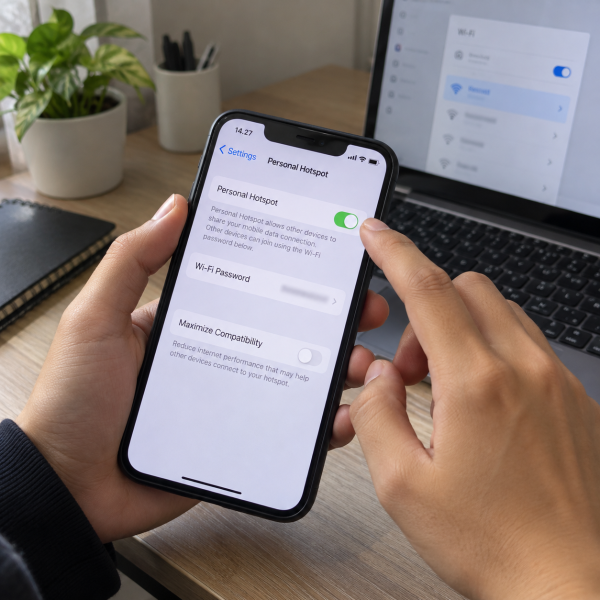
4. Nyalakan Hotspot lewat Personal Hotspot di Settings
Ini cara paling umum dan paling gampang dipahami. Cocok kalau kamu mau membagikan internet iPhone ke laptop Windows, HP lain, tablet, atau perangkat apa pun yang mendukung Wi-Fi.
Buka:
‘Settings’ → ‘Personal Hotspot’ → aktifkan ‘Allow Others to Join’
Begitu opsi tersebut aktif, nama iPhone bisa muncul sebagai jaringan Wi-Fi pada perangkat lain yang berada di dekatnya. Password hotspot juga bisa dilihat pada bagian ‘Wi-Fi Password’.
Selanjutnya, buka daftar jaringan Wi-Fi pada perangkat yang mau disambungkan. Pilih nama iPhone, masukkan password, lalu tunggu sampai koneksinya berhasil.
Jangan bingung kalau menu ‘Personal Hotspot’ nggak langsung kelihatan. Tampilan menu bisa sedikit berbeda tergantung versi iOS, operator, atau konfigurasi seluler yang dipakai.
Pastiin juga ‘Cellular Data’ aktif karena koneksi internet yang dibagikan berasal dari jaringan seluler iPhone, bukan dari jaringan Wi-Fi yang sedang diterima iPhone.
Kalau menu hotspot nggak kamu temukan dari halaman utama ‘Settings’, ada jalur lain yang bisa dicoba.
3. Aktifkan Hotspot lewat Menu Cellular
Hotspot juga bisa dibuka dari pengaturan data seluler. Jalur ini berguna kalau menu ‘Personal Hotspot’ nggak langsung nongol pada halaman utama pengaturan.
Coba buka:
‘Settings’ → ‘Cellular’ → ‘Personal Hotspot’ → aktifkan ‘Allow Others to Join’
Pada beberapa konfigurasi iPhone, nama menu ‘Cellular’ bisa tampil berbeda sesuai bahasa perangkat. Intinya, masuk ke bagian yang mengatur data seluler lalu cari pengaturan hotspot.
Setelah ‘Allow Others to Join’ aktif, lihat bagian ‘Wi-Fi Password’. Password inilah yang perlu dimasukkan pada perangkat lain saat pertama kali tersambung melalui Wi-Fi.
Kalau hotspot mau dipakai cukup lama, perhatikan penggunaan data selulernya juga. Laptop yang melakukan pembaruan, sinkronisasi cloud, atau streaming bisa menghabiskan kuota lebih cepat daripada pemakaian internet ringan di HP.
Kalau fitur hotspot udah pernah diatur sebelumnya dan kamu cuma mau mengaktifkannya lagi dengan cepat, nggak harus bolak-balik masuk jauh ke ‘Settings’.
2. Nyalakan Personal Hotspot dari Control Center
Nah, ini jauh lebih satset kalau hotspot udah dikonfigurasi dan kamu cuma perlu mengaktifkan aksesnya lagi.
Buka ‘Control Center’. Caranya tergantung model iPhone, tapi pada iPhone dengan Face ID biasanya cukup usap layar dari pojok kanan atas ke bawah.
Setelah itu, tekan dan tahan area kontrol konektivitas yang berisi Wi-Fi, Bluetooth, dan pengaturan jaringan lainnya sampai tampilannya membesar.
Cari ‘Personal Hotspot’, lalu ketuk sampai statusnya aktif atau dapat ditemukan.
Alurnya kurang lebih seperti ini:
Buka ‘Control Center’ → tekan dan tahan panel konektivitas → ketuk ‘Personal Hotspot’
Cara ini enak banget kalau kamu sering memakai hotspot dalam aktivitas sehari-hari. Nggak perlu masuk ke beberapa halaman pengaturan hanya untuk menghidupkan akses hotspot.
Meski begitu, kalau hotspot belum pernah dikonfigurasi atau pengaturan operator belum beres, membuka lewat ‘Control Center’ belum tentu langsung menyelesaikan semuanya. Kamu mungkin tetap perlu membuka ‘Settings’ buat memeriksa konfigurasi awalnya.
Kalau perangkat yang mau disambungkan adalah Mac atau iPad milikmu sendiri, ada metode yang lebih praktis lagi.
1. Pakai Instant Hotspot buat Sesama Perangkat Apple
Kalau kamu memakai iPhone barengan dengan Mac atau iPad, ‘Instant Hotspot’ bisa jadi cara paling praktis.
Fitur ini memungkinkan perangkat Apple lain yang kompatibel terhubung ke koneksi seluler iPhone tanpa harus berkali-kali membuka menu hotspot dan mengetik password secara manual.
Supaya bisa bekerja dengan mulus, perangkat biasanya perlu memakai Apple Account yang sesuai. Wi-Fi dan Bluetooth juga perlu aktif pada perangkat terkait.
Misalnya kamu mau memakai internet iPhone di Mac. Buka pilihan Wi-Fi pada Mac lalu cari iPhone di daftar jaringan hotspot yang tersedia. Pilih iPhone tersebut buat mulai tersambung.
Pada iPad, prosesnya juga mirip. Buka:
‘Settings’ → ‘Wi-Fi’ → pilih iPhone pada daftar jaringan
Cara ini praktis karena ekosistem Apple bisa mengenali perangkat terkait dan mempermudah koneksi antarperangkat.
Kalau iPhone milik anggota keluarga memakai pengaturan ‘Family Sharing’ yang mendukung fitur tersebut, akses Personal Hotspot juga bisa diatur supaya anggota keluarga tertentu dapat bergabung sesuai konfigurasi yang diberikan.
Tetap perhatikan satu hal, ya. Hotspot memakai koneksi data seluler iPhone. Jadi, kecepatan internetnya tetap bergantung pada sinyal seluler, paket data, dan kondisi jaringan pada saat itu.
Kalau empat cara tadi nggak bisa mengaktifkan hotspot atau menu ‘Personal Hotspot’ bahkan nggak muncul, jangan langsung utak-atik pengaturan jaringan secara sembarangan. Kondisinya bisa berbeda tergantung operator, versi iOS, dan konfigurasi seluler yang dipakai.
Kenapa Hotspot di iPhone Nggak Bisa Dinyalakan?
Biasanya penyebab yang paling gampang dicek adalah data seluler yang belum aktif. Tanpa koneksi seluler, iPhone nggak punya koneksi internet seluler yang bisa dibagikan melalui Personal Hotspot.
Tapi nih ya, selain itu, hotspot juga bisa bermasalah gara-gara:
- Paket atau operator seluler nggak menyediakan Personal Hotspot pada konfigurasi yang dipakai.
- Pengaturan seluler atau jaringan mengalami gangguan sementara.
- Versi iOS atau konfigurasi operator perlu diperbarui.
Ada juga kondisi ketika ‘Personal Hotspot’ tersedia dan bisa dinyalakan, tapi perangkat lain nggak menemukan iPhone. Kalau ini terjadi, buka kembali halaman ‘Personal Hotspot’ dan biarkan halaman tersebut terbuka sebentar sambil perangkat lain mencari jaringan.
Pastiin Wi-Fi dan Bluetooth juga aktif bila metode koneksinya membutuhkannya. Kalau perangkat berhasil menemukan iPhone tapi gagal masuk, cek lagi password pada bagian ‘Wi-Fi Password’.
Nah, hasilnya bisa berbeda pada tiap iPhone karena operator, paket data, dan versi iOS nggak selalu sama. Kalau pengaturan dasar udah benar tapi Personal Hotspot tetap nggak tersedia, hindari melakukan reset atau perubahan konfigurasi seluler secara asal sebelum memahami pengaturan yang bakal berubah.
Hotspot iPhone Tetap Nggak Bisa Aktif? Mimin Bantu Cek
Kalau menu Personal Hotspot tetap nggak muncul atau koneksinya terus gagal setelah cara aman tadi dicoba, jangan buru-buru mengubah konfigurasi jaringan yang nggak dipahami. Konsultasiin masalahnya ke mimin dulu sebelum mencoba tindakan yang lebih jauh, ya, Abangku.
cta
Kasih tahu mimin model iPhone, riwayat masalahnya, dan pesan error kalau memang ada. Ceritain juga apakah data seluler masih berfungsi normal. Dari informasi tersebut, mimin bareng tim MenyalaGadgetku bisa membantu melihat kemungkinan sumber masalah, opsi penanganannya, dan apakah tim dapat membantu.
Kalau ternyata perlu pemeriksaan lebih lanjut, biaya akhirnya bergantung pada model iPhone dan hasil pengecekan perangkat. Kondisi kerusakannya juga ikut menentukan. Terus kisaran biayanya gimana? Nih, mimin spill pricelist-nya setelah bagian ini.
price
Jadi, Intinya Apa, Abangku?
Intinya sih, santuy dulu, ya, Abangku. Cara menyalakan hotspot di iPhone yang paling gampang adalah lewat ‘Personal Hotspot’ di ‘Settings’. Selain itu, kamu bisa masuk lewat ‘Cellular’, memakai ‘Control Center’, atau memanfaatkan ‘Instant Hotspot’ buat sesama perangkat Apple.
Pastiin data seluler aktif dan paket operatornya mendukung Personal Hotspot. Kalau menunya tetap hilang atau hotspot terus gagal bekerja meski pengaturan dasarnya udah benar, jangan asal reset sana-sini. Semoga hotspot iPhone-nya bisa segera dipake lancar lagi, Abangku.