
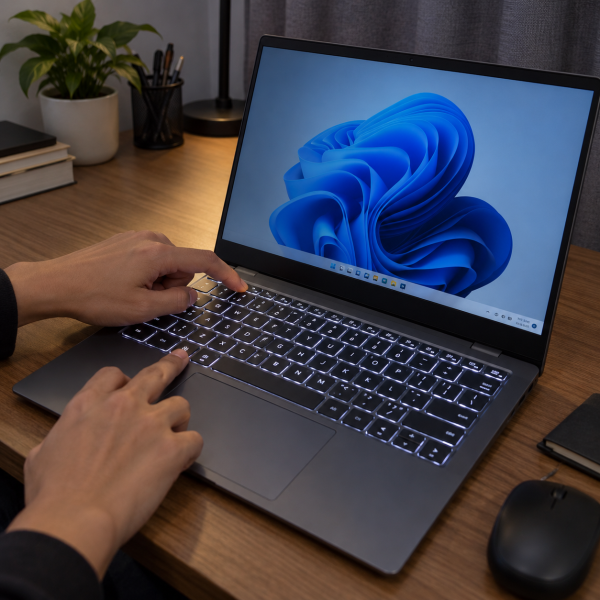
7. Cari Tombol dengan Ikon Lampu Keyboard
Cara pertama paling gampang: lihat deretan tombol fungsi F1 sampai F12.
Cari ikon yang bentuknya menyerupai keyboard dengan garis cahaya, sinar, atau simbol pencahayaan. Posisi tombolnya nggak selalu sama karena masing-masing merek dan model laptop bisa memakai susunan berbeda.
Kalau ketemu, coba tekan sekali.
Cari ikon lampu keyboard → tekan tombolnya → lihat perubahan pada keyboard
Pada beberapa laptop, sekali tekan bisa menyalakan lampu dengan tingkat redup. Tekanan berikutnya bisa meningkatkan kecerahan lalu mematikannya kembali.
Jadi, jangan langsung menyimpulkan tombolnya nggak bekerja setelah satu kali tekan. Cobain dua atau tiga kali sambil lihat apakah tingkat cahayanya berubah.
Kalau tombol tersebut malah menjalankan fungsi F1 sampai F12 biasa, kemungkinan kamu perlu melibatkan tombol Fn.
6. Tekan Fn Bersama Tombol Lampu Keyboard
Nah, ini kombinasi yang paling umum ditemui di laptop.
Tahan tombol Fn, lalu tekan tombol yang punya ikon lampu keyboard.
Contohnya bisa berupa:
Fn + tombol berikon lampu keyboard
Tombol pastinya berbeda menurut model. Pada sebagian laptop ASUS, misalnya, fungsi lampu keyboard bisa berada pada F7. Model lain bisa memakai F3 dan F4, sedangkan beberapa laptop gaming memakai kombinasi tombol arah.
Laptop Lenovo tertentu juga bisa memakai Fn + Space buat mengubah mode lampu keyboard.
Jadi, fokusnya bukan menghafal satu kombinasi buat semua laptop. Fokus cari ikon pencahayaan pada keyboardmu.
Kalau sekali tekan belum kelihatan perubahan, coba tekan kombinasinya beberapa kali secara bertahap. Bisa jadi kamu lagi berpindah dari kondisi mati ke redup lalu ke terang.
Masih belum nyala? Bisa aja tombol Fn-mu lagi berada pada mode berbeda.
5. Coba Ubah Mode Fn Lock
Beberapa laptop punya dua fungsi pada tombol F1 sampai F12. Satu fungsi buat perintah standar seperti F1, F2, atau F3, sedangkan fungsi satunya lagi buat hotkey seperti volume, kecerahan layar, atau lampu keyboard.
Kalau mode tombol fungsi berubah, tombol lampu keyboard mungkin perlu ditekan bersama Fn. Di kondisi lain, justru tombol tersebut bisa langsung ditekan tanpa Fn.
Cobain kombinasi:
Fn + Esc
Pada beberapa laptop, kombinasi ini dipakai untuk mengubah mode Fn atau hotkey. Namun, fitur ini nggak tersedia pada semua model.
Setelah itu, coba lagi tombol lampu keyboard.
Misalnya sebelumnya kamu menekan Fn + F7 dan nggak terjadi apa-apa, setelah mode Fn berubah coba tekan F7 langsung. Kalau sebelumnya F7 aja nggak bekerja, coba Fn + F7.
Jangan panik kalau Fn + Esc nggak menghasilkan perubahan. Laptopmu mungkin memang nggak mendukung Fn Lock lewat kombinasi tersebut.
Kalau lampu masih gelap, coba naikkan tingkat kecerahannya.
4. Naikkan Kecerahan Lampu Keyboard
Lampu keyboard bisa aja sebenarnya aktif, tapi tingkat cahayanya ada di posisi paling rendah sampai kelihatan seperti mati.
Cari tombol untuk menaikkan kecerahan backlight. Biasanya ikon tombolnya mirip keyboard dengan simbol cahaya yang lebih besar atau tanda naik.
Tekan tombol tersebut beberapa kali secara bertahap.
Tekan tombol lampu keyboard → naikkan tingkat kecerahan → cek tombol di ruangan agak redup
Kenapa perlu dites di ruangan sedikit redup? Karena lampu keyboard pada tingkat rendah kadang hampir nggak kelihatan di ruangan terang.
Beberapa laptop punya beberapa level pencahayaan, misalnya mati, redup, dan terang. Laptop lain bisa punya lebih banyak tingkat.
Pada model tertentu, satu tombol dipakai buat berputar melewati semua tingkat kecerahan. Model lain memakai tombol terpisah untuk menaikkan dan menurunkannya.
Kalau keyboard tetap gelap meski kecerahannya udah dinaikkan, coba restart laptop sebelum utak-atik pengaturan lain.
3. Restart Laptop lalu Coba Hotkey Lagi
Kadang tombol hotkey nggak merespons gara-gara sistem atau layanan pendukungnya lagi nge-bug.
Restart laptop bisa menyegarkan proses tersebut tanpa menghapus file pribadi.
Simpan pekerjaanmu terlebih dahulu, lalu restart secara normal.
Setelah laptop masuk kembali ke Windows:
Tunggu Windows selesai masuk → tekan tombol lampu keyboard → coba kombinasi Fn kalau perlu
Jangan langsung menekan kombinasi tombol ketika laptop baru menyala dan sistem masih sibuk membuka banyak aplikasi.
Tes setelah desktop udah siap.
Kalau lampu keyboard sebelumnya normal lalu tiba-tiba nggak bisa dinyalakan, restart cukup layak dicoba sebelum kamu mengubah BIOS atau memasang ulang apa pun.
Kalau hasilnya masih sama, sekarang kita perlu cek pengaturan atau aplikasi bawaan laptop.
2. Cek Pengaturan Keyboard di Aplikasi Bawaan Laptop
Beberapa laptop menyediakan aplikasi bawaan untuk mengatur fungsi perangkat, termasuk lampu keyboard.
Nama aplikasinya berbeda-beda tergantung merek. Di dalamnya bisa ada pengaturan untuk:
- Kecerahan lampu keyboard.
- Mode otomatis.
- Efek pencahayaan tertentu.
Laptop gaming juga kadang menyediakan pilihan warna atau efek RGB kalau perangkat memang mendukungnya.
Buka aplikasi pengaturan bawaan laptop, lalu cari menu yang berhubungan dengan keyboard, lighting, atau backlight.
Kalau ada opsi Automatic Keyboard Backlight, perhatikan juga cara kerjanya. Pada model tertentu, lampu bisa otomatis meredup atau mati berdasarkan kondisi cahaya dan pengaturan daya.
Jangan menginstal aplikasi acak cuma demi menyalakan lampu keyboard. Pakai aplikasi resmi yang memang sesuai dengan model laptop.
Kalau menu pencahayaan sama sekali nggak tersedia, saatnya melakukan pengecekan paling penting: apakah laptopmu memang punya backlit keyboard.
1. Pastiin Laptop Memang Mendukung Backlit Keyboard
Ini cara paling bisa diandalkan buat menghindari troubleshooting yang muter-muter.
Nggak semua laptop memiliki lampu keyboard. Bahkan dua laptop dengan nama seri yang hampir sama bisa dijual dalam konfigurasi berbeda. Satu varian bisa punya backlit keyboard, sementara varian lainnya nggak.
Cek dulu model laptop secara lengkap.
Kamu bisa melihat nama model dari informasi sistem, label perangkat, atau dokumen pembelian. Setelah itu, periksa spesifikasi model tersebut.
Perhatikan apakah ada keterangan seperti:
- Backlit keyboard.
- Illuminated keyboard.
- Keyboard dengan pencahayaan.
Kalau dokumentasi model nggak menyebut fitur lampu keyboard dan nggak ada ikon pencahayaan pada tombol, kemungkinan keyboard tersebut memang nggak dilengkapi lampu latar.
Ini penting karena lampu keyboard bukan fitur yang bisa ditambahkan cuma dengan mengubah pengaturan Windows. Komponen pencahayaan memang harus tersedia secara fisik pada keyboard.
Kalau laptop jelas mendukung backlit keyboard tapi seluruh cara tadi tetap nggak berhasil, jangan buru-buru bongkar keyboard. Masalahnya bisa berkaitan dengan tombol hotkey, konfigurasi sistem, atau bagian pencahayaan keyboard yang perlu diperiksa lebih lanjut.
Kenapa Lampu Keyboard Laptop Nggak Mau Menyala?
Biasanya penyebab yang paling sederhana adalah lampu keyboard masih berada pada mode mati atau kecerahannya disetel ke tingkat paling rendah. Tapi nih ya, ada beberapa kemungkinan lain yang bisa bikin lampu keyboard nggak menyala:
- Kombinasi tombol hotkey yang dipakai nggak sesuai dengan model laptop.
- Mode Fn membuat tombol fungsi bekerja berbeda.
- Laptop memang nggak dibekali backlit keyboard.
Selain itu, masalah sistem atau aplikasi pengatur hotkey juga bisa bikin fungsi pencahayaan nggak merespons seperti biasanya.
Kalau lampunya sebelumnya pernah menyala lalu sekarang mati total, kondisinya tentu berbeda dengan laptop yang dari pertama dibeli memang nggak pernah punya pencahayaan keyboard.
Makanya, cek kemampuan perangkat dulu sebelum menyimpulkan ada kerusakan.
Nah, kalau semua cara aman tadi udah dicoba tapi lampu keyboard yang seharusnya tersedia tetap nggak menyala, stop dulu utak-atik bagian internal. Hasil pengecekannya bisa berbeda tergantung model laptop, konfigurasi keyboard, dan kondisi komponennya.
Lampu Keyboard Tetap Mati? Mimin Bantu Cek
Kalau fitur backlit keyboard memang ada tapi lampunya tetap nggak merespons setelah semua cara aman dicoba, jangan langsung bongkar keyboard sendiri. Salah penanganan bisa bikin tombol atau konektor lain ikut bermasalah, jadi konsultasiin gejalanya ke mimin dulu, ya, Abangku.
cta
Spill merek dan model laptop, riwayat masalahnya, serta pesan error kalau memang ada. Ceritain juga apakah lampu keyboard sebelumnya pernah berfungsi. Dari informasi itu, mimin bareng tim MenyalaGadgetku bisa membantu menganalisis kemungkinan sumber masalah, pilihan solusi, dan apakah tim dapat membantu.
Terus kalau ternyata perlu diperiksa, biaya servisnya berapa? Nominalnya mengikuti model laptop, hasil pengecekan, atau tingkat masalah yang ditemukan. Biar Abangku punya gambaran budget, nih, mimin spill pricelist-nya setelah bagian ini.
price
Jadi, Intinya Apa, Abangku?
Intinya sih, tenang dulu, ya, Abangku. Cara menyalakan lampu keyboard laptop biasanya cukup lewat tombol berikon pencahayaan, kombinasi Fn, atau pengaturan bawaan perangkat. Yang paling penting, pastiin dulu laptop memang punya fitur backlit keyboard.
Kalau fiturnya ada tapi lampunya tetap mati setelah semua cara aman dicoba, jangan paksa bongkar sendiri kalau nggak punya pengalaman teknis. Semoga lampu keyboard laptopnya cepet nyala dan enak dipake lagi, Abangku.