
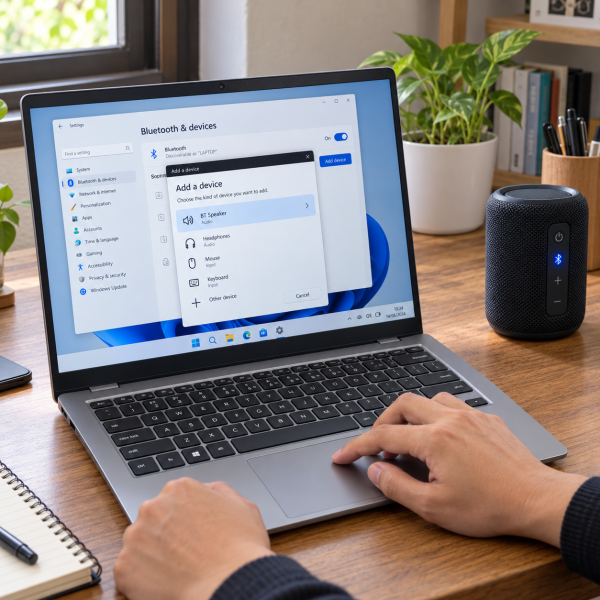
8. Sambungkan Speaker Bluetooth ke MacBook
Kalau kamu memakai MacBook, cara menghubungkan speaker BluetoothDefinisi: Teknologi komunikasi nirkabel jarak dekat untuk menghubungkan perangkat seperti earphone, keyboard, mouse, dan HP. sedikit berbeda dari laptop Windows. macOS mempunyai menu Bluetooth sendiri yang bisa digunakan untuk mencari dan memasangkan perangkat audio nirkabel.
Sebelum mulai, nyalakan speaker dan aktifkan mode pairing. Biasanya, kamu perlu menekan tombol Bluetooth pada speaker sampai lampu indikator berkedip. Cara mengaktifkannya bisa berbeda tergantung merek speaker.
Klik menu Apple → buka ‘System Settings’ → pilih ‘Bluetooth’ → aktifkan Bluetooth → cari nama speaker → klik ‘Connect’.
Setelah tersambung, coba putar musik untuk memeriksa apakah suara udah keluar melalui speaker.
Kalau suara masih keluar dari MacBook, buka ‘System Settings’ lalu masuk ke ‘Sound’. Pada bagian ‘Output’, pilih speaker Bluetooth yang baru disambungkan.
Nah, kalau nama speaker nggak muncul, coba dekatkan kedua perangkat dan pastiin speaker belum terhubung aktif ke HP lain.
Metode ini khusus untuk MacBook atau perangkat macOS. Kalau kamu menggunakan laptop Windows 10, coba cara berikutnya.
7. Sambungkan Bluetooth Speaker Lewat Settings Windows 10
Masih menggunakan Windows 10? Santuy, kamu tetap bisa menghubungkan laptop ke speaker Bluetooth lewat menu pengaturan bawaan.
Metode ini cocok buat laptop yang mempunyai Bluetooth internal dan speaker yang mendukung koneksi audio Bluetooth.
Sebelum melakukan pairing, pastiin Bluetooth laptop udah aktif dan speaker berada dalam mode pencarian perangkat.
Berikut caranya:
-
Nyalakan speaker dan aktifkan mode pairing.
-
Klik ‘Start’ pada laptop.
-
Buka menu ‘Settings’.
-
Pilih ‘Devices’.
-
Masuk ke ‘Bluetooth & other devices’.
-
Aktifkan Bluetooth jika masih mati.
-
Klik ‘Add Bluetooth or other device’.
-
Pilih ‘Bluetooth’.
-
Klik nama speaker yang muncul.
-
Ikuti konfirmasi pairing, lalu pilih ‘Done’.
Kalau berhasil, speaker bakal masuk ke daftar perangkat yang terhubung. Kamu bisa langsung mencoba memutar audio dari laptop.
Eits, Windows 10 udah mencapai akhir dukungan reguler pada 14 Oktober 2025. Fitur Bluetooth-nya tetap bisa dipakai, tetapi penggunaan sistem yang masih mendapat pembaruan keamanan lebih direkomendasikan.
Kalau laptopmu menggunakan Windows 11, ada pilihan yang lebih cepat tanpa harus membuka seluruh menu Settings.
6. Hubungkan Speaker lewat Quick Settings Windows 11
Buat kamu yang nggak pengin ribet membuka banyak menu, Quick Settings bisa jadi alternatif buat menyambungkan Bluetooth laptop ke speaker.
Fitur ini tersedia di Windows 11 dan memungkinkan kamu mengakses pengaturan koneksi langsung dari taskbar.
Sebelum mencoba, pastiin speaker udah menyala dan masuk ke mode pairing. Kalau speaker sebelumnya pernah disambungkan, kamu juga bisa memilihnya dari daftar perangkat yang tersedia.
Klik ikon Wi-FiDefinisi: Teknologi jaringan nirkabel berbasis standar IEEE 802.11 yang memungkinkan perangkat terhubung ke jaringan lokal dan internet., suara, atau baterai di taskbar → aktifkan ‘Bluetooth’ → klik panah ‘Manage Bluetooth devices’ → pilih nama speaker pada daftar perangkat → konfirmasi koneksi jika diminta.
Kalau berhasil, Windows akan menampilkan status koneksi Bluetooth pada perangkat tersebut.
Nah, kalau speaker nggak muncul, coba tunggu sebentar sambil memastikan mode pairing masih aktif. Pada beberapa speaker, mode pencarian bakal berhenti otomatis setelah beberapa waktu.
Quick Settings cocok digunakan saat kamu ingin menghubungkan perangkat tanpa membuka halaman pengaturan lengkap.
Tapi, ada fitur lain yang memungkinkan Windows menampilkan pemberitahuan pairing secara otomatis.
5. Sambungkan Speaker Menggunakan Swift Pair
Swift Pair merupakan fitur Windows yang memungkinkan perangkat Bluetooth kompatibel dipasangkan melalui pemberitahuan otomatis.
Jadi, kamu nggak harus selalu mencari speaker secara manual dari daftar perangkat.
Namun, perlu diketahui kalau fitur ini hanya bekerja pada speaker yang mendukung Swift Pair. Nggak semua speaker Bluetooth mempunyai kemampuan tersebut.
Kalau speaker kompatibel, kamu bisa mencoba cara berikut:
Nyalakan speaker → aktifkan mode pairing → dekatkan speaker ke laptop → tunggu notifikasi Swift Pair muncul → klik ‘Connect’ → selesaikan konfirmasi yang diminta.
Pada penggunaan pertama, Windows mungkin meminta izin untuk menampilkan pemberitahuan Swift Pair. Izinkan fitur tersebut kalau kamu memang ingin menggunakannya.
Setelah proses selesai, speaker bakal tercatat sebagai perangkat yang pernah dipasangkan.

Nah, kalau notifikasi nggak muncul, belum tentu Bluetooth laptop rusak. Bisa saja speaker nggak mendukung Swift Pair atau pengaturan pemberitahuannya belum aktif.
Dalam kondisi tersebut, kamu tetap bisa menggunakan metode pairing biasa melalui pengaturan Windows.
Kalau speaker sebenarnya udah pernah terhubung sebelumnya, ada cara lain yang lebih sederhana.
4. Sambungkan Kembali Speaker yang Pernah Dipasangkan
Speaker Bluetooth yang pernah dipasangkan biasanya nggak perlu menjalani proses pairing dari awal setiap kali ingin digunakan.
Windows dapat menyimpan informasi koneksi perangkat sehingga speaker bisa dihubungkan kembali ketika berada dalam jangkauan.
Pada sebagian speaker, sambungan bahkan bisa terjadi otomatis setelah Bluetooth laptop dan speaker dinyalakan.
Kalau speaker belum terhubung otomatis, coba pilih perangkatnya secara manual.
Buka ‘Settings’ → pilih ‘Bluetooth & devices’ → cari nama speaker yang pernah dipasangkan → klik ‘Connect’ jika pilihan tersebut tersedia.
Kalau menggunakan Windows 11, kamu juga bisa memeriksa perangkat melalui menu Quick Settings.
Pastiin speaker sedang menyala dan nggak terhubung ke HP lain yang membuatnya menolak koneksi baru.
Setelah status berubah menjadi ‘Connected’, coba putar audio untuk memastikan koneksi benar-benar berfungsi.
Kalau statusnya tersambung tetapi nggak ada suara, periksa apakah speaker udah dipilih sebagai perangkat output audio.
Nah, kalau speaker terus gagal tersambung meskipun sebelumnya pernah berhasil, kamu bisa mencoba membuat ulang koneksi pairing.
3. Hapus Perangkat Bluetooth Lama dan Pasangkan Ulang
Kadang speaker Bluetooth udah terdaftar di laptop, tetapi koneksinya malah gagal terus. Kondisi ini bisa berkaitan dengan informasi pairing yang bermasalah atau perubahan pada pengaturan perangkat.
Nah, daripada terus menekan tombol ‘Connect’, kamu bisa menghapus sambungan lama dan memasangkan speaker dari awal.
Cara ini nggak menghapus file pribadi di laptop, ya. Yang dihapus hanya informasi pairing perangkat Bluetooth tersebut.
Untuk Windows 11, ikuti langkah berikut:
-
Buka ‘Settings’ pada laptop.
-
Pilih ‘Bluetooth & devices’.
-
Masuk ke menu ‘Devices’.
-
Cari nama speaker yang bermasalah.
-
Klik ikon tiga titik di samping perangkat.
-
Pilih ‘Remove device’.
-
Konfirmasi penghapusan perangkat.
-
Aktifkan kembali mode pairing pada speaker.
-
Klik ‘Add device’, lalu pilih ‘Bluetooth’.
-
Pilih nama speaker dan selesaikan pairing.
Setelah berhasil dipasangkan ulang, coba jalankan musik atau video untuk menguji sambungannya.
Kalau speaker tetap nggak ditemukan, periksa apakah Bluetooth laptop berfungsi dengan perangkat lain.
Nah, khusus laptop yang memang nggak mempunyai Bluetooth bawaan, ada alternatif menggunakan perangkat tambahan.
2. Sambungkan Speaker Menggunakan USB Bluetooth Adapter
Nggak semua laptop mempunyai Bluetooth internal yang berfungsi dengan baik. Pada laptop lama, fitur Bluetooth bahkan mungkin nggak tersedia sama sekali.
Kalau kondisinya seperti itu, kamu bisa memakai USBDefinisi: Universal Serial Bus, standar antarmuka untuk transfer data, daya, dan koneksi periferal. Bluetooth adapter atau dongle Bluetooth yang kompatibel dengan sistem operasi laptop.
Perangkat kecil ini berfungsi menambahkan kemampuan Bluetooth melalui port USB. Jadi, laptop bisa mencari dan memasangkan speaker Bluetooth tanpa perlu mengganti komponen internal.
Berikut cara mencobanya:
-
Colokkan USB Bluetooth adapter ke port USB laptop.
-
Tunggu Windows mendeteksi perangkat dan memasang driver jika tersedia.
-
Instal driver resmi yang sesuai jika perangkat memerlukannya.
-
Buka ‘Settings’ pada laptop.
-
Masuk ke menu pengaturan Bluetooth.
-
Aktifkan Bluetooth dan pilih ‘Add device’.
-
Nyalakan speaker serta aktifkan mode pairing.
-
Pilih nama speaker yang muncul.
-
Selesaikan proses pairing dan uji audionya.
Pastiin adaptor mendukung fitur audio Bluetooth yang dibutuhkan speaker, bukan sekadar koneksi perangkat tertentu.
Kalau laptop udah mempunyai Bluetooth internal, dongle tambahan sebenarnya nggak selalu diperlukan.
Nah, buat kebanyakan pengguna Windows 11 yang Bluetooth-nya normal, cara nomor 1 berikut ini tetap paling praktis.
1. Hubungkan Speaker Lewat Bluetooth Settings Windows 11
Kalau kamu memakai Windows 11, menyambungkan speaker Bluetooth melalui ‘Settings’ merupakan pilihan paling direkomendasikan.
Metode ini menggunakan fitur bawaan Windows, jadi kamu nggak perlu memasang aplikasi tambahan atau membeli adaptor selama laptop udah mempunyai Bluetooth yang berfungsi.
Selain itu, kamu bisa melihat apakah perangkat berhasil dipasangkan dan memeriksa status koneksinya.
Berikut cara menyambungkannya:
-
Nyalakan speaker Bluetooth terlebih dahulu.
-
Aktifkan mode pairing sesuai petunjuk speaker.
-
Klik ‘Start’ pada laptop.
-
Buka menu ‘Settings’.
-
Pilih ‘Bluetooth & devices’.
-
Aktifkan Bluetooth jika belum menyala.
-
Klik ‘Add device’.
-
Pilih opsi ‘Bluetooth’.
-
Tunggu sampai nama speaker muncul.
-
Klik nama speaker yang ingin disambungkan.
-
Ikuti konfirmasi yang muncul, lalu pilih ‘Done’.
Setelah pairing selesai, Windows biasanya dapat menghubungkan speaker kembali saat kedua perangkat aktif dan berada dalam jangkauan.
Kalau speaker udah tersambung tetapi suaranya masih keluar dari laptop, buka ‘Settings’ → ‘System’ → ‘Sound’, lalu pilih speaker Bluetooth pada bagian ‘Output’.
Nah, sekarang kamu bisa menggunakan speaker untuk mendengarkan musik atau memutar audio dari laptop.
Kenapa Bluetooth Laptop Nggak Bisa Tersambung ke Speaker?
Biasanya sih, speaker nggak muncul di laptop karena mode pairing belum aktif atau perangkat masih terhubung ke HP lain.
Tapi nih, selain itu, ada beberapa hal lain yang bisa bikin koneksi Bluetooth gagal:
-
Bluetooth laptop belum aktif. Windows nggak bisa menemukan speaker kalau fitur Bluetooth sedang dimatikan.
-
Jarak perangkat terlalu jauh. Hambatan fisik dan gangguan sinyal bisa memengaruhi kestabilan koneksi.
-
Driver Bluetooth bermasalah. Driver yang nggak kompatibel atau mengalami gangguan bisa membuat perangkat gagal terdeteksi.
-
Speaker belum masuk mode pairing. Speaker yang sekadar menyala belum tentu sedang bisa ditemukan perangkat baru.
-
Output audio belum dipilih. Speaker mungkin udah terhubung, tetapi suara masih diarahkan ke speaker internal laptop.
Selain itu, perangkat Bluetooth memakai frekuensi radio 2,4 GHz yang juga digunakan oleh sebagian jaringan Wi-Fi. Pada kondisi tertentu, interferensi sinyal bisa mengganggu kualitas atau kestabilan komunikasi Bluetooth.
Nah, kalau speaker nggak terdeteksi, coba dekatkan perangkat dan periksa mode pairing terlebih dahulu.
Kalau laptop nggak menampilkan menu Bluetooth sama sekali, periksa apakah adaptor Bluetooth tersedia dan terdeteksi oleh Windows.
Perlu diingat, delapan cara tadi nggak menjamin semua speaker pasti berhasil terhubung. Hasilnya bisa berbeda tergantung sistem operasi, kompatibilitas perangkat, dan kondisi komponen Bluetooth. Kalau masalah tetap muncul, jangan asal memasang driver dari website nggak dikenal atau membongkar laptop sendiri.
Speaker Masih Nggak Tersambung? Biar Mimin Bantu Cek
Udah mencoba pairing berkali-kali tapi speaker Bluetooth masih nggak terdeteksi? Jangan buru-buru menginstal driver sembarangan atau mengubah pengaturan sistem yang belum dipahami. Tindakan kurang tepat bisa menimbulkan gangguan tambahan pada konektivitas laptop. Kalau masih bingung menentukan langkah berikutnya, mending konsultasiin dulu masalahnya ke mimin MenyalaGadgetku, ya, Abangku.
cta
Ceritain merek dan model laptop yang dipakai, riwayat masalahnya, serta pesan error kalau ada. Kasih tahu juga apakah speaker sama sekali nggak ditemukan atau udah tersambung tetapi nggak mengeluarkan suara. Dari informasi tersebut, mimin bersama tim teknisi kami bisa membantu menganalisis kemungkinan sumber masalah dan pilihan penanganannya. Kami juga bisa menjelaskan apakah tim kami dapat membantu pemeriksaan lebih lanjut.
Terus, kalau ternyata laptop perlu diperiksa atau diservis, kira-kira biayanya berapa? Nah, biayanya bisa berbeda tergantung model perangkat dan hasil pemeriksaan, termasuk tingkat kerusakannya. Biar Abangku punya gambaran sebelum memutuskan, nih, mimin spill pricelist-nya.
price
Jadi, Intinya Apa, Abangku?
Intinya sih, tenang dulu aja, Abangku. Ada delapan cara menyambung Bluetooth laptop ke speaker yang bisa dipilih sesuai perangkat dan kondisinya. Kalau menggunakan Windows 11, cara paling praktis adalah melalui menu ‘Bluetooth & devices’. Sementara itu, MacBook dan Windows 10 punya jalur pengaturan yang sedikit berbeda.
Yang penting, pastiin speaker masuk mode pairing dan Bluetooth laptop udah aktif. Kalau koneksinya tetap bermasalah setelah mencoba cara yang sesuai, jangan memaksakan pemasangan driver atau pembongkaran sendiri. Semoga speaker Bluetooth-nya cepat tersambung dan suara laptop bisa dinikmati dengan lancar lagi, ya, Abangku.