
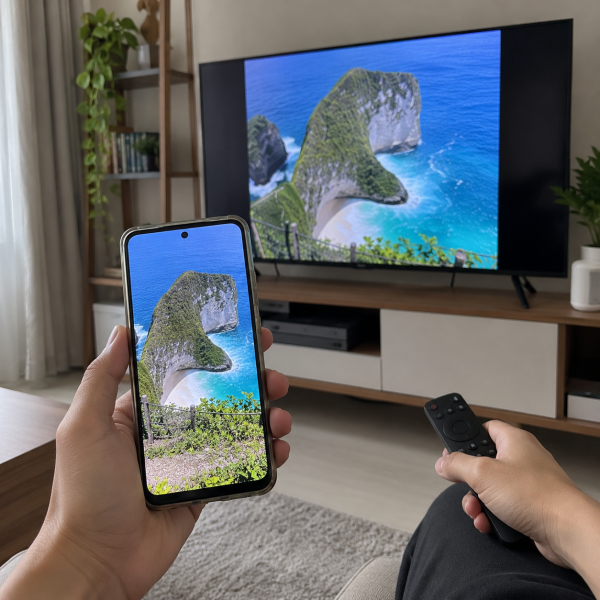
6. Sambungkan HP ke TV Pakai Kabel USB
Cara ini cocok kalau tujuanmu cuma pengin membuka foto atau video yang tersimpan di HP melalui TV.
Hubungkan HP ke port USB pada TV memakai kabel data yang sesuai. Setelah tersambung, cek notifikasi USB pada HP dan pilih mode transfer file kalau tersedia.
Kemudian buka menu sumber pada TV.
Hubungkan kabel USB → pilih mode transfer file di HP → buka ‘Source’ atau ‘Input’ di TV → pilih USB
TV yang mendukung pembacaan media biasanya akan menampilkan folder atau file yang bisa dibuka.
Tapi nih, kabel USB biasa umumnya nggak otomatis membuat seluruh tampilan HP muncul di TV. Jadi, jangan heran kalau yang bisa dibuka cuma foto, video, atau file tertentu.
Kalau kamu pengin tampilan layar HP muncul secara langsung, mending cobain koneksi nirkabel berikutnya.
5. Pakai Miracast atau Screen Mirroring
Banyak HP Android dan Smart TV punya fitur untuk menampilkan layar secara nirkabel.
Namanya bisa berbeda-beda tergantung merek. Kamu mungkin menemukan istilah seperti screen mirroring, wireless display, screen cast, atau ‘Cast’.
Pertama, aktifkan fitur penerima layar pada TV. Setelah itu, cari fitur cast pada HP.
Pada beberapa HP Android, arahnya kurang lebih seperti:
Buka ‘Settings’ → cari ‘Cast’ atau ‘Screen Mirroring’ → pilih nama TV → konfirmasi koneksi
Nama menu bisa beda karena setiap merek punya antarmuka sendiri.
Biasanya HP dan TV perlu berada di jaringan Wi-Fi yang sama. Pada beberapa perangkat berbasis Miracast, koneksi langsung antarperangkat juga bisa didukung.
Setelah tersambung, seluruh tampilan layar HP dapat muncul pada TV. Kalau ada sedikit jeda antara HP dan TV, itu masih bisa terjadi pada koneksi nirkabel.
Kalau fitur tersebut nggak tersedia, pengguna Android masih punya alternatif lain, yaitu Google Cast.
4. Sambungkan lewat Google Cast atau Chromecast
Google Cast cocok buat HP Android dan sejumlah aplikasi yang memang menyediakan tombol cast. TV-nya perlu mendukung Google Cast atau tersambung ke perangkat Chromecast yang kompatibel.
Pastiin HP dan TV berada pada jaringan Wi-Fi yang sama.
Setelah itu, buka aplikasi yang mendukung casting. Cari ikon cast, lalu pilih TV yang muncul.
Alurnya biasanya seperti ini:
Hubungkan HP dan TV ke Wi-Fi yang sama → buka aplikasi → tekan ikon Cast → pilih TV
Cara ini berbeda sedikit dari screen mirroring. Pada aplikasi yang mendukung Google Cast secara langsung, TV bisa menerima konten dari layanan tersebut sementara HP berfungsi sebagai pengendali.
Jadi, kamu masih bisa memakai HP untuk hal lain tanpa selalu menampilkan seluruh layar HP di TV.
Kalau TV nggak muncul, pastiin fitur Google Cast memang tersedia pada TV tersebut. Restart HP dan TV juga bisa dicoba kalau keduanya sebenarnya kompatibel tapi gagal saling menemukan.
Buat pengguna iPhone, metode nirkabelnya sedikit berbeda.
3. Pakai AirPlay untuk iPhone
Kalau HP yang kamu pakai adalah iPhone, AirPlay bisa jadi cara satset buat menampilkan konten ke TV yang kompatibel.
Pastiin iPhone dan TV berada di jaringan Wi-Fi yang sama.
Untuk menampilkan seluruh layar iPhone:
Buka ‘Control Center’ → pilih ‘Screen Mirroring’ → pilih TV
Kalau kode AirPlay muncul pada layar TV, masukin kode tersebut ke iPhone.
Kamu juga bisa memakai AirPlay langsung dari aplikasi tertentu. Misalnya, saat membuka foto atau video, cari opsi berbagi atau AirPlay kalau memang tersedia.
TV tentunya harus mendukung AirPlay atau memakai perangkat penerima yang kompatibel.
Kalau nama TV nggak muncul, cek apakah AirPlay pada TV sedang aktif. Jaringan Wi-Fi yang berbeda juga bisa bikin kedua perangkat gagal saling menemukan.
Nah, kalau kamu memakai HP Samsung tertentu, ada satu pilihan lain yang cukup menarik.
2. Pakai Samsung DeX pada HP yang Mendukung
Beberapa HP Samsung mendukung Samsung DeX, yaitu fitur yang memungkinkan HP menampilkan antarmuka yang lebih menyerupai desktop pada layar eksternal.
Eits, nggak semua HP Samsung punya fitur ini.
Kalau perangkatmu mendukung DeX, koneksinya bisa berbeda tergantung model HP dan TV. Beberapa kombinasi perangkat dapat memakai koneksi nirkabel, sementara model lain bisa memakai kabel ke HDMI.
Untuk DeX nirkabel, cari fitur ‘DeX’ pada panel pengaturan cepat. Setelah itu, pilih TV yang kompatibel.
Buka Quick Settings → pilih ‘DeX’ → pilih TV → konfirmasi koneksi
Kalau terhubung, layar TV dapat dipakai sebagai tampilan DeX sementara HP berfungsi sebagai pengendali tambahan.
Metode ini cocok kalau kamu bukan cuma pengin nonton. Membuka beberapa aplikasi pada layar besar juga bisa terasa lebih nyaman.
Tapi kalau tujuan utamanya cuma pengin koneksi yang stabil dan nggak terlalu bergantung pada jaringan Wi-Fi, cara nomor 1 lebih menarik.
1. Sambungkan HP ke TV Menggunakan HDMI
Koneksi HDMI menjadi pilihan yang cukup bisa diandalkan karena sinyal video dikirim melalui kabel. Nggak perlu bergantung pada kualitas Wi-Fi.
Tapi ada satu syarat penting: HP harus mendukung keluaran video melalui port-nya.
HP USB-C belum tentu otomatis bisa mengeluarkan video. Sebagian perangkat mendukung teknologi seperti DisplayPort Alt Mode, sementara sebagian lainnya cuma memakai USB-C buat daya dan transfer data.
Kalau HP kompatibel, kamu membutuhkan adapter yang sesuai. Misalnya USB-C ke HDMI untuk perangkat tertentu atau adapter yang kompatibel buat iPhone.
Alurnya kira-kira:
Hubungkan adapter ke HP → sambungkan kabel HDMI → colok ke TV → pilih input HDMI yang benar
TV biasanya akan mulai menerima gambar setelah sumber HDMI yang sesuai dipilih.
Kalau layar nggak muncul, cek dulu jenis adapter dan dukungan video HP. Jangan langsung beli converter sembarangan cuma karena bentuk konektornya cocok.
HDMI juga berguna kalau jaringan Wi-Fi di rumah lagi nggak stabil atau ada jeda yang mengganggu saat screen mirroring.
Kalau keenam cara tadi udah dicoba sesuai dukungan perangkat tapi HP dan TV tetap nggak mau terhubung, jangan buru-buru menyimpulkan salah satunya rusak. Bisa aja keduanya cuma memakai teknologi koneksi yang berbeda.
Kenapa HP Nggak Bisa Tersambung ke TV?
Biasanya HP gagal tersambung karena metode yang dipakai nggak kompatibel dengan salah satu perangkat. TV yang punya Wi-Fi, misalnya, belum tentu otomatis mendukung semua teknologi screen mirroring.
Tapi nih ya, selain itu masalahnya bisa berkaitan dengan:
- HP dan TV berada di jaringan Wi-Fi yang berbeda.
- Fitur screen mirroring atau penerima koneksi pada TV belum aktif.
- HP atau TV nggak mendukung protokol koneksi yang dipilih.
- Adapter atau kabel yang dipakai nggak mendukung keluaran video.
- Sistem pada HP atau Smart TV lagi mengalami gangguan.
- Jaringan Wi-Fi terlalu nggak stabil buat mempertahankan koneksi.
Kalau metode nirkabel gagal, restart HP dan TV terlebih dahulu lalu sambungkan keduanya ke Wi-Fi yang sama. Kalau memakai kabel, cek dukungan video HP sebelum mengganti adapter berkali-kali.
Jadi, masalah koneksi belum tentu berasal dari kerusakan hardware. Kompatibilitas antara HP, TV, dan metode koneksinya justru perlu dicek lebih dulu.
Kalau berbagai cara aman tadi tetap nggak berhasil, jangan paksa port HP memakai adapter yang nggak jelas kompatibilitasnya. Kondisi tiap perangkat beda dan hasil troubleshooting juga bergantung pada dukungan fitur masing-masing.
HP Tetap Nggak Bisa Nyambung ke TV? Mimin Bantu Cek
Kalau HP tetap nggak bisa tersambung meski metode yang dipakai seharusnya kompatibel, jangan asal utak-atik port atau bongkar perangkatnya. Mending konsultasiin gejalanya ke mimin dulu supaya sumber masalahnya bisa dipersempit, ya, Abangku.
cta
Spill model HP yang dipakai, model TV-nya, dan riwayat masalahnya. Kasih tahu juga pesan error kalau memang muncul. Dari informasi tersebut, mimin bareng tim MenyalaGadgetku bisa membantu menganalisis kemungkinan sumber masalah, pilihan solusi, dan apakah tim dapat membantu.
Kalau ternyata ada masalah pada HP yang perlu diperiksa, biaya penanganannya bakal mengikuti model perangkat, hasil pengecekan, atau tingkat kerusakannya. Terus kisaran biayanya berapa? Nih, mimin spill pricelist-nya setelah bagian ini.
price
Jadi, Intinya Apa, Abangku?
Intinya sih, nggak usah panik dulu, ya, Abangku. Cara menyambungkan HP ke TV bisa melalui USB, screen mirroring, Google Cast, AirPlay, Samsung DeX, atau HDMI. Pilih metode yang memang didukung kedua perangkat, bukan sekadar yang konektornya kelihatan cocok.
Kalau koneksi tetap gagal dan kamu nggak yakin soal kompatibilitas port atau perangkatnya, berhenti eksperimen sebelum memaksakan adapter yang salah. Semoga HP-nya segera bisa tampil mulus di layar TV, Abangku.