
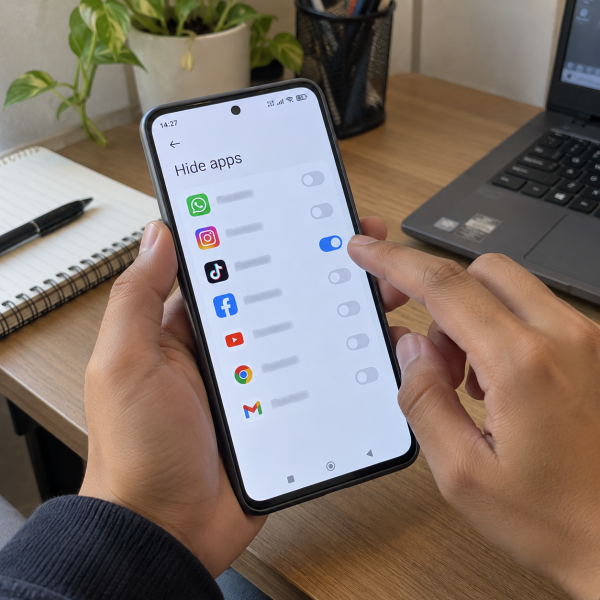
6. Hapus Ikon Aplikasi dari Home Screen
Kalau tujuanmu cuma supaya aplikasi nggak nongol di halaman utama, cara paling simpel adalah menghapus ikon aplikasi dari Home screen tanpa uninstall aplikasinya.
Cara ini cocok buat HP Xiaomi yang memakai App DrawerDefinisi: Bagian antarmuka Android yang menampilkan daftar aplikasi yang terpasang.. Aplikasinya tetap terpasang dan masih bisa ditemukan lewat daftar semua aplikasi, tapi ikon yang sebelumnya ada di halaman depan bisa disingkirkan.
Biasanya kamu cukup tekan dan tahan ikon aplikasi. Setelah muncul pilihan, pilih opsi untuk menghapus ikon dari layar utama jika tersedia.
Eits, perlu dibedakan ya. Cara ini bukan menyembunyikan aplikasi sepenuhnya.
Orang lain masih bisa menemukannya lewat app drawer atau pencarian aplikasi. Jadi, metode ini lebih cocok kalau tujuanmu cuma bikin tampilan layar utama lebih rapi.
Kalau kamu pengin aplikasinya benar-benar nggak gampang ditemukan, cobain fitur bawaan Xiaomi berikutnya.
5. Pakai Menu Hide Apps di Aplikasi Security
Banyak HP Xiaomi menyediakan fitur bawaan khusus untuk menyembunyikan aplikasi melalui aplikasi ‘Security’.
Coba buka:
‘Security’ → cari ‘Hide apps’ atau ‘Hidden apps’ → pilih aplikasi → aktifkan tombolnya
Setelah diaktifkan, ikon aplikasi yang dipilih bisa hilang dari layar utama atau daftar aplikasi sesuai sistem yang dipakai.
Pada beberapa perangkat Xiaomi, aplikasi tersembunyi bisa dibuka kembali dengan gerakan tertentu pada Home screen. Salah satu mekanisme yang dipakai pada sejumlah model adalah merenggangkan dua jari di layar utama.
Karena versi MIUI dan HyperOS bisa berbeda, tampilan menu di HP-mu belum tentu sama persis.
Kalau menu ‘Hide apps’ langsung tersedia di aplikasi ‘Security’, ini termasuk cara paling gampang karena nggak butuh aplikasi tambahan.
Nggak menemukannya? Bisa jadi fitur yang sama ditempatkan di bagian ‘App lock’.
4. Cari Hidden Apps lewat App Lock
Pada beberapa versi sistem Xiaomi, pengaturan untuk menyembunyikan aplikasi berkaitan erat dengan fitur ‘App LockDefinisi: Fitur yang membatasi akses ke aplikasi tertentu menggunakan PIN, password, atau biometrik.’.
Coba buka:
‘Settings’ → ‘Apps’ → ‘App lock’
Aktifkan ‘App lock’ terlebih dahulu kalau fitur tersebut belum pernah digunakan. Setelah itu, cek apakah tersedia menu atau opsi untuk menyembunyikan aplikasi.
Pada versi MIUI tertentu, jalurnya bisa muncul dari aplikasi ‘Security’ terlebih dahulu sebelum masuk ke bagian penguncian aplikasi.
Fitur ‘App lock’ sendiri utamanya berfungsi buat membatasi akses ke aplikasi memakai metode pengamanan. Jadi, kalau opsi menyembunyikan aplikasi nggak muncul pada HP-mu, jangan heran.
Perbedaan model dan versi sistem memang bisa mengubah menu yang tersedia.

Kalau tujuanmu bukan cuma menyembunyikan ikon tapi juga mencegah orang lain membuka aplikasi tersebut, kombinasi fitur penyembunyian dan ‘App lock’ bisa lebih berguna.
Namun, kalau HP Xiaomi-mu nggak menyediakan fitur hide lewat menu ini, jangan dipaksain cari opsi yang sebenarnya nggak ada. Mending lanjut ke alternatif berikutnya.
3. Nonaktifkan Aplikasi Bawaan yang Memang Bisa Dinonaktifkan
Ada aplikasi bawaan tertentu yang bisa dinonaktifkan melalui pengaturan. Ketika dinonaktifkan, aplikasinya biasanya nggak lagi muncul sebagai aplikasi aktif seperti sebelumnya.
Coba buka:
‘Settings’ → ‘Apps’ → ‘Manage apps’ → pilih aplikasi
Kalau tombol ‘Disable’ tersedia, berarti sistem memang mengizinkan aplikasi tersebut dinonaktifkan.
Tapi nih, cara ini beda dengan fitur ‘Hide apps’.
Saat aplikasi dinonaktifkan, fungsi aplikasinya juga berhenti. Jadi, ini cuma cocok buat aplikasi bawaan yang memang nggak kamu butuhkan.
Jangan asal menonaktifkan aplikasi sistem yang fungsinya nggak kamu pahami. Beberapa komponen punya hubungan dengan fitur lain pada HP.
Kalau tombol ‘Disable’ nggak tersedia, jangan cari cara paksa buat mematikannya lewat metode yang berisiko.
Tujuanmu cuma menyembunyikan aplikasi? Berarti metode berikutnya lebih masuk akal karena aplikasinya tetap bisa dipakai.
2. Pakai Second Space untuk Memisahkan Aplikasi
Kalau HP Xiaomi-mu mendukung ‘Second space’, fitur ini bisa dipakai buat membuat ruang terpisah di dalam satu HP.
Konsepnya mirip punya lingkungan kedua. Aplikasi, file, pengaturan, dan sejumlah data di ruang tersebut bisa dipisahkan dari ruang utama.
Coba cari:
‘Settings’ → ‘Additional settings’ → ‘Second space’
Pada beberapa model, opsi tersebut juga dapat ditemukan melalui aplikasi ‘Security’.
Aktifkan ‘Second space’, lalu ikuti proses pengaturannya. Setelah ruang kedua dibuat, kamu bisa memasang atau mengatur aplikasi di sana tanpa harus menampilkannya pada ruang utama.
Cara ini cukup berguna kalau kamu ingin memisahkan aplikasi pribadi dan aplikasi yang biasa terlihat saat HP dipinjam orang lain.
Namun, ‘Second space’ juga memakai penyimpanan. Aplikasi dan data yang ditempatkan di sana tetap membutuhkan ruang pada memori internal.
Pastiin juga kamu ingat metode masuk ke ruang kedua. Jangan sampai niatnya menjaga privasi malah bikin kamu sendiri kebingungan masuk lagi.
Kalau yang kamu cari adalah kombinasi antara aplikasi nggak kelihatan sekaligus nggak gampang dibuka, cara terakhir lebih mantap.
1. Gabungkan Hide Apps dengan App Lock
Cara paling bisa diandalkan adalah memakai fitur ‘Hide apps’ sekaligus mengaktifkan ‘App lock’ pada aplikasi yang sama kalau kedua fitur tersedia.
Kenapa digabung?
‘Hide apps’ membuat aplikasi nggak gampang terlihat dari tampilan biasa. Sementara itu, ‘App lock’ memberikan lapisan pengamanan tambahan ketika aplikasi tersebut ingin dibuka.
Mulai dengan:
Buka ‘Security’ → ‘Hide apps’ atau ‘Hidden apps’ → aktifkan aplikasi yang dipilih
Setelah itu, atur pengunciannya melalui:
‘Settings’ → ‘Apps’ → ‘App lock’ → pilih aplikasi → aktifkan
Atur metode pengamanan yang memang kamu ingat. Kalau tersedia opsi menambahkan Xiaomi Account untuk pemulihan ‘App lock’, pertimbangkan juga supaya kamu punya jalur pemulihan kalau lupa sandinya.
Cara ini lebih cocok kalau tujuanmu benar-benar privasi, bukan sekadar menghilangkan ikon dari layar utama.
Namun, jangan mengandalkan aplikasi tersembunyi sebagai satu-satunya perlindungan buat informasi penting. Orang yang punya akses penuh ke HP dan pengaturan sistem masih bisa menemukan jejak aplikasi melalui bagian pengelolaan aplikasi.
Kenapa Fitur Menyembunyikan Aplikasi Bisa Berbeda di Tiap HP Xiaomi?
Biasanya perbedaannya muncul karena HP Xiaomi menggunakan versi sistem yang berbeda. Menu pada MIUI lama belum tentu berada di tempat yang sama dengan HyperOS atau versi sistem yang lebih baru.
Tapi nih ya, selain itu, fitur yang tersedia juga bisa berbeda karena:
- Model HP Xiaomi yang dipakai.
- Versi MIUI atau HyperOS.
- Dukungan fitur pada perangkat tersebut.
Makanya, jangan langsung menganggap fitur ‘Hide apps’ hilang cuma karena jalur menu yang kamu temukan di HP orang lain nggak ada di perangkatmu.
Coba cari ‘Hide apps’, ‘Hidden apps’, ‘App lock’, atau ‘Second space’ melalui menu yang memang tersedia di HP. Fokus pada fitur bawaan dulu sebelum memasang aplikasi pihak ketiga yang meminta terlalu banyak izin.
Nah, kalau opsi yang mimin bahas tadi nggak muncul, nggak perlu utak-atik sistem secara paksa. Tampilan dan dukungan fitur memang bisa berbeda tergantung perangkat yang dipakai.
Fitur Hide Apps Nggak Ada di HP Xiaomi? Mimin Bantu Cek
Kalau menu buat menyembunyikan aplikasi nggak ketemu setelah pengaturan dasarnya dicek, jangan buru-buru mengubah sistem atau memasang aplikasi yang nggak jelas sumbernya. Lebih aman konsultasiin dulu kondisi HP-nya ke mimin, ya, Abangku.
cta
Spill model HP Xiaomi yang dipakai, versi MIUI atau HyperOS, dan menu apa aja yang udah dicoba. Kasih tahu juga apakah tujuan Abangku cuma menyembunyikan ikon atau sekaligus mengunci aplikasinya. Dari informasi itu, mimin bareng tim MenyalaGadgetku bisa bantu melihat opsi yang memang tersedia pada perangkat tersebut.
Terus kalau ternyata HP-nya juga mengalami masalah sistem dan perlu dicek, biayanya bakal mengikuti model perangkat, hasil pemeriksaan, atau tingkat masalahnya. Biar Abangku punya gambaran, nih, mimin spill pricelist-nya setelah bagian ini.
price
Jadi, Intinya Apa, Abangku?
Intinya sih, tetap santai dulu, ya, Abangku. Cara menyembunyikan aplikasi di HP Xiaomi yang paling simpel adalah memakai ‘Hide apps’, sedangkan ‘Second space’ cocok kalau Abangku pengin pemisahan aplikasi yang lebih jelas. Kalau privasinya lebih penting, kombinasikan fitur penyembunyian dengan ‘App lock’.
Kalau nama atau posisi menunya berbeda, cek versi sistem dan model HP terlebih dahulu sebelum mencoba cara yang lebih ekstrem. Semoga aplikasi yang pengin disimpan lebih privat bisa tetap aman dan gampang diakses sama Abangku.