
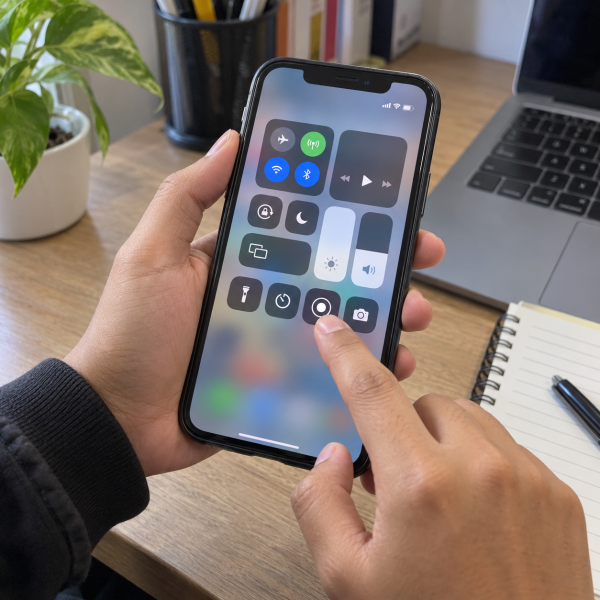
4. Rekam Layar Langsung dari Control Center
Ini cara paling basic dan cocok buat hampir semua kebutuhan. Kamu bisa pakai fitur bawaan iPhone tanpa install aplikasi tambahan.
Kalau iPhone kamu memakai Face ID, buka ‘Control Center’ dengan menggeser layar dari pojok kanan atas ke bawah. Kalau menggunakan iPhone dengan tombol Home, bukanya dengan menggeser dari bagian bawah layar ke atas.
Setelah ‘Control Center’ terbuka, cari tombol ‘Screen RecordingDefinisi: Fitur untuk merekam aktivitas yang tampil di layar menjadi file video.’. Ikonnya berbentuk lingkaran dengan titik di tengah.
Buka ‘Control Center’ → tekan ‘Screen Recording’ → tunggu 3 detik → mulai aktivitas yang mau direkam
Setelah hitung mundur selesai, iPhone bakal mulai merekam apa yang terjadi di layar.
Kamu bisa buka aplikasi, masuk ke pengaturan, atau menunjukkan suatu proses sesuai kebutuhan. Selama perekaman berlangsung, indikator merah bakal terlihat di bagian atas layar atau sekitar area Dynamic Island pada model yang mendukungnya.
Kalau udah selesai, hentikan perekaman dari indikator merah tersebut atau buka ‘Control Center’ lalu tekan tombol ‘Screen Recording’ sekali lagi.
Hasil videonya bakal tersimpan otomatis di aplikasi Photos.
Cara ini cocok banget buat bikin tutorial singkat, merekam bug aplikasi, atau menunjukkan sesuatu yang susah dijelasin lewat screenshot.
Kalau tombol rekam belum ada di ‘Control Center’, jangan bingung dulu. Cara berikutnya memang khusus buat kondisi itu.
3. Tambahkan Screen Recording ke Control Center
Nggak nemu tombol ‘Screen Recording’ di ‘Control Center’?
Bukan berarti iPhone kamu nggak punya fitur rekam layar. Kontrolnya mungkin cuma belum ditambahkan.

Pada versi iOS terbaru, kamu bisa mengatur isi ‘Control Center’ secara langsung dari area tersebut.
Buka ‘Control Center’, lalu masuk ke mode pengaturan kontrol. Cari opsi untuk menambahkan kontrol baru, kemudian pilih ‘Screen Recording’.
Setelah tombol tersebut muncul, posisinya juga bisa kamu atur supaya gampang dijangkau.
Buka ‘Control Center’ → tambah kontrol → pilih ‘Screen Recording’ → tekan tombol rekam
Begitu kontrol tersedia, proses perekamannya sama seperti cara sebelumnya. Tekan tombol ‘Screen Recording’, tunggu hitung mundur tiga detik, lalu keluar dari ‘Control Center’.
Kalau kamu menggunakan versi iOS yang lebih lama, posisi pengaturan bisa sedikit berbeda. Intinya, cari pengaturan yang berhubungan dengan ‘Control Center’ lalu tambahkan fitur perekaman layar dari sana.
Perbedaan tampilan ini wajar karena menu iPhone dapat berubah mengikuti versi iOS.
Setelah tombolnya tersedia, fitur tersebut bakal tetap muncul di ‘Control Center’ sampai kamu menghapusnya lagi.
Nah, kalau kamu nggak cuma pengin merekam layar tapi juga suara sendiri, cara berikutnya bakal lebih cocok.
2. Rekam Layar Sekaligus Suara dari Mikrofon
Mau bikin tutorial sambil ngomong?
Bisa banget. iPhone memungkinkan rekaman layar berjalan sekaligus menangkap suara melalui mikrofon.
Cara ini cocok buat menjelaskan tutorial, memberi komentar saat merekam aplikasi, atau menunjukkan masalah pada iPhone sambil menceritakan gejalanya.
Buka ‘Control Center’, lalu jangan langsung menekan tombol ‘Screen Recording’ seperti biasa.
Sentuh dan tahan tombol tersebut sampai menu tambahan muncul.
Buka ‘Control Center’ → tahan ‘Screen Recording’ → nyalakan ‘Microphone’ → tekan ‘Start Recording’
Setelah ‘Microphone’ aktif, mulai perekaman dan tunggu hitung mundur tiga detik.
Sekarang, suara dari sekitar iPhone termasuk suara kamu bisa ikut masuk ke video.
Pastiin posisi tangan nggak menutup lubang mikrofon kalau kamu pengin suara lebih jelas. Hindari juga merekam di tempat yang terlalu berisik kalau fokus videonya adalah penjelasan suara.
Kalau hasil videonya nanti nggak ada suara narasi, cek lagi apakah ‘Microphone’ memang aktif sebelum rekaman dimulai.
Perlu dibedakan juga antara suara mikrofon dan audio internal aplikasi. Beberapa aplikasi mungkin membatasi audio atau bahkan seluruh kontennya agar nggak bisa direkam.
Jadi, kalau satu aplikasi menghasilkan layar hitam atau suara hilang sementara aplikasi lain normal, belum tentu fitur rekam layar iPhone rusak.
Kalau kamu membutuhkan hasil rekaman yang langsung tersimpan ke komputer, ada alternatif yang lebih fleksibel.
1. Rekam Layar iPhone lewat QuickTime Player di Mac
Kalau kamu punya Mac, layar iPhone juga bisa direkam melalui QuickTime Player.
Cara ini cukup mantap buat kebutuhan tutorial yang lebih panjang karena hasil videonya langsung tersimpan di Mac. Jadi, penyimpanan iPhone nggak langsung kepakai sebanyak kalau semuanya disimpan di perangkat.
Siapkan kabel yang kompatibel lalu sambungkan iPhone ke Mac.
Kalau muncul permintaan kepercayaan perangkat, ikuti instruksi yang tampil di iPhone dan Mac terlebih dahulu.
Setelah terhubung, buka QuickTime Player.
Sambungkan iPhone ke Mac → buka ‘QuickTime Player’ → pilih ‘File’ → ‘New Movie Recording’ → pilih iPhone sebagai sumber
Pada jendela rekaman, cari menu pemilihan perangkat di dekat tombol rekam. Pilih iPhone sebagai sumber kamera atau perangkat tangkapan.
Setelah layar iPhone muncul pada QuickTime Player, tekan tombol rekam.
Lakukan aktivitas yang pengin direkam pada iPhone. Setelah selesai, hentikan proses perekaman lalu simpan videonya ke Mac.
Cara ini juga berguna kalau penyimpanan iPhone lagi mepet atau kamu memang pengin langsung mengedit hasil rekamannya di komputer.
Tapi ada satu hal yang perlu diingat. Cara ini membutuhkan Mac dan koneksi antara kedua perangkat. Jadi, buat pemakaian sehari-hari, ‘Control Center’ tetap jauh lebih simpel.
Kalau keempat cara tadi udah dipahami tapi perekaman masih nggak berjalan sebagaimana mestinya, ada beberapa penyebab yang perlu dicek.
Kenapa iPhone Nggak Bisa Merekam Layar?
Biasanya penyebab paling gampang adalah tombol ‘Screen Recording’ belum tersedia di ‘Control Center’. Tapi nih ya, ada beberapa kondisi lain yang bisa bikin rekaman layar terasa nggak bekerja.
Beberapa kemungkinan yang perlu diperhatikan:
- Aplikasi tertentu membatasi perekaman konten.
- ‘Screen Recording’ belum ditambahkan ke ‘Control Center’.
- Ruang penyimpanan iPhone udah terlalu sedikit.
Selain itu, iPhone juga nggak bisa melakukan perekaman layar bawaan dan screen mirroring secara bersamaan. Jadi, kalau layar sedang dicerminkan ke perangkat lain, fitur perekaman bisa memiliki keterbatasan.
Kalau tombol ‘Screen Recording’ bisa ditekan tapi hasilnya nggak muncul, cek aplikasi Photos terlebih dahulu. Rekaman normalnya bakal tersimpan otomatis setelah proses dihentikan.
Cek juga kapasitas penyimpanan melalui:
‘Settings’ → ‘General’ → ‘iPhone Storage’
Kalau penyimpanan hampir penuh, hapus atau pindahkan file yang nggak diperlukan sebelum mencoba merekam ulang.
Nah, kalau masalah cuma terjadi pada satu aplikasi, coba rekam halaman ‘Settings’ atau layar Home sebagai pembanding. Kalau bagian lain bisa direkam normal, kemungkinan batasannya memang berasal dari aplikasi tersebut.
Kalau fitur perekaman gagal di berbagai tempat sekaligus, restart iPhone lalu tes lagi sebelum melakukan pengaturan yang lebih jauh.
Kalau cara aman tadi masih nggak membantu, jangan langsung melakukan reset atau tindakan ekstrem. Kondisi tiap iPhone bisa berbeda tergantung versi iOS, ruang penyimpanan, atau pengaturan perangkat.
Fitur Screen Recording Masih Nggak Bisa? Mimin Bantu Cek
Kalau ‘Screen Recording’ tetap nggak jalan setelah ‘Control Center’, penyimpanan, dan restart udah dicek, jangan buru-buru reset iPhone secara asal. Pengaturan yang salah bisa bikin urusannya makin ribet, jadi konsultasiin masalahnya ke mimin terlebih dahulu, ya, Abangku.
cta
Spill model iPhone yang dipakai, riwayat masalahnya, dan pesan error kalau memang ada. Ceritain juga apakah tombol ‘Screen Recording’ nggak muncul atau proses rekamnya gagal disimpan. Dari informasi itu, mimin bareng tim MenyalaGadgetku bisa membantu menganalisis kemungkinan sumber masalah, pilihan solusi, dan apakah tim dapat membantu.
Terus kalau ternyata perlu servis, biayanya berapa? Nominalnya mengikuti model iPhone, hasil pengecekan, atau kondisi perangkat yang ditemukan. Biar Abangku punya gambaran budget, nih, mimin spill pricelist-nya setelah bagian ini.
price
Jadi, Intinya Apa, Abangku?
Intinya sih, santuy dulu, ya, Abangku. Cara merekam layar di HP iPhone paling gampang cukup lewat ‘Control Center’. Kalau pengin suara ikut masuk, aktifkan ‘Microphone’. Kalau butuh hasil yang langsung tersimpan ke komputer, QuickTime Player di Mac juga bisa dipakai.
Kalau fitur bawaan tetap nggak bekerja setelah pengecekan sederhana, jangan buru-buru ngacak-ngacak pengaturan penting. Semoga rekaman layarnya cepet jalan dan hasil videonya sesuai kebutuhan, Abangku.