
4. Rekam Gameplay Lewat Game Booster
Kalau yang pengin direkam adalah permainan, cek dulu apakah HP Samsung-mu menyediakan fitur perekaman melalui Game Booster.
Fitur ini biasanya muncul ketika game sedang dijalankan pada perangkat dan versi One UI yang mendukungnya. Opsi yang tersedia bisa berbeda antar-model, jadi jangan kaget kalau tampilan HP temanmu nggak persis sama.
Secara umum, jalurnya kurang lebih begini:
Buka game → tampilkan panel Game Booster → cari opsi perekaman → mulai merekam
Kalau opsi rekam tersedia, kamu bisa memakainya buat menyimpan aktivitas permainan tanpa perlu keluar-masuk aplikasi lain.
Cara ini paling cocok kalau isi layar yang ingin direkam memang sebuah game. Buat merekam menu HP, aplikasi biasa, atau tutorial penggunaan, ada alternatif yang lebih fleksibel.
3. Pakai Aplikasi Perekam Layar Pihak Ketiga
HP Samsung-mu nggak punya ‘Screen recorder’ bawaan? Aplikasi perekam layar pihak ketiga bisa jadi pilihan.
Ada berbagai aplikasi screen recorder yang tersedia di toko aplikasi. Fitur masing-masing beda-beda, tapi umumnya bisa merekam layar, mikrofon, dan beberapa pengaturan kualitas video.
Setelah aplikasi dipasang, biasanya kamu perlu memberikan izin tertentu sebelum perekaman dapat dimulai.
Perhatikan izin yang diminta. Aplikasi perekam layar memang perlu akses untuk menangkap isi layar, tapi tetap cek apakah ada permintaan izin lain yang terasa nggak relevan dengan fungsinya.

Pilih juga aplikasi dari pengembang yang jelas dan cek informasi privasinya sebelum dipakai. Apalagi kalau layar yang direkam berisi chat, data akun, atau informasi pribadi.
Kalau sebenarnya fitur bawaan Samsung tersedia, mimin lebih menyarankan memanfaatkannya dulu karena lebih praktis dan nggak perlu nambah aplikasi.
2. Tampilkan Layar Samsung ke Komputer lalu Rekam dari Sana
Pengen merekam layar HP sambil sekalian mengolah hasilnya di komputer? Menampilkan layar Samsung ke PC bisa menjadi alternatif.
Beberapa model Samsung mendukung fitur koneksi atau screen mirroring ke komputer. Ketersediaan dan caranya bergantung pada perangkat, versi sistem, serta komputer yang dipakai.
Alurnya secara umum:
Hubungkan HP ke komputer → tampilkan layar HP → buka perekam layar di komputer → mulai merekam
Metode ini berguna kalau kamu membutuhkan rekaman dengan alur kerja yang langsung masuk ke komputer. Misalnya, hasil rekaman nantinya mau diedit atau digabung dengan materi lain.
Namun, metode ini jelas lebih ribet dibanding merekam langsung dari HP. Ada juga kemungkinan fitur mirroring tertentu nggak tersedia di model Samsung-mu.
Buat kebutuhan sehari-hari, mending cobain cara nomor 1 yang jauh lebih satset.
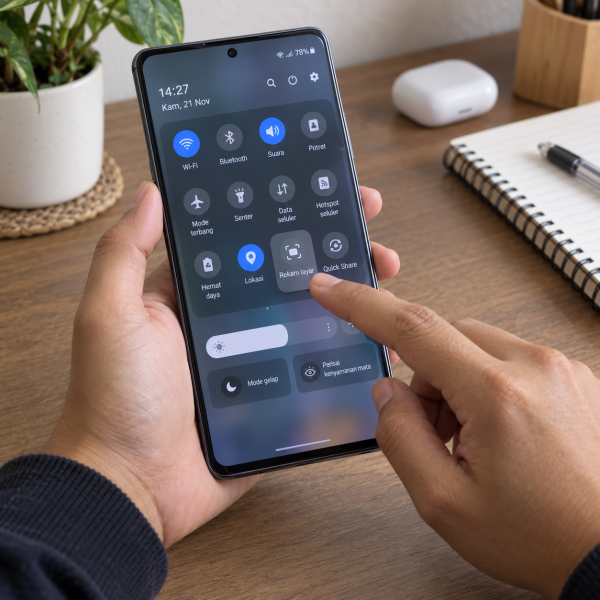
1. Pakai Screen Recorder Bawaan Samsung
Nah, ini cara yang paling gampang buat banyak HP Samsung modern.
Tarik Quick Panel dari bagian atas layar. Kalau perlu, tarik sekali lagi sampai seluruh tombol cepat terlihat. Cari tombol ‘Screen recorder’.
Buka Quick Panel → pilih ‘Screen recorder’ → atur suara → mulai merekam
Setelah tombol ditekan, biasanya kamu akan diminta memilih pengaturan suara. Pilihannya dapat berbeda tergantung versi One UI, tapi umumnya berkaitan dengan merekam tanpa suara, suara media, atau kombinasi suara media dan mikrofon.
Sesudah itu, mulai perekaman dan tunggu hitung mundur kalau muncul.
Ketika proses berjalan, kontrol perekaman biasanya tampil pada layar. Kamu bisa menghentikan rekaman dari kontrol tersebut setelah bagian yang dibutuhkan selesai.
Hasil videonya kemudian tersimpan di penyimpanan HP dan bisa dibuka melalui Gallery.
Kalau tombol ‘Screen recorder’ belum terlihat di Quick Panel, buka pengaturan tombol Quick Panel lalu cari apakah tombol tersebut tersedia untuk ditambahkan.
Perlu diingat juga, fitur ini nggak tersedia pada semua model Samsung. Jadi, kalau tombolnya beneran nggak ada meskipun udah dicari, belum tentu HP-mu error.
Biar Hasil Rekaman Layar Samsung Nggak Bikin Kesel
Sebelum mulai merekam, cek dulu hal-hal kecil yang bisa memengaruhi hasilnya. Notifikasi yang masuk saat proses berjalan, misalnya, berpotensi ikut terlihat di rekaman.
Kalau rekamannya mau dibagikan, beberapa hal ini layak diperhatikan:
- Aktifkan mode yang membantu mengurangi notifikasi kalau memang diperlukan.
- Tutup informasi pribadi yang nggak pengin ikut terekam.
- Pastiin ruang penyimpanan masih cukup.
Perhatikan juga soal audio. Kalau kamu mau menjelaskan sesuatu sambil merekam, pilih pengaturan yang memungkinkan mikrofon ikut menangkap suara jika tersedia.
Eits, beberapa aplikasi atau konten tertentu memang bisa membatasi perekaman layar karena alasan keamanan atau perlindungan konten. Jangan mencoba membypass pembatasan tersebut. Fitur, pilihan audio, dan hasil rekaman juga bisa berbeda tergantung model Samsung maupun versi One UI yang dipakai.
Screen Recorder Samsung Nggak Ada? Mimin Bisa Bantu Cek
Kalau tombol ‘Screen recorder’ nggak ketemu, belum tentu ada kerusakan pada HP. Bisa aja model Samsung yang dipakai memang nggak menyediakan fitur tersebut atau tampilan menunya berbeda.
cta
Kasih tahu mimin model HP Samsung dan versi One UI yang dipakai. Kalau ada kendala tertentu, ceritain juga apa yang muncul ketika Abangku mencoba merekam. Mimin bareng tim MenyalaGadgetku bisa bantu melihat kemungkinan opsi yang tersedia dan apakah ada masalah lain yang perlu dicek.
Kalau ternyata kendalanya berkaitan dengan kondisi HP dan membutuhkan pemeriksaan, biaya bakal mengikuti model perangkat serta hasil pengecekannya. Jadi, nggak perlu nebak-nebak nominal sendiri sebelum tahu masalahnya.
price
Jadi, Intinya Apa, Abangku?
Intinya sih, nggak perlu ribet, Abangku. Buat kebanyakan HP Samsung yang mendukung fiturnya, ‘Screen recorder’ bawaan di Quick Panel merupakan pilihan paling praktis. Kalau nggak tersedia, masih ada Game Booster, aplikasi pihak ketiga, atau perekaman lewat komputer sebagai alternatif.
Yang penting, cek dulu informasi pribadi sebelum mulai merekam dan pilih metode yang memang tersedia pada perangkatmu. Semoga rekaman layarnya langsung jadi sesuai yang Abangku butuhin, Abangku.