
4. Rekam Layar iPhone 13 lewat QuickTime Player di Mac
Punya Mac? iPhone 13 juga bisa direkam dari komputer lewat QuickTime Player. Cara ini cocok kalau kamu pengin hasil perekaman langsung tersimpan di Mac atau lagi bikin dokumentasi yang lebih panjang.
Kamu butuh kabel yang sesuai buat menghubungkan iPhone 13 ke Mac. Setelah tersambung, buka QuickTime Player.
Hubungkan iPhone → buka QuickTime Player → pilih ‘File’ → ‘New Movie Recording’ → pilih iPhone sebagai sumber kamera
Nah, bagian pentingnya ada pada pemilihan sumber. Jangan sampai kamera Mac yang kepilih. Pilih iPhone 13 supaya isi layar perangkat yang muncul pada jendela QuickTime.
Setelah layar iPhone muncul, tekan tombol rekam di QuickTime Player. Lakukan aktivitas yang pengin direkam, lalu hentikan perekaman kalau udah selesai.
Metode ini memang butuh Mac dan kabel, jadi nggak sesatset fitur bawaan iPhone. Tapi cara ini bisa berguna kalau kamu memang bekerja dari komputer dan pengin file rekamannya langsung tersedia di sana.
Nggak punya Mac? Santuy, tiga cara berikutnya bisa dilakukan langsung dari iPhone 13.
3. Rekam Layar lewat AssistiveTouch
Kalau gerakan menggesek dari pojok kanan atas terasa kurang nyaman, kamu bisa memanfaatkan ‘AssistiveTouch’ buat membuka ‘Pusat Kontrol’.
Pertama, aktifkan dulu fiturnya:
‘Pengaturan’ → ‘Aksesibilitas’ → ‘Sentuh’ → ‘AssistiveTouch’ → aktifkan ‘AssistiveTouch’
Setelah aktif, tombol virtual bakal muncul di layar. Kamu bisa memakai menu tersebut buat mengakses ‘Pusat Kontrol’.
Ketuk AssistiveTouch → buka ‘Pusat Kontrol’ → ketuk ‘Perekaman Layar’
Tunggu hitung mundur tiga detik, lalu rekaman akan dimulai.
Cara ini enak dipakai kalau kamu susah melakukan gestur tertentu atau memang udah terbiasa mengontrol iPhone lewat AssistiveTouch.
Saat rekaman selesai, buka kembali ‘Pusat Kontrol’ lalu tekan tombol rekam yang sekarang berwarna merah. Kamu juga bisa menghentikannya lewat indikator rekaman di bagian atas layar.
Kalau kamu justru pengin suara dari lingkungan atau suara penjelasanmu ikut masuk, cobain cara nomor 2.
2. Rekam Layar iPhone 13 Sekaligus dengan Suara Mikrofon
Secara default, perekaman layar nggak selalu menangkap suara dari mikrofon iPhone. Kalau kamu pengin ngomong sambil merekam tutorial, mikrofon perlu dinyalakan dulu.
Buka ‘Pusat Kontrol’ dengan menggesek turun dari pojok kanan atas layar.
Jangan langsung mengetuk tombol rekam. Tekan dan tahan tombol ‘Perekaman Layar’ sampai pilihan tambahan muncul.
Buka ‘Pusat Kontrol’ → tekan dan tahan ‘Perekaman Layar’ → aktifkan ‘Mikrofon’ → pilih ‘Mulai Merekam’
Setelah hitung mundur tiga detik, iPhone mulai merekam layar sekaligus suara yang masuk melalui mikrofon.
Cara ini cocok banget buat:
- Tutorial yang butuh penjelasan suara.
- Menjelaskan error pada aplikasi.
- Merekam demonstrasi sambil memberikan komentar.
Pastiin lubang mikrofon nggak tertutup tangan atau casing tebal ketika merekam. Cari tempat yang cukup tenang juga kalau suara kamu pengin terdengar lebih jelas.
Kalau cuma pengin merekam layar tanpa repot pengaturan tambahan, nomor 1 jauh lebih satset.
1. Rekam Layar Langsung dari Pusat Kontrol
Ini cara paling gampang buat merekam layar di iPhone 13 karena fiturnya udah tersedia langsung dari iOS.
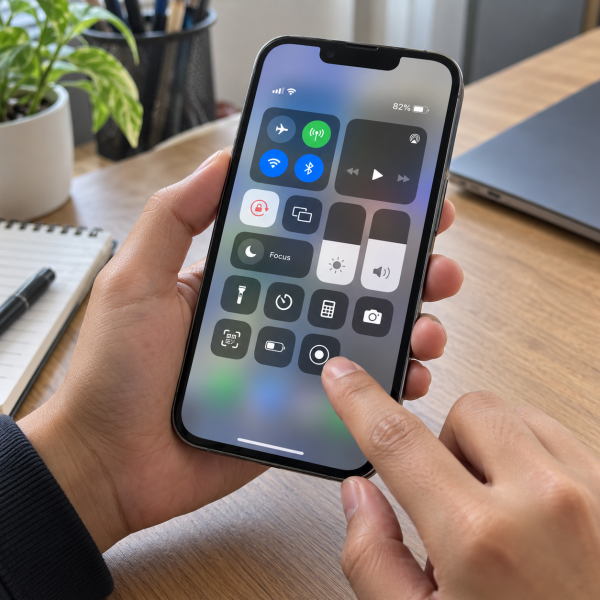
Gesek turun dari sudut kanan atas layar untuk membuka ‘Pusat Kontrol’. Cari ikon berbentuk lingkaran dengan lingkaran kecil di bagian tengahnya, yaitu tombol ‘Perekaman Layar’.
Buka ‘Pusat Kontrol’ → ketuk ‘Perekaman Layar’ → tunggu tiga detik → mulai aktivitas yang mau direkam
Setelah hitung mundur selesai, indikator rekaman bakal muncul di bagian atas layar. Kamu sekarang bebas membuka aplikasi atau melakukan aktivitas yang pengin direkam.
Kalau tombol ‘Perekaman Layar’ belum muncul di ‘Pusat Kontrol’, tambahkan kontrol tersebut terlebih dahulu. Pada versi iOS yang lebih baru, kontrol bisa ditambahkan atau diatur langsung dari tampilan ‘Pusat Kontrol’.
Setelah selesai merekam, ketuk indikator merah di bagian atas layar lalu pilih berhenti. Alternatifnya, buka lagi ‘Pusat Kontrol’ dan tekan tombol ‘Perekaman Layar’ yang berwarna merah.
Videonya otomatis tersimpan ke aplikasi Foto. Dari sana, kamu bisa menonton ulang atau memotong bagian awal dan akhirnya kalau diperlukan.
Perlu diketahui juga, beberapa aplikasi memang bisa membatasi perekaman konten tertentu. Jadi, layar kosong atau video yang nggak terekam di satu aplikasi belum tentu berarti fitur perekaman layar iPhone-nya rusak.
Kenapa iPhone 13 Nggak Bisa Merekam Layar?
Biasanya masalah paling simpel adalah tombol ‘Perekaman Layar’ belum tersedia di ‘Pusat Kontrol’. Tapi nih ya, ada beberapa kemungkinan lain yang bisa bikin cara merekam layar di iPhone 13 terasa nggak bekerja sebagaimana mestinya:
- Ruang penyimpanan iPhone hampir penuh.
- Aplikasi tertentu membatasi perekaman kontennya.
- iOS lagi mengalami gangguan sementara.
Kalau tombol rekam bisa ditekan tapi video nggak muncul, cek aplikasi Foto dan kapasitas penyimpanan terlebih dahulu. Kamu juga bisa restart iPhone kalau fitur mendadak nggak merespons.
Perhatikan juga apakah masalahnya terjadi di semua aplikasi atau cuma satu aplikasi tertentu. Kalau perekaman normal di aplikasi lain tapi gagal pada satu layanan, bisa jadi pembatasannya memang berasal dari aplikasi tersebut.
Nah, empat cara tadi mungkin tetap memberikan hasil berbeda tergantung versi iOS, aplikasi yang direkam, dan pengaturan iPhone. Kalau fungsi perekaman layar benar-benar nggak jalan di berbagai aplikasi setelah pengecekan aman dilakukan, jangan buru-buru mengubah pengaturan lain secara sembarangan.
Perekaman Layar iPhone 13 Masih Nggak Bisa? Mimin Bantu Cek
Kalau fitur rekam layar tetap nggak berfungsi setelah pengaturan dasarnya dicek, hindari utak-atik sistem secara asal. Konsultasiin gejalanya ke mimin dulu biar masalahnya bisa ditelusuri dari sisi pengaturan atau perangkat, ya, Abangku.
cta
Spill model perangkatnya, riwayat masalahnya, dan pesan error kalau memang ada. Ceritain juga apakah tombol ‘Perekaman Layar’ nggak muncul atau rekamannya gagal tersimpan. Dari informasi itu, mimin bareng tim MenyalaGadgetku bisa bantu menganalisis kemungkinan sumber masalah, pilihan solusi, dan apakah tim dapat membantu.
Terus biaya pengecekannya berapa? Nominalnya bergantung pada kondisi perangkat dan hasil pemeriksaan kalau ternyata masalahnya membutuhkan penanganan lebih lanjut. Biar Abangku punya gambaran, nih, mimin spill pricelist-nya setelah bagian ini.
price
Jadi, Intinya Apa, Abangku?
Intinya sih, kepala dingin dulu, ya, Abangku. Cara merekam layar di iPhone 13 yang paling gampang cukup lewat ‘Pusat Kontrol’. Kalau butuh suara penjelasan, tinggal aktifkan ‘Mikrofon’. AssistiveTouch dan QuickTime Player juga bisa jadi alternatif sesuai kebutuhan.
Kalau fitur rekam layar mendadak nggak bekerja, cek dulu pengaturannya sebelum menyimpulkan ada kerusakan pada iPhone. Semoga rekaman layarnya satset jadi dan bisa langsung dipake, Abangku.