
6. Refresh Laptop Lewat Klik Kanan di Desktop
Cara paling dasar untuk refresh laptop adalah melalui menu klik kanan pada desktop Windows. Metode ini cocok kalau ikon desktop belum menampilkan perubahan terbaru atau tampilannya terasa belum diperbarui.
Fitur ‘Refresh’ akan meminta Windows memperbarui tampilan desktop. Misalnya, setelah kamu memindahkan file atau membuat folder baru, refresh bisa membantu menampilkan perubahan yang belum langsung terlihat.
Cara melakukannya cukup simpel.
Klik kanan pada area kosong desktop → pilih ‘Refresh’ → tunggu tampilan desktop diperbarui.
Pada Windows 10 dan Windows 11, pilihan ‘Refresh’ umumnya tersedia melalui menu klik kanan desktop.
Kalau setelah refresh ikon desktop berkedip sebentar, itu merupakan respons yang normal. Windows sedang menggambar ulang tampilan yang aktif.
Tapi, jangan berharap laptop langsung lebih cepat setelah melakukan refresh, ya. Cara ini nggak otomatis mengosongkan RAMDefinisi: Memori sementara berkecepatan tinggi yang menyimpan data aplikasi dan proses yang sedang aktif agar dapat diakses dengan cepat. atau memperbaiki aplikasi yang sedang mengalami gangguan.
Nah, kalau kamu lebih suka memakai keyboard daripada mouse, ada cara yang lebih satset buat melakukan tindakan serupa.
5. Refresh Laptop Menggunakan Tombol F5
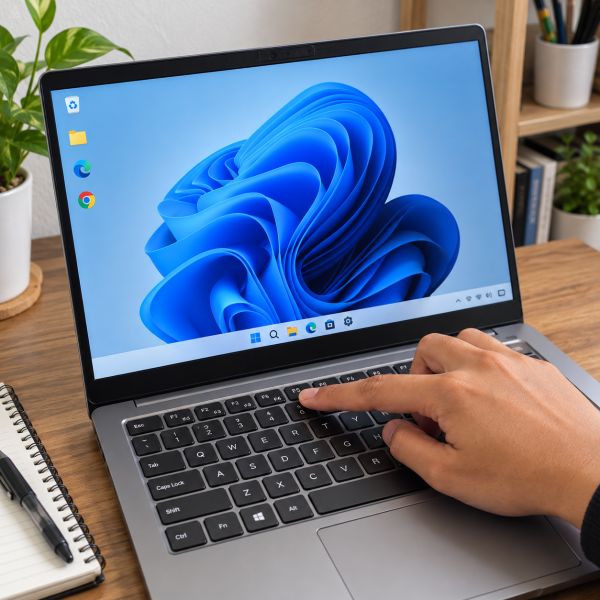
Tombol F5 merupakan salah satu cara refresh laptop yang paling gampang dan cepat. Kamu cukup menekan satu tombol untuk memperbarui tampilan jendela yang sedang aktif.
Cara ini bisa dipakai ketika berada di desktop Windows maupun File ExplorerDefinisi: Aplikasi bawaan Windows untuk mengelola file, folder, drive, dan lokasi penyimpanan.. Namun, fungsi F5 dapat berbeda kalau kamu sedang membuka aplikasi lain.
Buka desktop atau File Explorer → tekan F5 → tunggu tampilan diperbarui.
Pada beberapa laptop, tombol F5 mempunyai fungsi tambahan yang berkaitan dengan fitur perangkat. Kalau menekan F5 nggak menjalankan refresh, coba kombinasi Fn + F5.
Perilaku tombol tersebut bergantung pada pengaturan keyboard dan model laptop yang digunakan.
Kamu juga bisa menekan Windows + D terlebih dahulu untuk menampilkan desktop, lalu menekan F5.
Eits, jangan menganggap menekan F5 berkali-kali bakal membuat laptop lebih cepat. Perintah ini nggak membersihkan memori atau menghentikan aplikasi yang membebani sistem.
Fungsinya tetap sebatas memperbarui tampilan jendela yang mendukung perintah tersebut.
Kalau yang ingin kamu perbarui ternyata halaman internet, ada shortcut lain yang lebih sesuai.
4. Refresh Halaman Browser Menggunakan Ctrl + R
Kalau halaman website nggak menampilkan informasi terbaru atau gagal dimuat dengan benar, kamu bisa melakukan refresh langsung melalui browser.
Metode ini berbeda dari refresh desktop karena yang dimuat ulang adalah halaman website yang sedang dibuka, bukan tampilan utama Windows.
Buka halaman website di browser → tekan Ctrl + R → tunggu halaman dimuat ulang.
Kombinasi Ctrl + R bisa digunakan pada Google Chrome dan Microsoft Edge, serta sejumlah browser lainnya.
Selain Ctrl + R, kamu juga bisa menekan F5 untuk memuat ulang halaman.
Nah, kalau perubahan website masih belum muncul, coba Ctrl + Shift + R pada Google Chrome. Shortcut ini memuat ulang halaman dengan mengabaikan konten yang tersimpan dalam CacheDefinisi: Data sementara yang disimpan agar aplikasi atau sistem dapat memuat informasi lebih cepat pada penggunaan berikutnya. browser.
Namun, perlu diingat kalau refresh halaman bisa menghilangkan pekerjaan yang belum tersimpan. Misalnya, teks pada formulir online mungkin hilang kalau website nggak mempunyai fitur penyimpanan otomatis.
Jadi, pastiin informasi penting udah disimpan sebelum memuat ulang halaman.

Kalau masalahnya bukan pada browser, melainkan layar laptop yang berkedip atau nggak merespons, coba cara berikutnya.
3. Refresh Driver Grafis dengan Shortcut Keyboard
Layar laptop tiba-tiba berkedip, gambar berhenti bergerak, atau tampilan nggak muncul dengan benar? Nah, kamu bisa mencoba memulai ulang driver grafis melalui kombinasi keyboard Windows.
Driver grafis merupakan perangkat lunak yang membantu Windows berkomunikasi dengan komponen pengolah tampilan.
Kalau driver mengalami gangguan sementara, layar bisa bermasalah meskipun sistem laptop sebenarnya masih berjalan.
Tekan Windows + Ctrl + Shift + B secara bersamaan → lepaskan tombol → tunggu layar merespons.
Setelah kombinasi tersebut ditekan, layar mungkin berkedip sebentar atau mengeluarkan bunyi notifikasi.
Hal itu bisa terjadi karena Windows sedang mencoba mengatur ulang driver grafis.
Cara ini nggak menghapus dokumen pribadi maupun menginstal ulang Windows. Namun, hasilnya belum tentu berhasil kalau masalah berasal dari kerusakan layar atau komponen grafis.
Perlu diingat juga, shortcut ini bukan pengganti F5 untuk memperbarui desktop. Pakai ketika gangguan memang berkaitan dengan tampilan grafis.
Kalau justru taskbar atau ikon desktop yang nggak merespons, kamu bisa mencoba memulai ulang Windows ExplorerDefinisi: Nama lama dan istilah umum untuk File Explorer serta shell antarmuka file pada Windows..
2. Refresh Windows Explorer Lewat Task Manager
Kalau taskbar tiba-tiba macet atau ikon desktop nggak merespons, masalahnya mungkin berkaitan dengan proses Windows Explorer.
Windows Explorer nggak cuma berfungsi untuk membuka folder. Proses ini juga membantu menjalankan sejumlah elemen antarmuka Windows, termasuk desktop dan taskbar.
Nah, daripada langsung mematikan laptop, kamu bisa mencoba memulai ulang Windows Explorer melalui Task ManagerDefinisi: Utilitas Windows untuk melihat aplikasi dan proses yang berjalan, penggunaan resource, serta mengakhiri proses yang bermasalah..
Berikut caranya:
-
Tekan Ctrl + Shift + Esc untuk membuka ‘Task Manager’.
-
Pilih tab ‘Processes’ jika diperlukan.
-
Cari proses ‘Windows Explorer’.
-
Klik kanan pada proses tersebut.
-
Pilih ‘Restart’.
-
Tunggu sampai desktop dan taskbar muncul kembali.
Setelah proses dimulai ulang, taskbar mungkin menghilang sebentar sebelum muncul kembali. Kondisi ini bisa terjadi karena Windows sedang memuat ulang antarmuka desktop.
Cara ini biasanya nggak menghapus file pribadi, tetapi jendela File Explorer yang sedang terbuka bisa terdampak.
Makanya, simpan dulu pekerjaan penting kalau masih memungkinkan.
Kalau laptop tetap terasa macet atau aplikasi lain juga mengalami gangguan, metode berikutnya bisa menjadi pilihan yang lebih menyeluruh.
1. Refresh Laptop dengan Melakukan Restart
Kalau laptop mulai lemot atau beberapa aplikasi nggak merespons, restart merupakan pilihan yang lebih menyeluruh dibandingkan refresh desktop.
Restart akan menutup sesi Windows yang sedang berjalan dan memulai ulang sistem operasi. Proses ini dapat membantu mengatasi gangguan sementara pada aplikasi atau layanan sistem.
Berbeda dari menekan F5, restart memang memulai ulang proses sistem, bukan sekadar memperbarui tampilannya.
Klik ‘Start’ → pilih ikon ‘Power’ → tekan ‘Restart’ → tunggu laptop mati dan menyala kembali.
Sebelum melakukannya, simpan dokumen yang sedang dikerjakan dan tutup aplikasi penting supaya pekerjaan nggak hilang.
Kalau Windows mempunyai pembaruan yang sedang menunggu restart, prosesnya mungkin berlangsung lebih lama dari biasanya.
Nah, setelah laptop kembali menyala, coba gunakan seperti biasa dan perhatikan apakah gangguan sebelumnya masih muncul.
Tapi, restart nggak otomatis menyelesaikan semua masalah performa, ya. Kalau laptop tetap lambat karena kapasitas RAM kurang atau penyimpanan bermasalah, sumber gangguannya masih perlu diperiksa lebih lanjut.
Kenapa Laptop Perlu Di-refresh?
Biasanya sih, orang melakukan refresh laptop karena ingin memperbarui tampilan desktop yang belum menunjukkan perubahan terbaru. Namun, istilah refresh juga sering dipakai ketika seseorang ingin membuat laptop yang lemot kembali lancar.
Nah, kedua hal tersebut sebenarnya berbeda.
Refresh lewat F5 atau klik kanan hanya memperbarui tampilan jendela yang aktif. Sementara itu, restart membantu memulai ulang proses sistem yang sedang berjalan.
Beberapa kondisi yang membuat refresh atau restart berguna antara lain:
-
Ikon atau isi folder belum menampilkan perubahan terbaru.
-
Taskbar atau File Explorer mengalami gangguan sementara.
-
Aplikasi terasa macet setelah digunakan dalam waktu lama.
Jadi, jangan menganggap semua jenis refresh mempunyai fungsi yang sama.
Kalau laptop terasa lambat, kamu juga perlu memperhatikan penggunaan CPUDefinisi: Central Processing Unit, bagian utama yang menjalankan instruksi dan melakukan pemrosesan logika pada perangkat. dan RAM. Penyimpanan yang hampir penuh atau terlalu banyak aplikasi aktif bisa ikut memengaruhi performa perangkat.
Ada juga fitur ‘Reset This PCDefinisi: Fitur recovery Windows untuk memasang ulang sistem dengan opsi mempertahankan atau menghapus file pengguna.’ dengan opsi ‘Keep my files’ yang dalam dokumentasi Windows dikenal sebagai salah satu bentuk refresh. Tapi, fitur tersebut berbeda jauh dari F5 maupun restart karena dapat menginstal ulang Windows dan menghapus aplikasi serta pengaturan tertentu.
Karena itu, jangan memakai fitur reset sistem hanya untuk menyegarkan desktop.
Nah, kalau keenam cara tadi belum menyelesaikan gangguan laptop, hindari memaksa restart berulang kali atau melakukan reset Windows tanpa mencadangkan data. Hasil perbaikan bisa berbeda tergantung kondisi sistem dan komponen perangkat. Bahkan setelah diservis pun, laptop belum tentu kembali normal kalau kerusakannya udah berat.
Laptop Masih Lemot Setelah Refresh? Biar Mimin Bantu Cek
Udah coba refresh dan restart tapi laptop masih sering macet? Jangan buru-buru menginstal ulang Windows atau menghapus file sistem sendiri. Tindakan yang kurang tepat bisa menyebabkan data penting hilang atau menambah masalah baru. Kalau masih bingung menentukan penanganannya, mending konsultasiin dulu kondisi laptop ke mimin MenyalaGadgetku, ya, Abangku.
cta
Ceritain merek dan model laptop yang dipakai, riwayat masalahnya, serta pesan error kalau ada. Kasih tahu juga apakah laptop cuma mengalami gangguan tampilan atau seluruh sistem terasa lambat. Dari informasi tersebut, mimin bersama tim teknisi kami bisa membantu menganalisis kemungkinan penyebab dan pilihan solusinya. Kami juga bisa menjelaskan apakah kondisi laptop tersebut dapat dibantu melalui pemeriksaan lebih lanjut.
Terus, kalau ternyata laptop membutuhkan servis, kira-kira biayanya berapa? Nah, biaya bisa berbeda tergantung model perangkat dan hasil pemeriksaan, termasuk tingkat kerusakannya. Biar Abangku punya gambaran sebelum memutuskan, nih, mimin spill pricelist-nya.
price
Jadi, Intinya Apa, Abangku?
Intinya sih, tenang dulu aja, Abangku. Ada enam cara refresh laptop yang bisa dicoba sesuai kondisi, mulai dari klik kanan dan tombol F5 sampai restart Windows. Kalau cuma ingin memperbarui tampilan desktop, F5 udah cukup. Tapi kalau sistem mengalami gangguan sementara, restart bisa lebih membantu.
Yang penting, jangan sampai salah membedakan refresh tampilan dengan reset Windows. Kalau laptop masih bermasalah setelah mencoba cara yang sesuai, hentikan tindakan yang berisiko dan cari tahu sumber gangguannya. Semoga laptopnya kembali lancar dan nyaman dipakai, ya, Abangku.