
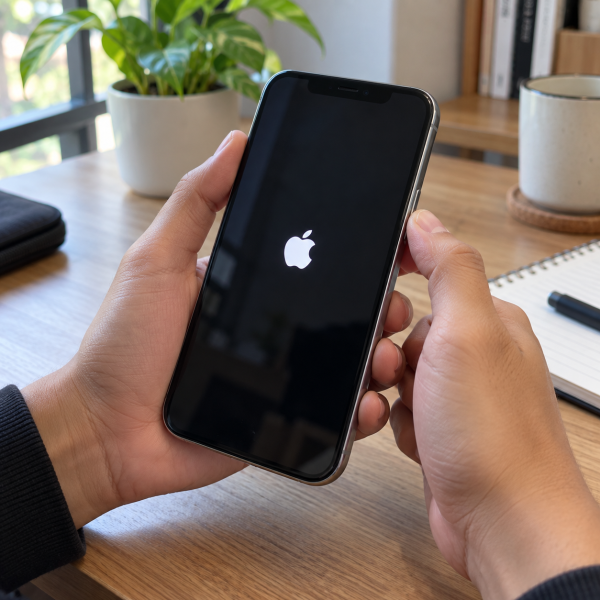
7. Lakukan Force Restart Kalau iPhone Nge-Freeze
Kalau iPhone cuma macet, layar nggak merespons, atau aplikasi bikin sistem nge-freeze, kamu belum perlu melakukan reset pengaturan apalagi menghapus seluruh data. Mulai dengan Force RestartDefinisi: Memulai ulang perangkat secara paksa ketika antarmuka tidak merespons, biasanya memakai tombol fisik atau kombinasi tombol tertentu..
Cara ini memaksa iPhone melakukan restart tanpa menghapus foto, aplikasi, akun, atau pengaturan yang tersimpan.
Untuk iPhone 8 dan model yang lebih baru, termasuk model iPhone yang memakai Face ID, urutannya biasanya:
Tekan cepat volume atas → tekan cepat volume bawah → tahan tombol samping → lepas setelah logo Apple muncul
Tombol volume cukup ditekan sebentar. Setelah itu, tahan tombol samping sampai logo Apple terlihat. Prosesnya bisa membutuhkan beberapa detik, jadi jangan langsung melepas tombol kalau layar masih hitam.
Pada iPhone 7 atau 7 Plus, kombinasi tombolnya berbeda. Kamu perlu menahan tombol volume bawah dan tombol samping secara bersamaan sampai logo Apple muncul.
Untuk iPhone 6s, iPhone SE generasi pertama, atau model lama yang masih memakai tombol Home fisik, kombinasi tombolnya juga berbeda. Biasanya tombol Home dan tombol power ditahan bersamaan sampai logo Apple muncul.
Nah, force restart cocok buat sistem yang lagi ngambek sementara. Kalau yang bermasalah justru pengaturan keyboard, kamu bisa reset bagian itu aja tanpa menyentuh pengaturan lainnya.
6. Reset Keyboard Dictionary
Keyboard iPhone bisa mempelajari kata yang sering kamu ketik. Enak kalau prediksinya benar, tapi kadang hasil koreksi otomatis malah makin random gara-gara kata yang pernah tersimpan.
Daripada reset seluruh iPhone, kamu bisa menghapus kamus keyboard hasil pembelajaran tersebut.
Buka ‘Settings’ → ‘General’ → ‘Transfer or Reset iPhone’ → ‘Reset’ → ‘Reset Keyboard Dictionary’
Setelah dikonfirmasi, kata-kata yang dipelajari keyboard akan dikembalikan ke kondisi awal. Keyboard kemudian mulai belajar lagi berdasarkan kebiasaan mengetikmu.
Cara ini nggak ditujukan buat memperbaiki iPhone yang gagal menyala atau error sistem berat. Fokusnya memang cuma pada kamus keyboard.
Prediksi keyboard aman, tapi tampilan layar utama malah berantakan? Ada reset yang lebih spesifik buat masalah tersebut.
5. Reset Home Screen Layout
Pernah mindahin aplikasi ke banyak folder sampai akhirnya lupa aplikasi tertentu ada di mana? Kamu bisa mengembalikan susunan Home Screen tanpa menghapus aplikasi.
Buka ‘Settings’ → ‘General’ → ‘Transfer or Reset iPhone’ → ‘Reset’ → ‘Reset Home Screen Layout’
Setelah reset, tata letak Home Screen akan dikembalikan ke susunan default. Aplikasi bawaan kembali ke posisi awal, sedangkan aplikasi yang kamu instal tetap ada di iPhone.
Jadi, ini bukan factory resetDefinisi: Proses pengembalian perangkat lunak ke setelan awal dengan menghapus seluruh data pribadi, pengaturan sistem, dan aplikasi unduhan sehingga kembali seperti saat pertama kali keluar dari pabrik. Foto, akun, chat, dan aplikasi nggak ikut dihapus hanya karena layout Home Screen di-reset.
Cara ini cocok kalau masalahmu sebatas tampilan aplikasi yang terlalu acak atau susunan Home Screen yang pengin dibikin fresh lagi.

Kalau yang bikin ribet justru izin lokasi, kamera, atau privasi aplikasi, mending cobain reset yang memang khusus untuk permission.
4. Reset Location & Privacy
Aplikasi iPhone bisa meminta izin mengakses lokasi, kamera, mikrofon, dan fitur tertentu lainnya. Kalau pengaturannya udah terlalu campur aduk, kamu bisa mengembalikan izin lokasi serta privasi ke kondisi awal.
Buka ‘Settings’ → ‘General’ → ‘Transfer or Reset iPhone’ → ‘Reset’ → ‘Reset Location & Privacy’
Setelah reset, aplikasi akan kembali meminta izin ketika membutuhkan akses tertentu. Jadi, jangan kaget kalau setelahnya muncul permintaan akses lokasi atau kamera dari aplikasi yang sebelumnya udah kamu izinkan.
Reset ini nggak menghapus aplikasi maupun foto. Fokusnya pada izin privasi dan lokasi yang pernah diberikan sebelumnya.
Cara ini bisa berguna ketika aplikasi nggak lagi mendapat akses yang benar atau kamu pengin meninjau ulang permission dari awal.
Kalau problemnya lebih ke Wi-FiDefinisi: Teknologi jaringan nirkabel berbasis standar IEEE 802.11 yang memungkinkan perangkat terhubung ke jaringan lokal dan internet., koneksi seluler, atau BluetoothDefinisi: Teknologi komunikasi nirkabel jarak dekat untuk menghubungkan perangkat seperti earphone, keyboard, mouse, dan HP., ada reset yang jauh lebih nyambung.
3. Reset Network Settings
Wi-Fi susah nyambung, koneksi jaringan terasa aneh, atau konfigurasi jaringan udah terlalu berantakan? ‘Reset Network Settings’ bisa menjadi opsi sebelum kamu melakukan reset yang lebih luas.
Buka ‘Settings’ → ‘General’ → ‘Transfer or Reset iPhone’ → ‘Reset’ → ‘Reset Network Settings’
Reset jaringan akan mengembalikan pengaturan jaringan tertentu ke kondisi awal. Salah satu efek yang paling terasa adalah jaringan Wi-Fi yang pernah disimpan perlu disambungkan kembali.
Jadi, siapin password Wi-Fi kalau kamu nggak hafal. Konfigurasi VPNDefinisi: Virtual Private Network, teknologi yang membuat koneksi terenkripsi antara perangkat dan server untuk meneruskan lalu lintas jaringan. atau pengaturan jaringan tertentu juga mungkin perlu disetel lagi tergantung pemakaiannya.
Cara ini nggak ditujukan untuk menghapus foto atau aplikasi. Jadi, skalanya masih jauh lebih ringan daripada factory reset.
Kalau error nggak cuma berkaitan dengan jaringan dan berbagai pengaturan iPhone terasa kacau, saatnya naik satu level ke ‘Reset All SettingsDefinisi: Fitur yang mengembalikan pengaturan sistem ke default tanpa selalu menghapus file pribadi pengguna.’.
2. Pakai Reset All Settings
‘Reset All Settings’ cocok ketika kamu pengin mengembalikan berbagai pengaturan iPhone tanpa langsung menghapus seluruh data pribadi.
Buka ‘Settings’ → ‘General’ → ‘Transfer or Reset iPhone’ → ‘Reset’ → ‘Reset All Settings’
Opsi ini mengembalikan berbagai pengaturan sistem ke kondisi awal. Kamu mungkin perlu mengatur ulang preferensi tertentu setelah proses selesai.
Yang penting, jangan samakan ‘Reset All Settings’ dengan ‘Erase All Content and SettingsDefinisi: Fitur pada Mac tertentu untuk menghapus data, aplikasi, akun, dan pengaturan pengguna sambil mempertahankan sistem macOS yang terpasang.’. Namanya mirip, tapi efeknya beda jauh.
‘Reset All Settings’ bukan ditujukan untuk menghapus seluruh foto, aplikasi, dan data personal. Meski begitu, tetap bijak buat punya backup sebelum melakukan reset besar supaya kamu punya pengaman kalau muncul masalah yang nggak diduga.
Cara ini cocok ketika pengaturan sistem terasa bermasalah tapi kamu belum mau menghapus isi iPhone sepenuhnya.
Kalau tujuanmu memang mengembalikan iPhone ke kondisi bersih sebelum dipakai ulang, diberikan ke orang lain, atau setelah masalah software berat, barulah pertimbangkan cara nomor 1.
1. Erase All Content and Settings untuk Factory Reset
Nah, ini reset paling menyeluruh. ‘Erase All Content and Settings’ menghapus data pribadi dan mengembalikan iPhone ke kondisi yang siap dikonfigurasi lagi.
Jangan pilih opsi ini cuma karena satu aplikasi nge-freeze. Factory reset lebih cocok ketika kamu memang ingin menghapus isi iPhone secara penuh atau membutuhkan proses reset total.
Sebelum mulai, backup data penting dulu kalau masih dibutuhkan. Pastiin juga kamu mengetahui informasi akun yang diperlukan untuk mengaktifkan iPhone kembali.
Buka ‘Settings’ → ‘General’ → ‘Transfer or Reset iPhone’ → ‘Erase All Content and Settings’ → ikuti petunjuk di layar
iPhone akan menampilkan ringkasan data yang akan dihapus sebelum proses berjalan. Baca informasi tersebut dengan teliti, lalu lanjut hanya kalau kamu memang siap kehilangan data yang belum dicadangkan.
Tergantung konfigurasi perangkat, iPhone juga bisa meminta kode sandi atau informasi akun untuk mengonfirmasi proses. Jangan melakukan reset total kalau kamu nggak yakin dengan akun yang terhubung pada perangkat.
Kalau iPhone mau diberikan atau dijual ke orang lain, reset total punya fungsi yang berbeda dari sekadar me-restart perangkat. Tujuannya memang membersihkan data pribadi dari perangkat sebelum dipakai ulang.
Untuk iPhone yang bahkan nggak bisa masuk ke ‘Settings’, proses pemulihan lewat komputer dapat menjadi opsi lain. Tapi proses ini lebih teknis dan berpotensi menghapus data, jadi jangan asal masuk Recovery ModeDefinisi: Mode khusus untuk menjalankan fungsi pemulihan seperti reset, pembaruan sistem, atau perbaikan tertentu tanpa masuk ke sistem normal. kalau data di dalamnya masih penting.
Kapan iPhone Perlu Di-Reset?
Biasanya reset dibutuhkan ketika ada pengaturan tertentu yang error atau iPhone mengalami gangguan sistem ringan. Tapi nih ya, kebutuhan reset juga bisa muncul karena:
- iPhone sering nge-freeze atau nggak merespons
- Pengaturan jaringan bermasalah
- Permission aplikasi terasa kacau
- Pengaturan sistem berubah dan susah dilacak
- iPhone mau dipindahkan ke pengguna baru
- Masalah software tetap muncul setelah restart biasa
Yang perlu diingat, reset bukan obat sakti untuk semua kerusakan. Kalau masalahnya berasal dari baterai, layar, atau komponen internal, menghapus pengaturan belum tentu menyelesaikannya.
Begitu juga sebaliknya. iPhone yang error belum tentu mengalami kerusakan hardware karena gangguan bisa berasal dari pengaturan atau sistem.
Nah, kalau cara aman tadi masih belum sesuai dengan masalah iPhonemu, jangan lanjut pencet opsi reset secara random. Hasilnya bisa berbeda tergantung versi iOS, kondisi perangkat, dan masalah yang sedang terjadi; reset total juga bisa menghapus data yang belum dibackup.
Masih Bingung Harus Pakai Reset yang Mana?
Reset yang salah memang belum tentu bikin iPhone rusak, tapi kamu bisa kehilangan pengaturan atau data kalau memilih opsi yang efeknya lebih besar dari yang dibutuhkan. Kalau masih ragu antara force restart, ‘Reset All Settings’, atau factory reset, konsultasiin dulu kondisinya ke mimin, ya, Abangku.
[Summon CTA]
Spill model iPhone, riwayat masalah, dan pesan error kalau ada. Mimin bareng tim MenyalaGadgetku bisa bantu melihat kemungkinan sumber masalah, pilihan reset yang sesuai, dan apakah tim kami dapat membantu.
Terus kalau ternyata butuh pemeriksaan atau servis, biayanya berapa? Nominalnya bakal mengikuti model iPhone, hasil pengecekan, dan tingkat kerusakannya. Nih, mimin spill pricelist-nya biar Abangku bisa punya gambaran lebih jelas.
[Summon Pricelist]
Jadi, Intinya Apa, Abangku?
Intinya sih, tetap santai dulu, ya, Abangku. Reset iPhone itu nggak cuma satu jenis. Kamu bisa mulai dari force restart untuk gangguan ringan, reset bagian tertentu kalau cuma satu pengaturan yang bermasalah, sampai ‘Erase All Content and Settings’ kalau memang membutuhkan reset total.
Yang paling penting, baca efek setiap opsi sebelum mengonfirmasinya. Kalau udah menyentuh penghapusan data dan Abangku masih ragu, mending jangan gas sembarangan. Semoga iPhonenya bisa beres tanpa bikin data penting ikut lenyap, ya, Abangku.