
8. Restart HP Vivo Secara Normal
Kalau HP cuma mulai lemot, aplikasi suka nge-freeze, atau sistem terasa berat, jangan buru-buru melakukan factory reset. Restart biasa sering kali udah cukup buat menyegarkan proses sistem yang lagi nyangkut.
Cara ini nggak menghapus foto, aplikasi, akun, atau file pribadi.
Tekan tombol power → pilih ‘Restart’ atau ‘Reboot’ → tunggu HP menyala kembali
Nama tombol yang muncul bisa sedikit berbeda menurut model Vivo dan versi Funtouch OS. Kalau tersedia pilihan ‘Restart’, tinggal tekan lalu biarkan HP melakukan prosesnya sendiri.
Restart bekerja dengan menutup proses yang sedang berjalan lalu memuat ulang sistem. Makanya, cara ini cocok banget buat gangguan kecil yang muncul sesekali.
Kalau layar justru nggak merespons dan pilihan restart nggak bisa ditekan, ada cara yang lebih cocok, yaitu force restart.
7. Lakukan Force Restart Saat HP Nge-Freeze
HP Vivo benar-benar nge-freeze sampai layar dan tombol virtual nggak merespons? Force restart bisa dipakai untuk memaksa sistem melakukan reboot tanpa masuk ke menu pengaturan.
Pada banyak model Vivo, caranya melibatkan menahan kombinasi tombol fisik selama beberapa detik. Kombinasinya dapat berbeda menurut model, jadi jangan asal memencet banyak tombol sekaligus.
Biasanya kamu bisa mencoba menahan tombol power terlebih dahulu. Pada model tertentu, kombinasi tombol power dan volume juga dipakai untuk memicu restart paksa.
Force restart berbeda dari factory reset. Data pribadi biasanya tetap ada karena prosesnya cuma memulai ulang sistem.
Cara ini cocok kalau HP:
- Nge-freeze total
- Berhenti pada aplikasi tertentu
- Layar hidup tapi nggak merespons
- Sistem nggak bisa dimatikan lewat menu biasa
Kalau HP sebenarnya masih bisa dipakai tapi masalahnya cuma Wi-Fi atau Bluetooth yang bandel, reset seluruh HP malah berlebihan. Mending reset bagian koneksinya aja.
6. Reset Wi-Fi, Data Seluler, dan Bluetooth
Koneksi Wi-Fi putus-nyambung? Bluetooth susah terhubung? Sebelum reset pabrik, kamu bisa melakukan reset pengaturan jaringan.
Reset jenis ini biasanya mengembalikan konfigurasi jaringan tanpa menghapus foto maupun aplikasi.
Pada sebagian versi Funtouch OS, jalurnya kurang lebih seperti ini:
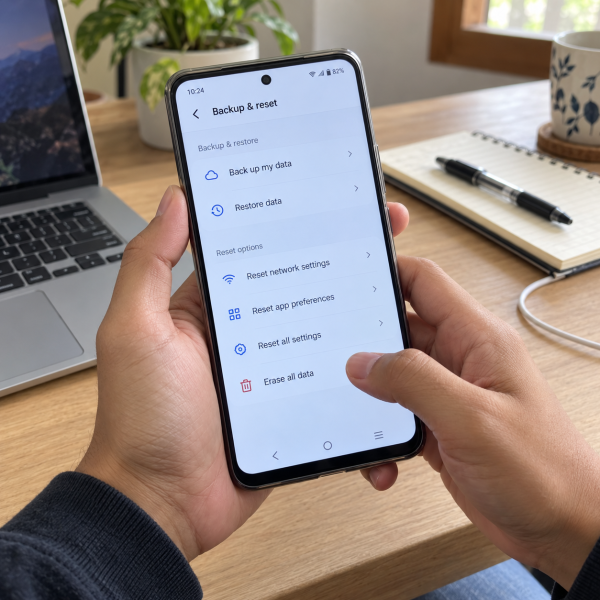
Buka ‘Settings’ → pilih ‘System management’ → masuk ‘Backup & reset’ → cari opsi reset jaringan
Nama menu bisa berbeda menurut versi sistem. Pada beberapa model, pengaturan reset jaringan dapat ditemukan pada menu lain yang masih berkaitan dengan pengaturan sistem.
Sesudah reset, jaringan Wi-Fi yang pernah disimpan bisa perlu disambungkan ulang. Perangkat Bluetooth juga mungkin perlu di-pair lagi.
Cara ini paling cocok kalau masalahnya memang terbatas pada koneksi. Nggak perlu menghapus seluruh isi HP cuma gara-gara Bluetooth lagi ngambek, kan?
Kalau yang aneh justru perilaku aplikasi setelah beberapa pengaturan berubah, alternatif berikutnya lebih relevan.
5. Reset Preferensi Aplikasi
Beberapa gangguan di HP Vivo bisa muncul setelah izin aplikasi, aplikasi default, atau pengaturan aplikasi berubah. Dalam kondisi kayak gini, reset preferensi aplikasi bisa membantu mengembalikan beberapa konfigurasi tanpa menghapus data pribadi.
Biasanya opsi ini dapat ditemukan dari pengaturan aplikasi, walaupun nama dan lokasinya dapat berbeda menurut versi Funtouch OS.
Reset preferensi aplikasi dapat memengaruhi hal seperti:
- Aplikasi default
- Aplikasi yang sebelumnya dinonaktifkan
- Beberapa izin atau preferensi aplikasi
Cara ini bukan factory reset. Foto, video, dan dokumen pribadi nggak otomatis terhapus.
Sesudahnya, kamu mungkin perlu mengatur ulang aplikasi default. Misalnya, browser atau aplikasi tertentu yang sebelumnya dipilih sebagai aplikasi utama.
Kalau yang berubah bukan cuma aplikasi tapi banyak pengaturan sistem sekaligus, reset semua pengaturan lebih masuk akal buat dicoba.
4. Reset Semua Pengaturan Tanpa Langsung Hapus Data
Ada kondisi ketika HP masih menyala normal, tapi konfigurasi sistem udah terasa berantakan. Misalnya setelah banyak pengaturan diubah atau setelah muncul masalah yang berkaitan dengan konfigurasi.
Pada model Vivo yang menyediakan opsi ini, kamu bisa mencari reset semua pengaturan dari bagian reset di menu sistem.
Kurang lebih jalurnya dapat terlihat seperti:
Buka ‘Settings’ → ‘System management’ → ‘Backup & reset’ → pilih opsi reset pengaturan
Pastiin baca nama opsi dengan teliti. Jangan sampai kamu berniat reset pengaturan tapi malah memilih ‘Erase all data’.
Reset semua pengaturan biasanya ditujukan untuk mengembalikan konfigurasi sistem. Dampaknya dapat berbeda menurut model dan versi Funtouch OS, jadi cek penjelasan yang muncul di layar sebelum mengonfirmasi.
Cara ini cocok kalau kamu ingin memperbaiki konfigurasi tanpa langsung mengambil opsi paling ekstrem.
Nah, mulai dari bagian berikutnya, kita masuk ke metode yang bisa benar-benar menghapus data. Jadi, backup dulu kalau masih memungkinkan.
3. Reset HP Vivo dari Jarak Jauh Saat Perangkat Nggak Bisa Diakses
Kalau HP Vivo milikmu hilang atau perangkat masih terhubung ke akun Google yang kamu punya, layanan pencarian perangkat Android dapat menyediakan opsi penghapusan data dari jarak jauh.
Ini bukan cara buat membuka HP orang lain atau melewati keamanan akun. Fitur tersebut membutuhkan akun yang memang terhubung ke perangkat dan kondisi tertentu agar perintah dapat diterima.
Kalau opsi penghapusan tersedia, perintah tersebut pada dasarnya melakukan factory reset dari jarak jauh.
Sebelum memilihnya, pahami dulu konsekuensinya:
- Data lokal pada perangkat dapat terhapus
- Perintah mungkin baru dijalankan ketika HP terhubung ke internet
- Setelah reset, perangkat tetap dapat meminta verifikasi akun sebelumnya
Cara ini lebih cocok untuk kondisi khusus, misalnya HP hilang dan kamu ingin melindungi data di dalamnya.
Kalau HP ada di tangan tapi kamu nggak bisa masuk ke sistem, ada jalur lain melalui Recovery Mode.
2. Reset HP Vivo Lewat Recovery Mode
Recovery Mode berguna ketika HP nggak dapat masuk ke tampilan utama tetapi perangkat masih bisa membuka menu pemulihan.
Pada banyak HP Vivo, Recovery Mode dapat diakses saat perangkat mati dengan kombinasi tombol power dan volume. Namun, kombinasi tombolnya bisa berbeda menurut model.
Setelah menu recovery terbuka, cari opsi yang berkaitan dengan penghapusan data, misalnya ‘Clear data’ atau ‘Wipe data’.
Matikan HP → masuk Recovery Mode → pilih ‘Clear data’ atau ‘Wipe data’ → konfirmasi sesuai petunjuk
Eits, bagian ini harus teliti banget. Menu recovery memang dibuat untuk pemulihan, tapi salah memilih opsi bisa menyebabkan data terhapus.
Kalau diminta PIN, password, atau verifikasi akun, ikuti proses resmi yang tampil pada perangkat. Jangan mencoba metode bypass karena sistem keamanan tersebut memang dibuat untuk melindungi pemilik HP.
Setelah data dihapus, proses boot pertama juga bisa lebih lama daripada biasanya.
Masih punya akses normal ke HP? Mending pilih cara nomor 1 karena alurnya jauh lebih jelas dan risiko salah pencet lebih kecil.
1. Factory Reset HP Vivo Lewat Menu ‘Settings’
Kalau HP masih bisa dibuka normal dan tujuanmu memang mengembalikannya ke kondisi pabrik, reset melalui ‘Settings’ adalah cara paling direkomendasikan.
Kenapa? Karena kamu masih bisa mengecek akun, melakukan backup, dan membaca setiap peringatan sebelum data benar-benar dihapus.
Pada banyak versi Funtouch OS yang lebih baru, jalurnya kurang lebih:
Buka ‘Settings’ → ‘System management’ → ‘Backup & reset’ → ‘Erase all data’
Pada versi yang lebih lama, nama atau lokasi menunya bisa berbeda. Ada perangkat yang menempatkan opsi reset di ‘More settings’ atau memakai wording lain yang mirip.
Sebelum menekan konfirmasi terakhir, cek tiga hal penting:
- Foto dan file penting udah di-backup
- Kamu masih ingat akun Google yang terhubung
- Baterai punya daya yang cukup
Sesudah memilih ‘Erase all data’, sistem biasanya meminta konfirmasi keamanan sebelum proses berjalan. Jangan paksa mematikan HP ketika reset sedang berlangsung.
Factory reset akan menghapus data pengguna dari penyimpanan internal dan mengembalikan banyak pengaturan ke kondisi awal. Jadi, ini cocok buat HP yang mau dijual, diberikan ke orang lain, atau memang perlu dibersihkan dari masalah sistem yang sulit dibereskan dengan reset ringan.
Kapan HP Vivo Memang Perlu Di-reset?
Biasanya reset paling ringan dulu yang lebih masuk akal. Factory reset baru patut dipertimbangkan ketika masalahnya cukup berat atau kamu memang ingin membersihkan seluruh isi perangkat.
Beberapa kondisi yang sering bikin orang mempertimbangkan reset antara lain:
- HP makin lemot setelah banyak perubahan sistem
- Pengaturan udah terlalu berantakan
- Gangguan software terus muncul
- HP akan dijual atau diberikan ke orang lain
- Kamu ingin memulai konfigurasi perangkat dari awal
Tapi jangan anggap factory reset sebagai obat buat semua masalah. Kalau sumber gangguan ada di baterai, layar, storage, atau komponen internal, menghapus data belum tentu menyelesaikannya.
Nah, kalau reset ringan sampai factory reset udah dipertimbangkan tapi kamu masih ragu, jangan asal pilih menu yang berpotensi menghapus data. Hasil reset juga bisa berbeda menurut model Vivo, versi Funtouch OS, dan kondisi perangkat; bahkan factory reset belum tentu menyelesaikan masalah kalau sumber kerusakannya berasal dari hardware.
Takut Salah Reset HP Vivo? Konsultasiin Dulu ke Mimin
Reset yang salah bisa bikin data penting keburu hilang atau bikin kamu harus mengatur HP dari awal padahal masalahnya sebenarnya masih bisa ditangani dengan cara lebih ringan. Kalau masih ragu memilih jenis reset, konsultasiin dulu kondisinya ke mimin sebelum menekan opsi yang menghapus data, ya, Abangku.
[Summon CTA]
Spill model HP Vivo-nya, riwayat masalah, dan pesan error kalau ada. Mimin bareng tim MenyalaGadgetku bisa bantu menganalisis kemungkinan sumber masalah, pilihan reset yang masuk akal, dan apakah tim kami dapat membantu.
Terus kalau ternyata HP memang perlu diperiksa, biaya servisnya berapa? Nominalnya bisa berbeda menurut model, hasil pengecekan, dan tingkat kerusakannya. Nih, mimin spill pricelist-nya biar Abangku punya gambaran sebelum lanjut.
[Summon Pricelist]
Jadi, Intinya Apa, Abangku?
Intinya sih, santuy dulu, ya, Abangku. Reset HP Vivo nggak selalu berarti menghapus semua data. Kamu bisa mulai dari restart, reset jaringan, atau reset pengaturan sebelum memilih factory reset kalau memang dibutuhkan.
Kalau data masih penting atau kamu nggak yakin dengan menu yang muncul, jangan buru-buru tekan ‘Erase all data’. Pilih cara yang paling sesuai dengan kondisi HP dan berhenti kalau prosesnya terasa berisiko. Semoga HP Vivo-nya satset normal lagi, ya, Abangku.