
5. Aktifkan lalu Matikan Mode Pesawat
Mulai dari yang paling satset dulu. Mode Pesawat bisa memutus koneksi nirkabel sementara lalu memaksa iPhone membangun koneksi baru setelah dimatikan.
Cara ini cocok kalau sinyal tiba-tiba hilang, data seluler nggak jalan, atau Wi-Fi terasa nyangkut padahal sebelumnya normal.
Buka ‘Control Center’ → aktifkan Mode Pesawat → tunggu beberapa detik → matikan lagi
Setelah Mode Pesawat dimatikan, tunggu sebentar sampai sinyal seluler dan Wi-Fi muncul kembali.
Kalau masalahnya cuma gangguan koneksi sementara, cara simpel ini sering cukup buat bikin jaringan balik normal.
Tapi kalau Wi-Fi tertentu aja yang bandel, reset koneksinya secara lebih spesifik.
4. Forget Wi-Fi lalu Sambungkan Ulang
Kalau masalah cuma muncul pada satu jaringan Wi-Fi, kamu nggak perlu langsung mereset semua pengaturan jaringan.
Coba hapus dulu profil Wi-Fi tersebut dari iPhone lalu sambungkan ulang.
Buka ‘Settings’ → ‘Wi-Fi’ → pilih jaringan → ‘Forget This Network’ → sambungkan lagi
Setelah jaringan dihapus, pilih kembali nama Wi-Fi yang sama lalu masukkan password-nya.
Cara ini berguna kalau password router pernah berubah, konfigurasi jaringan diperbarui, atau profil Wi-Fi yang tersimpan di iPhone udah nggak cocok.
Ingat, setelah memilih ‘Forget This Network’, kamu perlu tahu password Wi-Fi buat menyambungkannya lagi.
Kalau beberapa jaringan ikut bermasalah, coba mulai ulang perangkatnya sekalian.
3. Restart iPhone
Restart terdengar basic, tapi jangan diremehkan. Proses jaringan di iOS juga bisa nge-bug dan bikin koneksi nggak bekerja sebagaimana mestinya.
Restart bakal memulai ulang sistem tanpa menghapus foto, aplikasi, pesan, atau file kamu.
Untuk iPhone dengan Face ID, kamu bisa membuka opsi daya menggunakan tombol samping dan salah satu tombol volume. Geser untuk mematikan perangkat, tunggu sebentar, lalu nyalakan lagi.
Setelah iPhone hidup:
Aktifkan Wi-Fi → coba connect → cek data seluler → tes internet
Kalau koneksi langsung balik normal, kemungkinan masalahnya hanya gangguan sementara pada sistem.
Masih bandel? Ada bagian jaringan seluler yang juga perlu diperbarui.
2. Refresh Pengaturan Operator dan Koneksi Seluler
Kalau yang bermasalah justru data seluler, sinyal, atau koneksi operator, fokusin pengecekan ke bagian selulernya.
Pertama, matikan lalu hidupkan kembali data seluler.
‘Settings’ → ‘Cellular’ → matikan ‘Cellular Data’ → tunggu → aktifkan lagi
Kamu juga bisa masuk ke:
‘Settings’ → ‘General’ → ‘About’
Tunggu beberapa saat di halaman tersebut. Kalau tersedia pembaruan pengaturan operator, iPhone biasanya akan menampilkan opsi untuk memperbaruinya.
Untuk iPhone yang memakai SIM fisik, pastiin kartunya juga terpasang dengan baik. Jangan asal bongkar slot kalau kartu sulit keluar atau tray terlihat rusak.
Kalau kamu memakai eSIM, jangan buru-buru menghapus profil eSIM hanya buat troubleshooting. Menghapus eSIM bisa bikin kamu perlu melakukan aktivasi ulang melalui operator.
Kalau Wi-Fi dan seluler sama-sama bermasalah, baru masuk ke reset jaringan penuh.
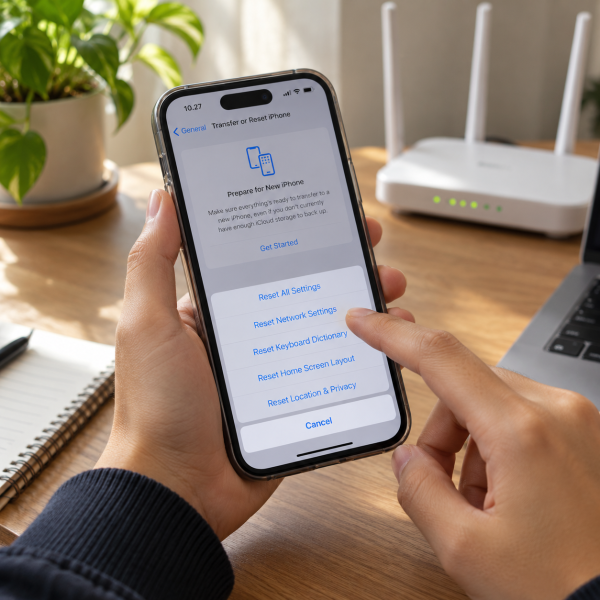
1. Pakai Reset Network Settings
Nah, ini cara paling menyeluruh buat mereset konfigurasi jaringan iPhone.
‘Reset Network Settings’ bisa dipertimbangkan kalau Wi-Fi gagal connect, data seluler bermasalah, atau koneksi tetap aneh setelah restart dan pengecekan sederhana udah dilakukan.
Buka:
‘Settings’ → ‘General’ → ‘Transfer or Reset iPhone’ → ‘Reset’ → ‘Reset Network Settings’
Masukkan kode sandi iPhone kalau diminta, lalu konfirmasi reset.
Setelah proses selesai, iPhone bakal memulai ulang konfigurasi jaringan. Jaringan Wi-Fi yang pernah disimpan beserta password-nya akan hilang. Pengaturan jaringan seluler, VPN, dan APN juga bisa dikembalikan ke konfigurasi awal.
Eits, jangan salah pilih menu.
‘Reset Network Settings’ beda dengan ‘Erase All Content and Settings’. Reset jaringan nggak ditujukan buat menghapus foto, aplikasi, pesan, atau dokumen pribadi kamu.
Sebelum melakukan cara ini, pastiin kamu tahu password Wi-Fi yang nantinya mau dipakai lagi. Kalau iPhone dipakai di kantor atau jaringan dengan konfigurasi khusus, catat juga setting penting sebelum reset.
Setelah iPhone kembali aktif, sambungkan ke Wi-Fi atau data seluler lalu tes koneksinya.
Kenapa Jaringan iPhone Bisa Bermasalah?
Biasanya biang keroknya adalah konfigurasi jaringan yang lagi nge-bug atau koneksi yang gagal diperbarui dengan benar. Tapi nih ya, ada beberapa penyebab lain yang juga cukup masuk akal.
- Koneksi seluler atau Wi-Fi lagi nge-freeze. iPhone bisa tetap menampilkan sinyal tapi koneksi sebenarnya nggak bekerja normal. Solusinya: aktifkan Mode Pesawat sebentar lalu matikan lagi, atau restart iPhone.
- Profil Wi-Fi yang tersimpan udah bermasalah. Password berubah atau konfigurasi router bisa bikin profil lama gagal dipakai. Solusinya: pilih ‘Forget This Network’, lalu sambungkan ulang memakai password yang benar.
- Pengaturan operator belum diperbarui. Kondisi ini bisa memengaruhi koneksi data seluler pada situasi tertentu. Solusinya: buka ‘Settings’ → ‘General’ → ‘About’, lalu pasang pembaruan operator kalau memang tersedia.
- VPN atau konfigurasi APN bikin koneksi kacau. Setting lama atau profil tertentu bisa mengganggu jalur koneksi. Solusinya: cek konfigurasi VPN atau APN yang dipakai. Kalau masalahnya luas, ‘Reset Network Settings’ bisa mengembalikannya ke konfigurasi awal.
- Masalahnya berasal dari jaringan atau operator, bukan iPhone. Router mati, layanan internet gangguan, atau jaringan operator sedang bermasalah bisa bikin hasilnya sama-sama terlihat seperti error di iPhone. Solusinya: tes Wi-Fi dengan perangkat lain atau coba jaringan berbeda sebelum mengubah pengaturan lebih jauh.
Kalau satu jaringan Wi-Fi gagal tapi jaringan lainnya normal, fokusin pengecekan ke router atau profil Wi-Fi tersebut. Sebaliknya, kalau Wi-Fi dan seluler sama-sama bermasalah setelah reset, sumber gangguannya perlu diperiksa lebih dalam.
Nah, kalau semua cara aman tadi udah dicoba tapi koneksi tetap nggak normal, jangan langsung bongkar iPhone sendiri. Hasil troubleshooting bisa berbeda karena masalahnya bisa datang dari sistem, jaringan eksternal, atau komponen perangkat.
Jaringan iPhone Masih Error? Mimin Bantu Cek
Kalau Wi-Fi atau data seluler tetap nggak bekerja setelah pengaturan jaringan direset, jangan buru-buru bongkar bagian internal iPhone. Salah penanganan bisa bikin masalah baru, jadi konsultasiin gejalanya ke mimin terlebih dahulu, ya, Abangku.
cta
Spill model iPhone yang dipakai, riwayat masalahnya, dan pesan error kalau ada. Ceritain juga apakah gangguan terjadi pada Wi-Fi, data seluler, atau keduanya. Dari informasi tersebut, mimin bareng tim MenyalaGadgetku bisa membantu menganalisis kemungkinan sumber masalah, pilihan penanganannya, dan apakah tim dapat membantu.
Terus biaya servisnya berapa? Nominal akhirnya bergantung pada model iPhone, hasil pengecekan, atau tingkat masalah yang ditemukan. Biar Abangku punya gambaran budget, nih, mimin spill pricelist-nya setelah bagian ini.
price
Jadi, Intinya Apa, Abangku?
Intinya sih, kepala dingin dulu, ya, Abangku. Reset jaringan iPhone nggak harus langsung dimulai dari ‘Reset Network Settings’. Kamu bisa mulai dari Mode Pesawat, sambungkan ulang Wi-Fi, atau restart sebelum memilih reset penuh.
Kalau reset jaringan udah dilakukan tapi koneksi tetap bermasalah di banyak jaringan, jangan dipaksain utak-atik sendiri. Semoga koneksi iPhone-nya cepet stabil dan lancar lagi, Abangku.