
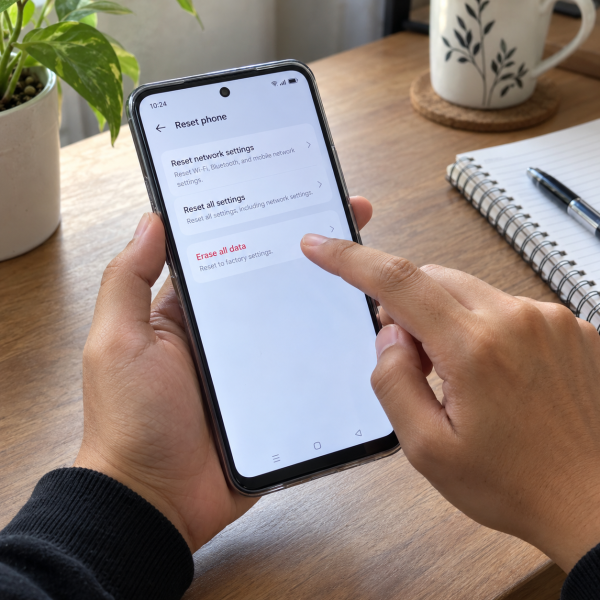
7. Cari Menu Reset Langsung dari Kolom Pencarian Settings
Menu reset pada HP OPPO bisa berada di lokasi yang sedikit berbeda tergantung versi ColorOS. Daripada muter-muter nyari menunya, kamu bisa memanfaatkan kolom pencarian di ‘Settings’.
Buka ‘Settings’ → cari “reset” → pilih menu reset pabrik → pilih ‘Erase all data’
Nama yang muncul bisa berupa ‘Reset phone’, ‘Erase all data’, atau istilah serupa sesuai versi sistem. Sebelum menekan konfirmasi terakhir, baca lagi keterangan yang muncul supaya kamu nggak salah memilih reset pengaturan saja.
Metode ini cocok kalau HP masih normal tapi kamu nggak tahu letak menu reset pada versi ColorOS yang dipakai.
Kalau pencarian menu malah bikin bingung, mending masuk lewat jalur pengaturan lengkap yang tersedia di HP.
6. Reset Lewat ‘Additional Settings’
Di sejumlah HP OPPO, menu factory reset dapat ditemukan dari ‘Additional settings’. Jalur ini sering muncul pada berbagai versi ColorOS meskipun nama submenu di dalamnya bisa sedikit berbeda.
‘Settings’ → ‘Additional settings’ → ‘Back up and reset’ → pilih menu factory reset → ‘Erase all data’
Setelah itu, HP biasanya meminta PIN, pola, atau password layar untuk mengonfirmasi bahwa kamu memang pemilik perangkat.
Perhatikan opsi yang dipilih. Jangan tertukar dengan ‘Reset system settings only’ karena opsi tersebut hanya mengembalikan pengaturan sistem tanpa melakukan factory reset penuh.
Setelah konfirmasi penghapusan data diberikan, HP akan menjalankan proses reset lalu melakukan restart.
Kalau menu pada HPmu ternyata mempunyai susunan berbeda, ada jalur lain yang umum ditemukan pada ColorOS yang lebih baru.
5. Reset dari Menu ‘Back Up and Reset’ pada ColorOS Baru
Pada beberapa versi ColorOS yang lebih baru, pengaturan reset bisa ditemui lewat bagian pengaturan tambahan lalu masuk ke menu pencadangan dan reset.
Sebelum masuk lebih jauh, cek versi ColorOS lewat informasi perangkat. Dengan begitu, kamu bisa memahami kenapa posisi atau nama menunya mungkin berbeda dibanding tutorial yang kamu lihat di perangkat lain.
‘Settings’ → ‘Additional settings’ → ‘Back up and reset’ → ‘Reset phone’ → ‘Erase all data’
Baca konfirmasi yang muncul sebelum lanjut. Factory reset penuh bukan cuma mengembalikan tampilan pengaturan seperti semula. Aplikasi tambahan dan data lokal juga dapat terhapus.
Setelah proses dimulai, biarkan HP menyelesaikan reset dan jangan sengaja dimatikan di tengah proses.
Nah, tiga metode tadi masih mengandalkan akses normal ke sistem. Kalau HP justru nggak bisa masuk ke menu, kamu bisa memakai ColorOS Recovery.
4. Reset Lewat Recovery Mode pada Android 12 ke Atas
HP OPPO yang nggak bisa masuk ke layar utama masih punya jalur pemulihan lewat ColorOS Recovery. Cara ini lebih berisiko terhadap data karena memang dirancang untuk menghapus isi perangkat ketika factory reset dilakukan.
Sebelum mulai, pastiin daya baterainya cukup. Kalau baterai udah tipis, sambungkan charger terlebih dahulu.
Matikan HP → tahan tombol power + volume bawah → lepaskan saat logo OPPO muncul → pilih bahasa → pilih ‘Format data’
Pada perangkat yang meminta kode verifikasi, masukkan kode yang ditampilkan lalu konfirmasi ‘Format’. Tunggu sampai proses selesai dan biarkan perangkat melakukan restart.
Menu Recovery dapat sedikit berbeda tergantung perangkat dan versi sistem. Jadi, jangan asal memilih opsi yang nggak kamu pahami.
Kalau HP memakai Android 11, tampilan menu penghapusan datanya bisa sedikit berbeda.
3. Reset dari Recovery Mode pada Android 11
Pada OPPO berbasis Android 11, proses masuk Recovery Mode masih memakai kombinasi tombol yang mirip. Perbedaannya biasanya baru kelihatan setelah kamu masuk ke menu penghapusan data.
Matikan HP → tahan power + volume bawah → masuk Recovery Mode → ‘Wipe data’ → ‘Format data’ → konfirmasi
Kalau diminta kode verifikasi, masukkan kode yang tampil pada layar. Setelah proses format selesai, pilih opsi untuk menyelesaikan proses atau melakukan reboot.
Metode ini cocok ketika sistem nggak bisa dibuka normal tetapi HP masih mampu masuk ke Recovery Mode.
Eits, factory reset lewat recovery tetap berarti data lokal berisiko hilang. Kalau file belum sempat dicadangkan dan masih sangat penting, jangan buru-buru lanjut hanya karena HP sedang error.
Untuk perangkat yang masih memakai Android 10, pilihan di menu recovery dapat sedikit berbeda lagi.
2. Reset HP OPPO Android 10 Lewat ‘Wipe Data’
Beberapa HP OPPO dengan Android 10 menampilkan pilihan penghapusan data yang lebih beragam di Recovery Mode.
Masuknya masih diawali dengan mematikan perangkat lalu menekan kombinasi power dan volume bawah.
Matikan HP → power + volume bawah → pilih bahasa → ‘Wipe data’ → masukkan kode verifikasi
Pada perangkat tertentu, kamu dapat melihat pilihan seperti ‘Wipe data’ dengan penyimpanan sebagian data atau ‘Format data’. Kalau tujuanmu benar-benar factory reset penuh, baca deskripsi setiap pilihan dengan teliti sebelum mengonfirmasi.
Jangan cuma terpaku pada posisi tombol karena susunan menu dapat berubah menurut versi ColorOS. Fokus pada nama dan fungsi opsi yang muncul.
Kalau HP masih bisa dipakai normal, sebenarnya nggak perlu mengambil jalur recovery yang lebih ekstrem. Pilihan paling aman tetap melakukan reset langsung dari pengaturan sistem.
1. Reset Lewat ‘Settings’ dengan ‘Erase All Data’
Nah, ini cara paling mimin rekomendasikan kalau HP OPPO masih bisa masuk menu dengan normal. Alasannya simpel: kamu masih punya kesempatan buat mengecek backup, akun, dan data penting sebelum penghapusan benar-benar dilakukan.
Lokasi menu bisa sedikit berbeda menurut ColorOS, tapi alurnya kurang lebih menuju menu reset perangkat.
‘Settings’ → ‘Additional settings’ → ‘Back up and reset’ → ‘Reset phone’ atau factory reset → ‘Erase all data’
Sebelum mengonfirmasi, cek lagi beberapa hal penting. Foto dan dokumen penting sebaiknya udah punya salinan. Kontak serta akun yang dibutuhkan juga harus masih bisa diakses.
Setelah itu, pilih penghapusan seluruh data dan ikuti verifikasi keamanan yang tampil. HP bakal melakukan reset lalu menyala kembali seperti perangkat yang perlu disiapkan dari awal.
Sesudah factory reset, kamu mungkin diminta login kembali memakai akun Google yang sebelumnya terkait dengan perangkat. Jadi, kalau akun atau password-nya lupa, beresin akses akun dulu sebelum reset.
Nah, kalau reset dari ‘Settings’ aja sudah cukup, nggak perlu sengaja memakai Recovery Mode. Pilih metode yang paling minim risiko sesuai kondisi HPmu.
Kapan Reset Pabrik HP OPPO Layak Dilakukan?
Biasanya factory reset dipertimbangkan ketika gangguan software terus muncul meskipun restart dan perbaikan ringan udah dicoba. Reset juga sering dilakukan sebelum HP berpindah tangan agar data pribadi di perangkat nggak ikut diberikan ke pemilik berikutnya.
Beberapa kondisi yang dapat membuat factory reset relevan antara lain:
- Sistem sering error atau nge-freeze
- Aplikasi terus bermasalah setelah upaya perbaikan lain
- Pengaturan sistem udah berantakan
- HP mau dijual atau diberikan ke orang lain
- Gangguan software tetap muncul setelah troubleshooting ringan
Tapi reset pabrik bukan obat untuk semua kerusakan. Layar rusak, baterai bermasalah, port charging rusak, atau komponen internal lain nggak bakal otomatis normal hanya karena data dihapus.
Jadi, factory reset paling cocok buat masalah yang mengarah ke sistem atau ketika kamu memang ingin menghapus isi perangkat. Kalau gejalanya lebih mengarah ke hardware, reset berulang kali malah nggak menyelesaikan sumber masalah.
Apa yang Terjadi Setelah HP OPPO Direset?
Setelah factory reset selesai, HP bakal masuk ke proses pengaturan awal seperti saat perangkat baru disiapkan. Kamu perlu memilih bahasa, menyambungkan jaringan, dan mengatur akun lagi.
Aplikasi yang sebelumnya dipasang juga perlu dipulihkan atau diinstal ulang. Data lokal yang nggak dicadangkan bisa hilang setelah factory reset penuh.
Kalau sebelumnya ada akun Google yang terhubung, sistem keamanan Android juga dapat meminta verifikasi akun tersebut saat perangkat disiapkan lagi. Karena itu, ingat akun dan password sebelum reset merupakan hal yang nggak boleh disepelekan.
Nah, kalau reset yang aman udah dicoba tapi HP tetap error, berhenti dulu sebelum lanjut ke flashing atau tindakan bongkar perangkat. Hasil reset bisa berbeda karena kondisi software, versi ColorOS, atau kerusakan hardware setiap HP nggak selalu sama. Bahkan factory reset juga nggak menjamin masalah selesai kalau sumbernya ternyata bukan dari sistem.
HP OPPO Masih Bermasalah Setelah Reset? Mimin Bantu Cek
Kalau factory reset udah selesai tapi HP masih restart sendiri, nge-freeze, atau gagal masuk sistem, jangan langsung utak-atik firmware maupun bongkar perangkat. Konsultasiin gejalanya ke mimin dulu biar langkah berikutnya nggak malah bikin masalah makin susah ditelusuri, ya, Abangku.
[Summon CTA]
Spill model OPPO yang dipakai, riwayat masalahnya, dan pesan error kalau memang muncul. Mimin bareng tim MenyalaGadgetku bisa bantu menganalisis kemungkinan sumber masalah, pilihan penanganannya, dan apakah tim kami dapat membantu.
Terus kalau ternyata butuh servis, biayanya berapa? Nominalnya bakal mengikuti model perangkat, hasil pengecekan, dan tingkat kerusakannya. Nih, mimin spill pricelist-nya biar Abangku bisa punya gambaran sebelum menentukan langkah selanjutnya.
[Summon Pricelist]
Jadi, Intinya Apa, Abangku?
Intinya sih, kepala dingin dulu aja, ya, Abangku. Kalau HP OPPO masih bisa masuk menu, reset lewat ‘Settings’ dan pilih ‘Erase all data’ menjadi pilihan yang paling aman. Recovery Mode lebih cocok dipakai ketika sistem normal udah nggak bisa diakses.
Yang paling penting, backup data dan pastiin akun Google masih bisa dibuka sebelum factory reset. Kalau prosesnya terasa berisiko atau HP tetap bermasalah setelah reset, udahan dulu eksperimennya. Semoga HP OPPO-nya cepet normal lagi, ya, Abangku.