
10. Restart iPhone dengan Face ID Pakai Tombol
Punya iPhone tanpa tombol Home? Cara paling umum buat restart adalah mematikan perangkat dengan kombinasi tombol samping dan volume.
Metode ini cocok buat iPhone dengan Face ID saat layar masih bisa merespons sentuhan.
Tahan tombol samping + salah satu tombol volume → geser penggeser daya mati → tunggu sekitar 30 detik → tahan tombol samping
Begitu penggeser daya muncul, lepaskan tombol. Geser kontrol untuk mematikan iPhone lalu tunggu sampai layarnya benar-benar gelap.
Setelah itu, tahan tombol samping sampai logo Apple muncul.
Jangan terus menahan kombinasi tombol setelah penggeser muncul kalau tujuanmu cuma restart biasa. Kombinasi tombol pada iPhone juga berkaitan dengan fungsi lain seperti Darurat SOS, jadi ikuti urutannya dengan tenang.
Kalau iPhone-mu masih memakai tombol Home, cara restart normalnya lebih simpel lagi.
9. Restart iPhone 6, 7, 8, atau SE Pakai Tombol Samping
Buat iPhone 6, iPhone 7, iPhone 8, serta iPhone SE generasi kedua atau ketiga, restart normal bisa dilakukan lewat tombol samping.
Nggak perlu menekan tombol volume secara bersamaan.
Tahan tombol samping → geser penggeser daya mati → tunggu sekitar 30 detik → tahan tombol samping lagi
Setelah iPhone benar-benar mati, tahan tombol samping sampai logo Apple terlihat.
Cara ini merupakan restart biasa. Data, foto, aplikasi, dan file pribadi nggak dihapus hanya karena perangkat dimatikan lalu dinyalakan lagi.
Jadi, kalau iPhone cuma terasa lemot atau ada aplikasi yang berperilaku aneh, restart biasa layak dicoba sebelum ngelakuin tindakan yang lebih jauh.
Punya iPhone yang lebih lawas lagi? Tombol yang dipakai bisa berada di tempat berbeda.
8. Restart iPhone SE Generasi Pertama atau iPhone 5
Pada iPhone SE generasi pertama, iPhone 5, dan beberapa iPhone yang lebih lama, tombol daya berada di bagian atas perangkat.
Makanya, langkahnya sedikit berbeda secara posisi meskipun prinsipnya sama.
Tahan tombol atas → geser penggeser daya mati → tunggu sekitar 30 detik → tahan tombol atas
Tunggu sampai logo Apple muncul lalu lepaskan tombol.
Jangan bingung kalau tutorial untuk iPhone baru menyuruh menekan tombol samping. Desain perangkat generasi lama memang memakai tombol atas sebagai tombol daya.
Kalau tombol fisikmu masih sehat, metode ini udah cukup buat restart normal. Tapi kalau kamu pengin mengurangi penggunaan tombol, masih ada opsi lewat layar.
7. Restart iPhone lewat Control Center
Pada versi iOS yang mendukung kontrol daya di Control Center, iPhone bisa dimatikan tanpa kombinasi tombol fisik.
Cara ini enak kalau tombol samping terasa kurang nyaman ditekan tapi layar masih normal.
Buka Control Center terlebih dahulu. Pada iPhone tanpa tombol Home, biasanya kamu bisa menggeser turun dari sudut kanan atas layar.
Setelah itu:
Buka Control Center → tekan lama kontrol daya → geser penggeser daya mati → nyalakan lagi dengan tombol samping
Tunggu sampai iPhone benar-benar mati sebelum menyalakannya kembali.
Tampilan Control Center bisa berbeda tergantung versi iOS. Kalau kontrol daya nggak tersedia di perangkatmu, nggak usah dipaksain. Kamu masih punya opsi lain lewat menu sistem.
Kalau pengin restart tanpa bergantung banyak pada tombol fisik, AssistiveTouch juga menarik buat dicoba.
6. Restart iPhone Menggunakan AssistiveTouch
AssistiveTouch bukan cuma tombol melayang buat mengganti tombol Home. Fitur aksesibilitas ini juga dapat menyediakan tindakan restart pada iPhone.
Aktifkan dulu melalui:
‘Settings’ → ‘Accessibility’ → ‘Touch’ → ‘AssistiveTouch’ → aktifkan ‘AssistiveTouch’
Setelah tombol AssistiveTouch muncul, buka menunya. Cari bagian perangkat atau pilihan tambahan sampai menemukan tindakan restart.

Pada susunan menu tertentu, jalurnya dapat terlihat seperti:
AssistiveTouch → ‘Device’ → ‘More’ → ‘Restart’
Konfirmasi kalau iPhone meminta persetujuan.
Enaknya cara ini, kamu nggak perlu mematikan perangkat secara manual lalu menekan tombol samping buat menghidupkannya lagi. iPhone akan menjalankan proses restart melalui fungsi sistem.
Letak menunya bisa berbeda menurut versi iOS atau kustomisasi AssistiveTouch yang kamu pakai.
Kalau layar justru nge-freeze dan nggak bisa dipencet, AssistiveTouch tentu nggak banyak membantu. Nah, sekarang kita masuk ke Force RestartDefinisi: Memulai ulang perangkat secara paksa ketika antarmuka tidak merespons, biasanya memakai tombol fisik atau kombinasi tombol tertentu..
5. Force Restart iPhone 8 atau yang Lebih Baru
Kalau layar nge-freeze, sentuhan nggak merespons, atau iPhone macet total, restart biasa mungkin nggak bisa dilakukan.
Untuk iPhone 8 dan model lebih baru, gunakan urutan tombol berikut:
Tekan cepat volume atas → tekan cepat volume bawah → tahan tombol samping → lepas saat logo Apple muncul
Bagian “tekan cepat” penting, ya. Tombol volume atas dan bawah bukan ditahan.
Sesudah menekan keduanya secara berurutan, tahan tombol samping. Jangan langsung dilepas ketika layar menjadi hitam. Tunggu sampai logo Apple muncul.
Proses tersebut bisa membutuhkan beberapa detik.
Force restart berbeda dengan factory resetDefinisi: Proses pengembalian perangkat lunak ke setelan awal dengan menghapus seluruh data pribadi, pengaturan sistem, dan aplikasi unduhan sehingga kembali seperti saat pertama kali keluar dari pabrik. Cara ini nggak ditujukan untuk menghapus foto atau aplikasi. Fungsinya memaksa sistem memulai ulang ketika iPhone nggak merespons seperti biasa.
Kalau perangkatmu iPhone 7, kombinasi tombolnya beda lagi.
4. Force Restart iPhone 7 dan iPhone 7 Plus
Jangan pakai kombinasi iPhone 8 ke atas buat iPhone 7 atau iPhone 7 Plus.
Untuk dua model ini, caranya adalah menahan dua tombol secara bersamaan.
Tahan tombol samping + volume bawah → tunggu logo Apple muncul → lepaskan kedua tombol
Tahan terus meskipun layar berubah sampai logo Apple terlihat.
Cara ini cocok ketika layar iPhone 7 macet dan kamu nggak bisa menggeser penggeser daya seperti restart biasa.
Nggak perlu melakukan force restart setiap hari kalau perangkat masih berfungsi normal. Buat penggunaan biasa, matikan dan nyalakan perangkat secara normal aja.
Nah, buat iPhone 6s atau perangkat generasi sebelumnya, kombinasi tombolnya beda lagi.
3. Force Restart iPhone 6s atau Model yang Lebih Lama
iPhone 6s dan sejumlah model lama masih menggunakan tombol Home fisik sebagai bagian dari kombinasi Force Restart.
Caranya:
Tahan tombol Home + tombol samping atau tombol atas → tunggu logo Apple → lepaskan tombol
Posisi tombol daya bergantung pada model iPhone yang kamu punya. Sebagian memakai tombol samping, sementara model yang lebih tua memakai tombol atas.
Tahan kedua tombol sampai logo Apple terlihat.
Cara ini berguna saat layar nggak merespons sehingga proses mematikan iPhone secara normal nggak memungkinkan.
Eits, kalau setelah kombinasi yang tepat iPhone tetap gelap, jangan langsung menyimpulkan sistemnya rusak. Bisa jadi perangkat cuma kekurangan daya.
2. Cas iPhone Dulu lalu Coba Restart Lagi
Tombol udah ditekan tapi layar tetap hitam?
Cek daya baterainya.
iPhone yang baterainya terlalu kosong bisa terlihat seperti gagal restart karena memang belum punya daya yang cukup buat menyala.
Sambungkan perangkat ke charger yang sesuai lalu beri waktu untuk mengisi daya. Setelah mendapatkan daya yang cukup, coba hidupkan iPhone kembali dengan menahan tombol samping atau tombol atas sesuai model.
Kalau sebelumnya perangkat nge-freeze, kamu juga bisa mencoba kombinasi force restart yang sesuai model setelah iPhone mendapatkan daya.
Perhatikan apakah muncul indikator baterai atau logo Apple. Kalau iPhone tetap nggak menunjukkan tanda kehidupan setelah diberi daya dan dicoba restart dengan benar, jangan terus menekan kombinasi tombol secara acak.
Kalau layarnya masih responsif dari awal, ada cara yang jauh lebih simpel dan mimin taruh di nomor satu.
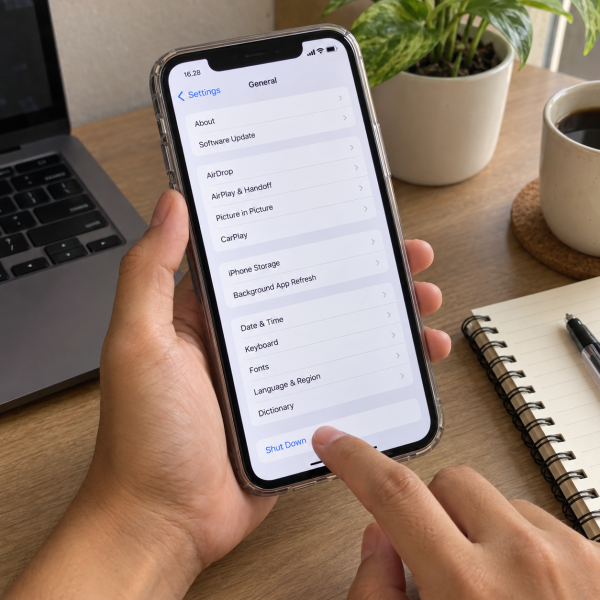
1. Restart iPhone lewat Settings
Kalau iPhone masih bisa disentuh normal, ini pilihan yang paling gampang dan aman buat restart tanpa menghafal kombinasi tombol.
Buka:
‘Settings’ → ‘General’ → ‘Shut Down’ → geser penggeser daya mati
Tunggu sampai iPhone benar-benar mati. Setelah itu, tahan tombol samping sampai logo Apple muncul.
Pada model lama yang tombol dayanya berada di atas, tahan tombol atas untuk menyalakannya kembali.
Cara ini cocok kalau kamu sekadar ingin menyegarkan sistem setelah iPhone terasa lemot, aplikasi error, atau fungsi tertentu mulai bertingkah aneh.
Keuntungannya juga jelas: kamu nggak perlu bingung apakah harus menekan volume atas, volume bawah, atau tombol Home. Selama layar masih responsif dan menu ‘Settings’ dapat dibuka, alurnya simpel banget.
Kalau iPhone malah nge-freeze, jangan paksa cara ini karena layar memang nggak akan bisa menerima perintah. Pilih force restart yang sesuai model.
Kenapa iPhone Perlu Direstart?
Biasanya restart dibutuhkan saat ada proses sistem atau aplikasi yang lagi nggak berjalan normal. Memulai ulang perangkat bisa menghentikan proses sementara lalu memuat iOS kembali dari awal.
Tapi nih ya, restart juga sering dipakai ketika:
- Aplikasi mendadak nge-freeze atau susah dibuka.
- Tampilan dan respons iPhone terasa lebih lambat dari biasanya.
- Fitur tertentu nggak bekerja normal setelah dipakai cukup lama.
- iPhone nggak merespons sentuhan sehingga perlu force restart.
- Perubahan atau pembaruan tertentu membutuhkan perangkat dimulai ulang.
Restart biasa dan force restart juga jangan disamakan dengan ‘Erase All Content and SettingsDefinisi: Fitur pada Mac tertentu untuk menghapus data, aplikasi, akun, dan pengaturan pengguna sambil mempertahankan sistem macOS yang terpasang.’. Restart cuma memulai ulang perangkat, sedangkan opsi penghapusan memang berkaitan dengan menghapus data dan pengaturan.
Kalau iPhone sering nge-freeze, terus-menerus restart sendiri, atau gagal menyala setelah dicoba dengan cara yang sesuai model, restart mungkin cuma menangani gejalanya sementara. Kondisi tiap iPhone beda, jadi jangan lanjut bongkar baterai atau komponen internal sendiri kalau penyebabnya belum jelas.
iPhone Tetap Nggak Bisa Restart? Mimin Bantu Cek
Kalau kombinasi tombol udah benar tapi iPhone tetap nggak mau restart atau terus berhenti di logo Apple, jangan buru-buru bongkar perangkat sendiri. Masalahnya bisa berkaitan dengan daya, sistem, atau komponen lain, jadi konsultasiin kondisinya ke mimin dulu, ya, Abangku.
cta
Spill model iPhone yang dipakai, riwayat masalahnya, dan pesan error kalau memang muncul. Kasih tahu juga kondisi layarnya sebelum gagal restart. Dari informasi itu, mimin bareng tim MenyalaGadgetku bisa membantu menganalisis kemungkinan sumber masalah, pilihan penanganan, dan apakah tim dapat membantu.
Terus biaya pengecekannya berapa? Nominal akhirnya bisa mengikuti model iPhone, hasil pemeriksaan, atau tingkat masalah yang ditemukan. Biar Abangku punya gambaran budget, nih, mimin spill pricelist-nya setelah bagian ini.
price
Jadi, Intinya Apa, Abangku?
Intinya sih, tetap santai dulu, ya, Abangku. Kalau layar iPhone masih normal, restart lewat ‘Settings’ atau tombol daya udah cukup. Kalau perangkat nge-freeze, pilih force restart yang memang sesuai dengan model iPhone.
Jangan asal memakai kombinasi tombol dari model lain atau buru-buru memilih opsi yang menghapus data. Kalau iPhone tetap nggak merespons setelah cara yang benar dicoba, berhenti utak-atik bagian internalnya. Semoga iPhone-nya cepet normal dan lancar dipake lagi, Abangku.