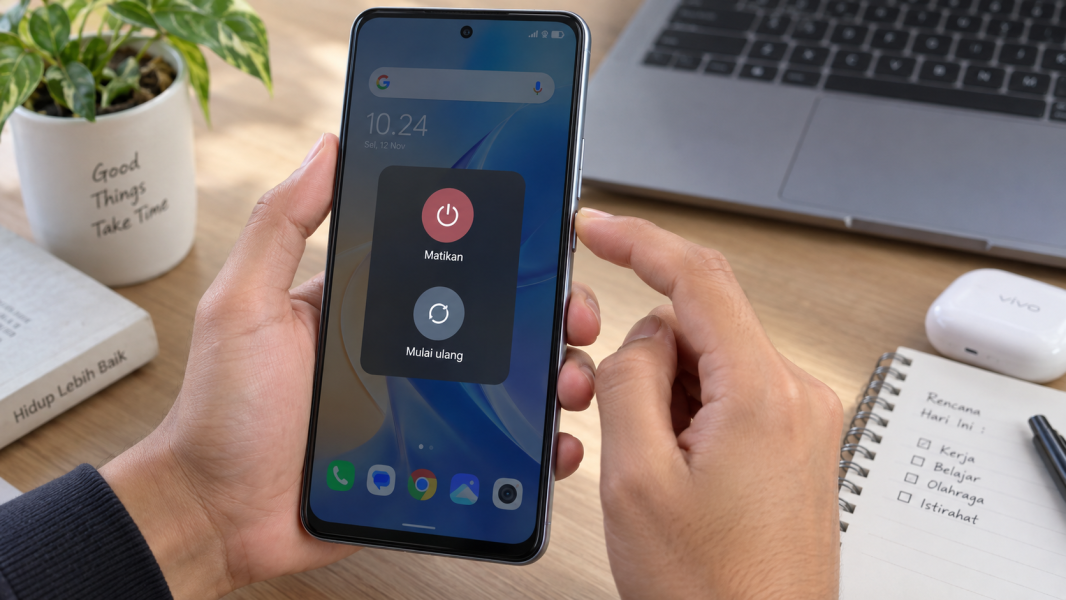
8. Restart HP Vivo Lewat Tombol Power
Ini cara paling basic kalau layar dan tombol HP masih bekerja normal.
Tekan dan tahan tombol power selama beberapa detik sampai menu daya muncul. Setelah itu, pilih ‘Restart’ atau ‘Mulai ulang’ kalau opsinya tersedia.
HP akan mati sebentar lalu menyala kembali secara otomatis. Cara ini cocok buat mengatasi gangguan ringan seperti aplikasi yang mulai lemot atau sistem terasa kurang responsif.
Restart normal nggak menghapus data pribadi. Jadi kamu nggak perlu takut foto atau aplikasi kamu hilang.
Kalau tombol power terasa kurang nyaman dipakai, ada alternatif lewat menu yang muncul di layar.
7. Restart Lewat Menu Daya di Layar
Pada beberapa model Vivo, menu daya bisa muncul setelah tombol power ditekan dan ditahan.
Tekan tombol power → pilih ‘Restart’ atau ‘Mulai ulang’ → tunggu HP menyala kembali
Cara ini sebenarnya mirip restart biasa, tapi lebih cocok kalau kamu ingin memastikan prosesnya dilakukan lewat opsi sistem.
Kalau muncul pilihan ‘Matikan’ dan ‘Restart’, pilih restart supaya HP langsung hidup kembali tanpa perlu menekan tombol power sekali lagi.
Kalau menunya nggak muncul karena sistem mulai nge-freeze, coba cara berikutnya.
6. Restart Paksa dengan Tombol Power
Kalau layar nggak bisa disentuh tapi tombol power masih berfungsi, coba tahan tombol power lebih lama.
Pada beberapa HP, sistem akan memaksa perangkat melakukan restart setelah tombol ditahan beberapa detik.
Jangan langsung melepas tombol begitu layar mati. Tunggu sampai logo Vivo muncul lagi kalau perangkat memang merespons perintah restart paksa.
Cara ini berguna ketika layar macet dan kamu nggak bisa membuka menu daya.
Kalau tombol power saja belum berhasil, kombinasi tombol biasanya punya peluang lebih besar.
5. Restart Paksa dengan Tombol Power dan Volume
Saat HP benar-benar nge-freeze, kombinasi tombol fisik bisa dipakai untuk mencoba restart paksa.
Pada beberapa model Vivo, kamu bisa mencoba menahan tombol power bersama tombol volume secara bersamaan selama beberapa detik.
Kombinasi persisnya bisa berbeda tergantung model Vivo. Jadi jangan terus menekan berbagai kombinasi secara acak kalau layar malah masuk ke menu lain.
Kalau HP berhasil restart dan masuk ke layar utama, biarkan sistem selesai memuat sebelum membuka banyak aplikasi.
Kalau justru masuk ke menu pemulihan, jangan panik. Ada cara keluar tanpa menghapus data.
4. Keluar dari Recovery Mode dengan Opsi Restart
Kadang kombinasi tombol malah membawa HP ke ‘Recovery Mode’. Selama kamu nggak memilih opsi penghapusan data, masuk ke menu ini belum berarti data otomatis hilang.
Cari pilihan seperti ‘Reboot system’, ‘Restart’, atau opsi serupa yang tersedia.
Pilih opsi restart → konfirmasi jika diminta → tunggu HP booting
Jangan memilih ‘Wipe DataDefinisi: Perintah recovery untuk menghapus data pengguna dan mengembalikan perangkat ke kondisi sistem yang bersih.’ kalau tujuanmu cuma restart. Opsi tersebut bisa menghapus data tergantung pilihan yang dikonfirmasi.
Kalau HP berhasil masuk normal, masalah restart selesai tanpa perlu reset.
Kalau tombol fisik bermasalah, kamu bisa coba metode dari fitur aksesibilitas atau shortcut bawaan.
3. Restart Menggunakan Menu Aksesibilitas Jika Tersedia
Beberapa perangkat menyediakan menu aksesibilitas yang bisa menampilkan shortcut kontrol perangkat.
Buka ‘Pengaturan’ lalu cari menu ‘Aksesibilitas’ atau fitur shortcut yang tersedia pada versi sistem Vivo kamu.
Kalau terdapat kontrol daya di dalamnya, kamu bisa membuka menu daya tanpa terlalu bergantung pada tombol fisik.
Fitur yang tersedia memang bisa berbeda menurut model dan versi sistem. Jadi kalau opsinya nggak ada, langsung lanjut ke cara berikutnya.
Nah, kalau HP masih bisa dikontrol tetapi mulai sering nge-freeze, lakukan restart sambil mengurangi beban sistem.
2. Tutup Aplikasi Berat Lalu Restart HP
Kalau HP belum benar-benar macet, tutup dulu aplikasi berat sebelum restart.
Game, aplikasi kamera, atau aplikasi yang memakai banyak memori kadang bikin sistem terasa berat. Setelah aplikasi ditutup, tunggu sebentar lalu restart lewat menu daya.
Cara ini nggak berarti aplikasi tersebut pasti rusak. Tujuannya cuma mengurangi beban sistem sebelum proses restart.
Setelah HP menyala kembali, jangan langsung membuka banyak aplikasi sekaligus. Cek dulu apakah performanya kembali normal.
Masih nggak bisa restart dengan normal, Abangku? Yuk masuk ke cara yang paling bisa diandalkan saat sistem benar-benar nggak merespons.
1. Lakukan Force Restart Sesuai Model Vivo
Kalau layar nge-freeze total dan menu daya nggak bisa dibuka, force restart menjadi pilihan paling kuat sebelum mempertimbangkan tindakan lain.
Gunakan kombinasi tombol fisik yang sesuai dengan model Vivo kamu. Biasanya metode ini melibatkan tombol power dan tombol volume yang ditahan beberapa detik sampai perangkat melakukan restart.
Jangan pilih opsi penghapusan data kalau perangkat masuk ke menu pemulihan. Fokus hanya pada pilihan restart atau RebootDefinisi: Proses mematikan dan menyalakan kembali sistem operasi secara otomatis tanpa memutus sumber daya secara manual..
Setelah logo Vivo muncul, lepaskan tombol lalu tunggu proses booting selesai.
Kalau force restart berulang kali gagal, jangan terus menekan kombinasi tombol secara acak karena bisa membawa perangkat ke menu sistem lain yang nggak kamu butuhkan.
Kenapa HP Vivo Kadang Perlu Direstart?
Biasanya HP Vivo perlu direstart karena sistem atau aplikasi sedang mengalami gangguan sementara. Restart membantu memuat ulang proses yang berjalan tanpa langsung menghapus data.
Beberapa penyebab yang umum antara lain:
- Aplikasi nge-freeze
- Memori sedang terlalu penuh
- Sistem mengalami glitchDefinisi: Gangguan atau kesalahan teknis kecil yang bersifat sementara pada perangkat (gadget) atau sistem
- HP terasa sangat lemot
- Layar sementara nggak responsif
- Proses setelah update belum stabil
Restart memang bisa membantu gangguan ringan. Tapi kalau masalah terus muncul setiap hari, penyebabnya mungkin bukan sekadar sistem yang perlu dimuat ulang.
Nah, kalau delapan cara tadi belum berhasil, jangan langsung memilih reset data atau ‘Wipe data’. Hasilnya bisa berbeda tergantung model Vivo, kondisi tombol, atau gangguan software yang sedang terjadi.
HP Vivo Tetap Nggak Bisa Restart? Mimin Bantu Cek
Kalau HP Vivo tetap nge-freeze atau nggak bisa restart setelah cara aman tadi dicoba, jangan asal masuk ke menu reset dan menghapus data. Konsultasiin dulu kondisinya ke mimin supaya langkah berikutnya nggak malah bikin masalah tambah ribet, ya, Abangku.
[Summon CTA]
Spill tipe atau model Vivo, kapan masalah mulai muncul, dan riwayat gangguannya. Kalau ada pesan error, kasih tahu juga. Mimin bareng tim MenyalaGadgetku bisa bantu menganalisis kemungkinan sumber masalah, pilihan solusi, dan apakah perangkat tersebut bisa kami bantu cek.
Terus biaya penanganannya berapa sih? Biayanya bisa mengikuti model HP, hasil pengecekan, atau tingkat masalah yang ditemukan. Nih, mimin spill pricelist-nya biar Abangku punya gambaran budget.
[Summon Pricelist]
Jadi, Intinya Apa, Abangku?
Intinya sih, tenang dulu, ya, Abangku. Mulai dari restart normal lewat menu daya, lalu lanjut ke restart paksa kalau layar benar-benar nggak merespons. Jangan buru-buru memilih reset data cuma karena HP lagi nge-freeze.
Kalau tombol fisik bermasalah atau HP tetap nggak bisa booting setelah restart, berhenti eksperimen sebelum masuk ke menu yang berisiko menghapus data. Semoga HP Vivo-nya cepat normal dan nyaman dipakai lagi, Abangku.